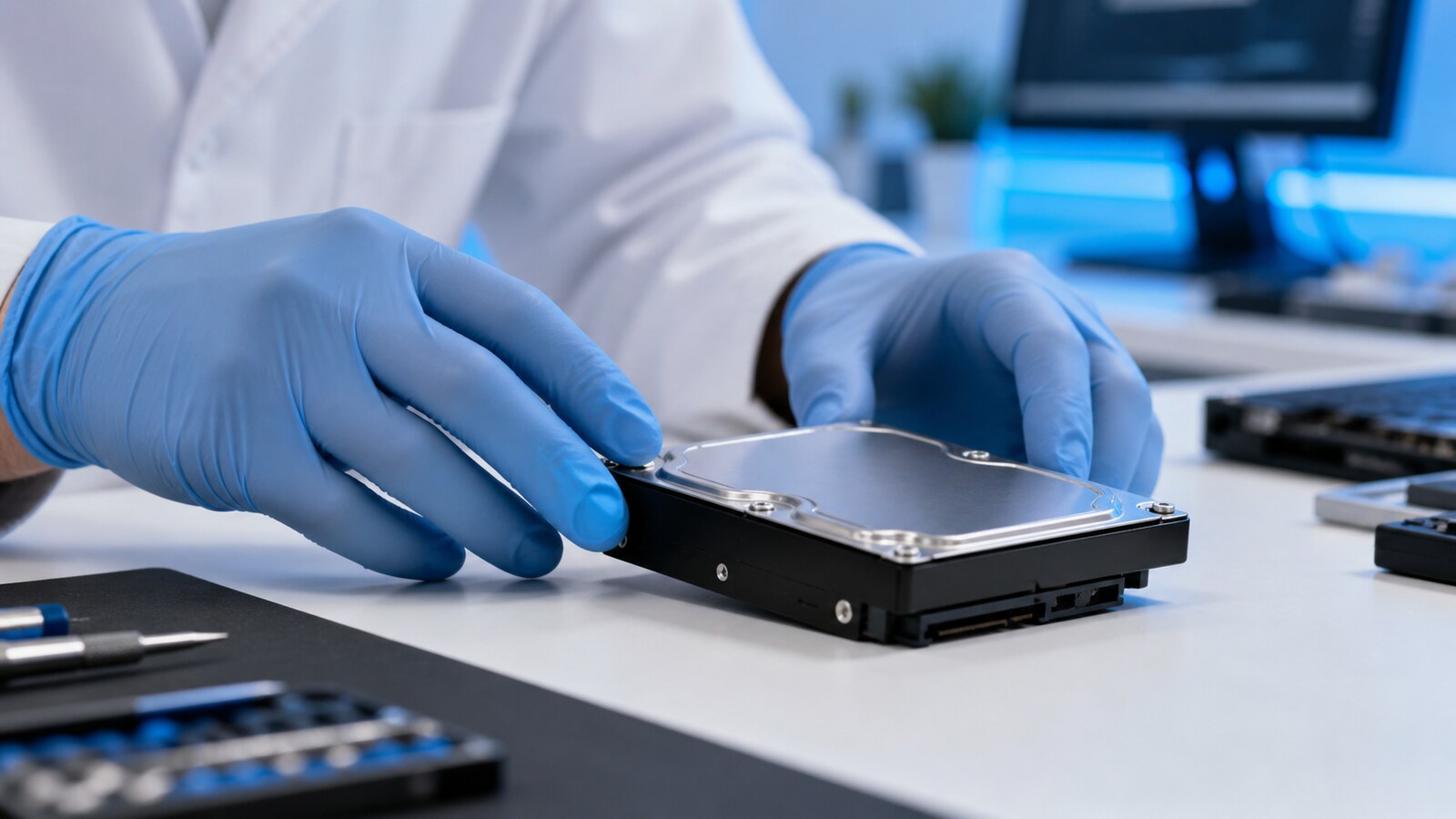
パソコンや外付けHDDが急に認識されなくなると、「何度かつなぎ直せば戻るのでは」「修復ソフトを使えば直せるのでは」と考えがちです。しかし、HDDデータ復旧で最も大切なのは、すぐに直すことではなく、残っているデータをこれ以上傷めないことです。
安全に自分で確認できるのは、接続や電源など周辺の問題が疑われ、HDDから異音がせず、安定して認識する場合に限られます。落下、水濡れ、焦げたにおい、繰り返す切断、異音がある場合は、通電を続けるほど状態が悪化する可能性があります。
この記事では、HDDが認識しない時に行う確認を安全な順番で整理し、初期化やフォーマットなど避けるべき操作、復元ソフトを試せる条件、専門業者へ切り替える基準まで解説します。HDDを分解する作業や、故障を断定する内容ではありません。大切なデータを守るための初動判断としてお読みください。
目次
HDDデータ復旧を自分で試せるケースと止めるべきケース
結論からいうと、HDDデータ復旧を自分で試せるのは「HDDが機械として安定して動き、データの管理情報だけに問題がある可能性が高い場合」です。一方、機械部分の故障が疑われる時は、自分で直そうとせず、通電を止めることが最優先です。
たとえば、外付けHDDのランプが通常どおり点灯し、回転音も普段と変わらず、別のUSBポートでは認識するなら、ケーブルやポートの問題かもしれません。Windowsの「ディスクの管理」には容量が正しく表示されるものの、エクスプローラーにドライブ文字が出ないケースも、論理的な設定の問題である可能性があります。
反対に、「カチカチ」「カコン」という反復音、こすれる音、回転しては止まる動作、焦げたにおいがある場合は要注意です。落下後や水濡れ後に認識しなくなった場合、電源を入れるたびに部品や記録面へ負担をかけるおそれがあります。音の種類だけで故障箇所を断定はできませんが、少なくとも家庭で何度も試す状況ではありません。
- 限定的な確認ができる可能性がある:異音がない、落下や水濡れがない、安定して回転する、別ポートや別ケーブルで変化がある
- すぐ止める:異音、異臭、発熱、落下、水濡れ、認識と切断の反復、極端な読み込み低下がある
- 重要度で止める:仕事の原本、家族写真、会計データなど代替できないデータしか入っていない
同じ「認識しない」でも原因は一つではありません。過去の記事で解説しているデータ消失の原因を切り分ける考え方も参考にしながら、いつ、何をした後に、どの画面から見えなくなったのかを整理しましょう。
HDDが認識しない時に最初の10分で行うこと
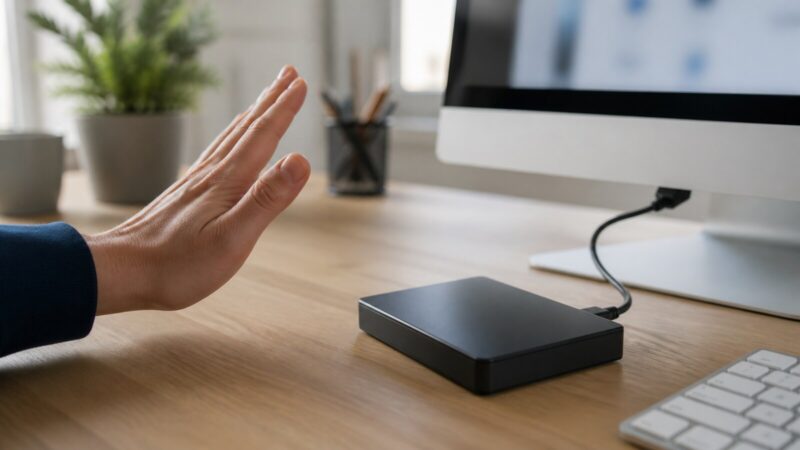
最初の10分で行うことは、修復ではなく「状況の保存」と「書き込みの停止」です。焦って設定を変える前に、いつまで使えていたか、直前に何が起きたか、どの機器で認識しないかをメモしてください。この記録は、自分で安全性を判断する時にも、専門業者へ相談する時にも役立ちます。
1. 直前の出来事と症状を記録する
「Windows更新後」「机から落とした後」「USBケーブルを引っかけた後」「ファイルのコピー中」など、認識しなくなる直前の出来事を書きます。外付けHDDなら、ランプの色や点滅、回転音、振動、切断通知の有無も記録します。画面に「初期化する必要があります」「フォーマットしますか」と出た場合は、操作を進めず、可能ならスマートフォンで画面を撮影してください。
2. 異音・異臭・落下・水濡れがあれば電源を切る
物理的な異常が疑われる場合は、OSを終了できる状態なら通常の手順で終了し、外付けHDDの電源を切ります。認識確認のために何度も電源を入れ直す必要はありません。水濡れした機器は、乾いたように見えても内部に水分や腐食が残ることがあります。ドライヤーで温めたり、通電して乾燥を確認したりしないでください。
3. 別の保存先があるか確認する
HDDが一時的にでも安定して読める場合は、先に重要データのコピー先を準備します。コピー先は問題のHDDとは別のドライブにしてください。空き容量が足りないまま作業を始めると、中断ややり直しが増えます。クラウド、別の外付けHDD、NASなどに同じデータがないかも確認します。バックアップが見つかれば、故障側へ無理な操作をする必要がなくなります。
4. データの優先順位を決める
すべてを一度に救出しようとせず、失うと困る順に整理します。仕事の原本、顧客資料、写真、メール、会計データなど、再作成できないものを上位にします。読み込みが不安定なHDDでは、何度も全体を走査するより、必要なデータを明確にして専門家へ伝える方が安全な場合があります。
自分で確認してよい範囲と安全な順番
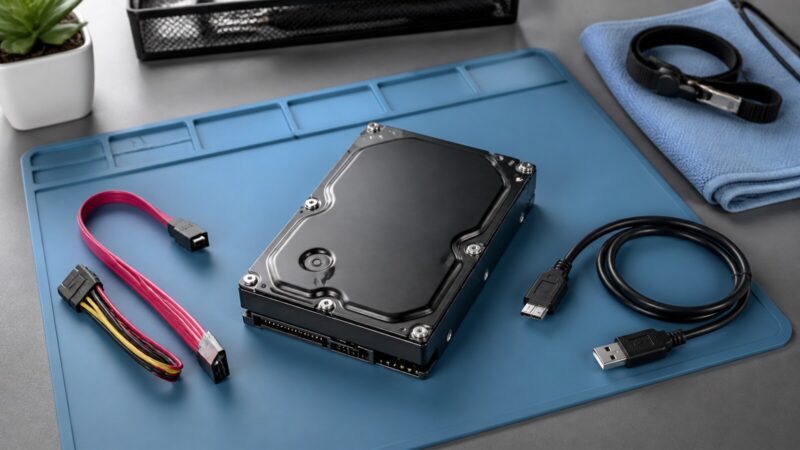
異音や落下などの危険信号がなく、接続不良が疑われる時は、外側から確認できる範囲だけを一つずつ試します。同じ操作を何度も繰り返さず、各段階で変化を記録してください。
外付けHDDは電源とケーブルから確認する
ACアダプター式なら、コンセント、電源タップ、アダプターの接続を確認します。USB給電式なら、USBハブを外し、パソコン本体のポートへ直接つなぎます。次に、規格が合う正常なUSBケーブルがあれば一度だけ交換します。コネクターがぐらつく、端子が曲がっている、ケーブルに強い折れがある場合は使用を止めます。
別のUSBポートや別のパソコンで確認するのも、異音がなく安定して回転している場合に限ります。別のパソコンで「初期化」「修復」「フォーマット」を求められても実行しません。変化がなければ、何台もの機器で通電を繰り返さず次の判断へ進みます。
Windowsの「ディスクの管理」は見るだけにする
Windowsでは、スタートボタンを右クリックして「ディスクの管理」を開くと、エクスプローラーに出ないHDDが表示されることがあります。ここでは容量、オンライン・オフライン、未割り当て、RAWなどの表示を確認するだけにします。表示内容を撮影し、閉じてください。
「不明」「初期化されていません」と表示されても、初期化を押してはいけません。初期化はHDDを認識させる魔法の修復ではなく、パーティション管理情報を書き換える操作です。大切なデータが入っているなら、未割り当て領域の作成、ドライブ文字の変更、ボリューム作成も急いで行わないでください。
内蔵HDDの確認は無理に分解しない
デスクトップパソコンで経験がある人なら、電源を完全に切り、電源ケーブルを外したうえで、外れかけたSATAケーブルや電源ケーブルを目視できる場合があります。ただし、メーカー保証、静電気、ほかの部品への接触リスクがあります。ノートパソコン、分解手順が不明な機種、バッテリーを安全に外せない機種では無理に開けない方が安全です。
HDD本体の金属カバーは絶対に開けません。内部の記録面は微細なほこりでも傷つくため、一般の室内で開封すると復旧可能性を下げます。基板交換も、同型に見えても個体情報やファームウェアの違いがあり、初心者向けの確認ではありません。
データ復旧の可能性を下げる危険な操作
認識しないHDDに対しては、「直りそうな操作」がデータを上書きしたり、物理的な損傷を広げたりすることがあります。特に次の操作は、実行前に目的とリスクを理解する必要があります。
初期化・フォーマット・新しいボリュームの作成
OSが初期化やフォーマットを提案するのは、現在のファイルシステムを正しく読めないためです。提案に従えばデータが見えるようになるとは限りません。むしろ新しい管理情報が書き込まれ、元の構造を解析する手掛かりが減ることがあります。「クイックフォーマットなら安全」とも限らないため、必要なデータがあるHDDでは実行しないでください。
chkdskや自動修復をすぐ実行する
chkdskはファイルシステムの整合性を修正するための機能で、消えたデータを安全に取り出す専用ツールではありません。修復の過程で管理情報が変更され、壊れたファイルが切り離されることがあります。物理的に読み込みが不安定なHDDへ長時間アクセスする負担もあります。バックアップやクローンがない原本へ、最初の操作として実行するのは避けましょう。
復元ソフトを問題のHDDへインストールする
削除済みデータや失われたパーティションを探す復元ソフトは、条件が合えば役立ちます。しかし、問題のHDDへソフトをダウンロード・インストールすると、探しているデータの領域へ新しいデータを上書きする可能性があります。復元したファイルの保存先も、必ず別ドライブにする必要があります。
何度も電源を入れ直す・長時間スキャンを繰り返す
一度目は認識しなくても、二度目なら認識することがあります。だからこそ何度も試したくなりますが、認識が不安定なこと自体が重要な警告です。故障しかけたHDDでは、通電やヘッドの移動が増えるほど状態が変化する場合があります。複数の復元ソフトで全領域スキャンを繰り返すことも、負荷と時間を増やします。
たたく・冷やす・温める・HDDを開ける
インターネット上には、HDDを軽くたたく、冷凍庫で冷やす、ドライヤーで温めるといった情報がありますが、状態を悪化させる危険があります。結露、変形、記録面の傷、部品の破損につながりかねません。HDD内部を一般環境で開ける行為も同様です。再現性のない応急策を、大切なデータの原本で試さないでください。
論理障害と物理障害の違いを目安として知る
データ復旧では、障害を大きく「論理障害」と「物理障害」に分けて考えます。論理障害は、ファイル削除、パーティション情報の破損、ファイルシステムの不整合など、HDDが動作していてもデータの場所や管理情報を正しく読めない状態です。物理障害は、ヘッド、モーター、基板、記録面など機械・電気部品に問題がある状態を指します。
ただし、利用者が画面表示だけで正確に断定することは困難です。論理障害に見えても、読み込み不良が原因で管理情報を読めない場合があります。反対に、外付けケースやUSB変換基板だけが故障し、中のHDDは無事な場合もあります。「音がしないから論理障害」「容量が表示されるから安全」と決めつけないことが大切です。
- 論理障害の可能性を考える表示:容量は正しいがRAW、ドライブ文字がない、誤削除直後、パーティションが見えない
- 物理障害を疑い停止する症状:異音、回転停止、極端な遅延、発熱、異臭、落下・水濡れ後の不調
- どちらとも断定できない症状:認識したり消えたりする、容量が異常、特定の場所で読み込みが止まる
不明な場合は、重要データの価値を基準に安全側へ判断します。もう一度入手できるデータなら限定的な確認を選べますが、代替できない原本なら、原因特定のための試行そのものを減らすのが合理的です。
症状別に見る確認の優先順位
HDDが「見えない」と感じても、見えなくなった場所によって確認の優先順位が変わります。症状を正しく言葉にできると、不要な操作を減らせます。次の分類は故障箇所を断定するものではなく、どこで止めるかを判断するための目安です。
エクスプローラーだけに表示されない
「ディスクの管理」には正しい容量で表示され、状態も安定しているのに、エクスプローラーに出ない場合は、ドライブ文字やファイルシステムの問題が考えられます。ただし、必要なデータがある状態でドライブ文字の割り当てや修復を急ぐ必要はありません。表示を撮影し、バックアップの有無を確認してから対応を決めます。RAWや未割り当てなら、特に書き込みを止めます。
「ディスクの管理」には出るが容量がおかしい
本来2TBのHDDが数GBや0バイトで表示される、接続のたびに容量が変わる場合は、安全な状態とはいえません。外付けケース側の問題もあり得ますが、HDD本体の制御情報や読み込みに異常がある可能性もあります。初期化やパーティション作成で容量を戻そうとせず、通電回数を増やさないでください。
BIOS・UEFIにも表示されない
内蔵HDDがBIOS・UEFIにも表示されない場合、電源・ケーブル・接続端子・HDD本体など複数の原因が考えられます。経験がある人が電源を切って外れかけたケーブルを一度確認する範囲を超えたら、部品交換や分解へ進まない方が安全です。認識させるための再起動を何度も繰り返すのも避けます。
ファイル一覧は見えるが開くと止まる
一覧が見えると「故障ではない」と思いやすいのですが、特定のファイルで固まる、コピー速度が0付近まで落ちる、HDDが切断される場合は読み込み不良の可能性があります。全フォルダーを一括コピーして失敗を繰り返さず、重要ファイルの優先順位を付けます。代替できないデータなら、その時点で作業を止めて相談する方が安全です。
誤削除後もHDD自体は正常に認識する
誤削除後にHDDが正常に認識し、異音や速度低下がないなら、物理的な認識不良とは別の問題です。それでも上書き防止が最優先なので、同じHDDへファイルを保存せず、アプリの更新や一時ファイルの作成も止めます。ゴミ箱、クラウドの履歴、バックアップを確認したうえで、復元ソフトを使う条件を検討します。
復元ソフトを使ってよい条件と守るべき原則
復元ソフトを検討できるのは、HDDが安定して認識し、異音・落下・水濡れ・異臭がなく、誤削除や軽い管理情報の問題が疑われる場合です。それでも「必ず復旧できる」わけではありません。無料・有料の違いより、原本へ書き込まない運用と、途中で異常が出た時に止める判断が重要です。
- 復元ソフトは正常な別ドライブや別パソコンへ用意する
- 復元対象のHDDへ新しいファイルを保存しない
- 復元したデータは別の保存先へ書き出す
- 異音、切断、極端な速度低下が出たら中止する
- 結果が悪くても別ソフトを何本も連続で試さない
自力作業の利点と危険を整理したい人は、自力復元のメリットと注意点を先に確認してください。ソフトの機能差を知りたい場合は、復元ソフトの特徴を比較した記事も参考になります。ただし、記事内で紹介されているソフトや価格は作成時点の情報を含むため、現在の対応OSや提供条件は公式情報で再確認しましょう。
また、HDDが安定して読める間にクローンやイメージを作成し、原本ではなく複製側を解析する方法があります。しかし、不良セクターが多いHDDのクローン作成は長時間の読み込みを伴い、適切な機材やエラー処理の知識が必要です。重要データがある原本で、初心者が見よう見まねで行う作業ではありません。
専門業者へ切り替える判断と引き渡し準備
専門業者へ切り替える基準は、症状の重さだけではありません。「失った時の損失」と「これ以上試すリスク」で決めます。異音や落下がなくても、会社の会計データ、制作物の原本、家族の写真など、代替できないデータしかない場合は、最初から相談する価値があります。
- 異音、異臭、発熱、落下、水濡れがある
- 認識と切断を繰り返す、読み込みが極端に遅い
- BIOS・UEFIやディスクの管理にも表示されない
- 初期化やフォーマットを求められるが原本が必要
- すでに復元ソフトやchkdskを試して状態が変わった
- 再作成できないデータや業務停止につながるデータがある
相談前に伝える情報をまとめる
メーカー、型番、容量、内蔵・外付けの別、使用OS、発生時刻、直前の出来事、異音の有無、実行した操作をまとめます。「初期化を押した」「chkdskを途中で止めた」といった情報も隠さず伝えてください。作業履歴が分かるほど、無駄な再試行を避けやすくなります。
料金だけでなく診断と作業範囲を確認する
見積もりでは、診断料、キャンセル料、復旧できなかった場合の費用、返却媒体、納期、データの取り扱いを確認します。障害レベルの説明や、どこまでが見積もりに含まれるかも重要です。比較の入り口として、データ復旧業者の料金と特徴を比較した記事を活用できますが、掲載内容は変更されるため、現在の公式条件を必ず確認してください。
修理より先にデータ救出の希望を伝える
パソコン修理では、部品交換やOS再インストールによって本体が使える状態に戻っても、元のデータが残るとは限りません。修理店へ持ち込む時は「本体を直すこと」と「データを救出すること」のどちらを優先するか明確に伝えます。依頼方法の全体像は、パソコン修理を依頼する方法と確認点も参考にしてください。
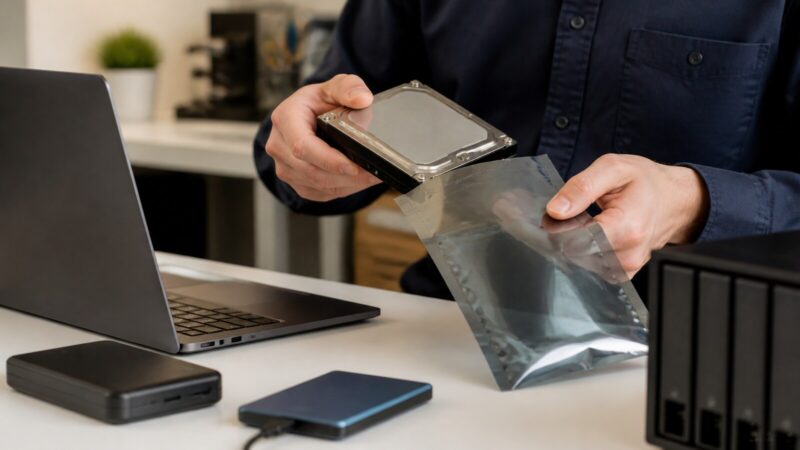
取り外したHDDを運ぶ場合は、コネクターへ力をかけず、帯電防止袋や購入時の袋に入れ、緩衝材で動かないよう保護します。裸のHDDを一般的なビニール袋へ直接入れる、強い磁石の近くへ置く、車内の高温環境へ放置するといった扱いは避けましょう。
HDDデータ復旧でよくある質問
HDDが一度だけ認識したら、そのまま使い続けてもよいですか?
使い続けるのではなく、異音がなく安定していることを確認したうえで、重要データを別の正常な保存先へ優先的にコピーしてください。一度消えたHDDが戻った場合、接触不良だけでなく故障の前兆も考えられます。コピー後は原本を常用せず、診断や交換を検討します。
外付けHDDのケースだけ交換すれば直りますか?
USB変換基板や電源の故障なら改善する可能性はありますが、すべての外付けHDDで安全に交換できるわけではありません。暗号化や独自の変換方式を使う製品では、ケースを変えると読めなくなる場合があります。保証や構造が不明なら、型番を確認して専門家へ相談してください。
「ディスクの管理」でRAWと表示されたらフォーマットすべきですか?
必要なデータがあるならフォーマットしません。RAWはWindowsがファイルシステムを認識できない表示で、原因は管理情報の破損や読み込み不良など複数あります。画面を記録し、書き込み操作を止め、バックアップの有無とデータの重要度から対応を決めます。
SSDでも同じ初動でよいですか?
上書きを避け、初期化やフォーマットをしない点は共通します。ただしSSDはHDDと構造が異なり、削除データの扱い、TRIM、コントローラー障害など条件が違います。SSDが認識しない場合も、何度も通電や修復を繰り返さず、重要データなら早めに相談してください。
自分で確認するのは何回までですか?
一律の回数では決められませんが、同じ接続や再起動を繰り返す意味はありません。異音がなく、接続不良が疑われる時に、正常なケーブルと別ポートを各一度確認し、変化を記録する程度にとどめます。途中で症状が変わったら、その時点で止めます。
まとめ:認識しないHDDは「書き込まない・繰り返さない・開けない」
HDDデータ復旧を自分で試せるのは、異音や落下などの危険信号がなく、HDDが安定して認識し、接続や論理的な問題が疑われる場合に限られます。最初に症状を記録し、書き込みを止め、バックアップと別の保存先を確認してください。
初期化、フォーマット、chkdsk、問題のHDDへのソフトインストール、長時間スキャンの反復は、データ復旧の可能性を下げることがあります。異音、異臭、発熱、落下、水濡れ、認識の不安定さがある場合は、電源を切り、HDDを開けずに保護します。
「自分でできるか」だけでなく、「失った時に取り返せるか」で判断することが大切です。代替できないデータなら、試行回数を増やす前に、症状と作業履歴を整理してデータ復旧の専門家へ相談しましょう。