Windowsのゴミ箱を空にした直後は、「もう完全に消えた」と思って焦り、復元ソフトを次々に入れたり、パソコン内を検索し続けたりしがちです。しかし、削除したデータを復活させたい時に最も大切なのは、急いで何かを試すことではありません。データがあったドライブへの新しい書き込みを減らし、残っている可能性を守ることです。
ゴミ箱を空にしても、条件によってはデータを取り戻せる可能性があります。ただし、必ず復活できるとは限りません。削除後にどれだけパソコンを使ったか、保存先がHDDかSSDか、クラウド同期やバックアップがあるか、媒体に異常がないかによって結果は変わります。
この記事では、ゴミ箱を空にした後の初動を安全な順番で整理します。復元ソフトを使う前に確認する場所、上書きを招く操作、HDD・SSD・外付け媒体ごとの考え方、専門業者へ切り替える基準まで、初心者にも分かるように解説します。
目次
ゴミ箱を空にしてもデータが復活する可能性はある
結論からいうと、ゴミ箱を空にした後でもデータが復活する可能性はあります。Windowsでファイルを削除すると、多くの場合はファイル本体をその瞬間にすべて消すのではなく、「この領域は新しいデータに使ってよい」という管理情報へ変更します。元の内容が上書きされていなければ、復元ソフトや専門的な解析で見つかることがあります。
たとえるなら、本の目次から項目だけを消し、そのページ自体はしばらく残っている状態です。Windowsからは通常の方法で見えなくても、ページに当たる記録領域が残っていれば読み出せる余地があります。一方、その場所へ新しいファイルが保存されると、元の内容の一部または全部が置き換わります。これが「上書き」です。
削除からの経過時間だけで結果は決まりません。削除後に動画をダウンロードした、写真を取り込んだ、Windows Updateが動いた、ブラウザを使い続けたといった操作があれば、短時間でも書き込みは進みます。反対に、削除直後に使用を止め、別の機器から復元準備をしたなら、時間が少し経っていても余計な書き込みを抑えられます。
HDDとSSDでは削除後の状況が違う
HDDは磁気でデータを記録するため、削除済み領域が別のデータで上書きされるまで内容が残る場合があります。SSDは仕組みが異なり、TRIMという機能によって、OSが「不要になった領域」をSSDへ通知します。その後、SSD内部の処理でデータが消去されることがあるため、HDDより復元が難しくなるケースがあります。
ただし、「SSDだから絶対に無理」「HDDなら必ず戻る」とは断定できません。TRIMの有効状態、接続方式、暗号化、削除後の使用状況、機器の制御によって異なります。利用者が推測だけで判断せず、まず書き込みを止め、別コピーの有無を確認することが共通の初動です。
ゴミ箱を空にした直後に最優先でやること
最優先は、削除したデータがあったドライブへの書き込みを減らすことです。復元作業を始める前に、対象が内蔵ドライブなのか、外付けHDD・SSD・USBメモリなのかを確認してください。どこから消したか分からない場合は、元のフォルダーの場所やドライブ文字を思い出し、分かる範囲で記録します。

1. 新しい保存・ダウンロード・更新を止める
文書の新規作成、写真や動画の取り込み、アプリのインストール、圧縮ファイルの展開、ファイル名変更などを止めます。ブラウザ閲覧でもキャッシュや履歴が保存されるため、内蔵Cドライブから消した場合は使い続けない方が安全です。Windows Updateやクラウド同期も書き込みを伴うことがあります。
外付けドライブやUSBメモリから削除した場合は、その媒体へ新しいデータを保存せず、安全な取り外しができる状態なら取り外します。認識が不安定、異音、異臭、強い発熱、落下、水濡れがある場合は、再接続や通電確認を繰り返さないでください。
2. 削除した場所と直後の操作をメモする
元の保存場所、ファイル名や拡張子、削除したおおよその時刻、ゴミ箱を空にした時刻、その後に行った操作をメモします。「デスクトップの仕事フォルダー」「外付けEドライブの写真」「Shift+Deleteを押した」など、分かる範囲で十分です。この情報があると、別コピーを探す場所や復元対象を絞れます。
ファイルが突然見えなくなっただけで、本当に削除したか不明な場合は、同期設定、別ユーザー、保存先の変更、ドライブの認識不良も考えられます。データ消失の原因を切り分ける考え方を参考に、誤削除と機器トラブルを混同しないようにしましょう。
3. 電源を切るかどうかを状況で判断する
内蔵Cドライブから消した場合、操作を続けるほど自動書き込みが増えるため、通常の手順で早めにシャットダウンする選択があります。ただし、会社の管理端末、暗号化された端末、復元キーが不明な端末では、再起動後にログインできない可能性もあります。重要データなら管理者や専門家へ相談してから動かす方が安全です。
外付け媒体なら、パソコンを使い続けても対象媒体を外していれば直接の上書きを避けられます。反対に、異音がするHDDや水濡れした機器は、正常終了を試すために通電を続けず、安全を優先して停止します。故障箇所を自分で断定する必要はありません。
復元ソフトの前に別のコピーが残っていないか確認する
最も安全な復活方法は、問題のドライブを走査することではなく、別の場所に残っている正常なコピーを戻すことです。バックアップが見つかれば、原本への負荷や上書きのリスクを増やさずに済みます。確認作業は、できれば別のパソコンやスマートフォンから行います。
クラウドサービスのWeb版ゴミ箱を確認する
デスクトップ、ドキュメント、写真フォルダーをクラウド同期している場合、Windowsのゴミ箱とは別にクラウド側のゴミ箱や削除済み領域へ残ることがあります。同期アプリを問題のパソコンで起動すると状態が変わる可能性があるため、別端末のWebブラウザから確認します。
クラウドのゴミ箱には保存期間や容量制限があります。復元ボタンを押す前に、対象ファイル、削除日時、復元先を確認してください。共有フォルダーでは、所有者や管理者だけが削除履歴を見られる場合もあります。自分の画面にないからといって、コピーが存在しないとは限りません。
ファイル履歴・以前のバージョン・バックアップを確認する
Windowsのファイル履歴、バックアップソフト、外付けドライブ、NASに世代管理されたコピーが残っていないか確認します。ファイル履歴は事前に有効化され、バックアップ先が接続されていた場合に利用できます。システムの復元はWindowsの設定やシステムファイルを戻す機能で、削除した個人ファイルを取り戻す機能ではありません。
ゴミ箱にまだ残っている場合やファイル履歴を使える場合の操作は、既存のゴミ箱とファイル履歴から戻す基本手順で確認できます。今回のようにゴミ箱を空にした後でも、事前のバックアップが有効なら、復元ソフトより先に試す価値があります。
メール・チャット・別端末・共有先も探す
作成した文書をメール添付で送っていれば、送信済みメールに残っている可能性があります。社内チャット、オンライン会議の共有ファイル、スマートフォン、タブレット、別のパソコン、USBメモリにもコピーがないか確認します。写真ならカメラやSDカードに元データが残っている場合があります。
共同作業のファイルは、相手の端末や共有ストレージに旧版が残っていることもあります。完全に同じ最新版でなくても、再作成の時間を大きく減らせます。見つけたコピーは、問題のドライブではなく正常な別媒体へ保存してください。
復元ソフトを自分で試せる条件と避けるべき条件
復元ソフトは、誤削除したデータを探す有力な方法ですが、すべての状況で最初に使うものではありません。自分で試せるのは、媒体が安定して認識し、異音や水濡れなど物理的な異常がなく、失敗しても取り返しがつく場合です。復元の保証はなく、操作中に状態が変わる可能性も理解しておきます。
- 試せる可能性がある:誤削除が原因と分かる、媒体が安定して認識する、別の正常なパソコンと十分な保存先を用意できる
- 避ける:異音、異臭、強い発熱、落下、水濡れ、認識と切断の反復、容量表示の異常がある
- 重要度で避ける:仕事の原本、会計データ、顧客資料、家族写真など代替できないデータである
ソフトは問題のドライブへインストールしない
内蔵Cドライブから消したデータを戻すために、同じCドライブへ復元ソフトをダウンロードしてはいけません。インストーラーや一時ファイルが、削除済みデータの領域へ書き込まれる可能性があります。可能なら別の正常なパソコンを使い、復元ソフトを別ドライブから実行します。
復元できたファイルの保存先も、必ず別のドライブにします。元の場所へ戻すと、まだ見つけていないデータを上書きするおそれがあります。対象ドライブの容量以上の空きがある外付けドライブを準備し、重要なファイルから確認できる環境を作ります。
複数ソフトの長時間スキャンを繰り返さない
一つのソフトで見つからないと、別のソフトを次々に試したくなります。しかし、全領域スキャンは媒体へ長時間アクセスします。正常な媒体でも時間がかかり、劣化や故障が隠れているHDDでは負担になることがあります。スキャン中に切断、異音、速度低下が出たら中止してください。
復元ソフトの種類や特徴を比べる段階まで進めるのは、安全条件を満たしてからです。自力復元を行う際の注意点を確認し、必要であれば復元ソフトの特徴を比較した記事も参考にしてください。
保存媒体ごとに上書きを防ぐ初動は変わる
内蔵Cドライブから削除した場合
Windowsが動いている内蔵Cドライブは、利用者が何も保存しなくても、更新、ログ、キャッシュ、仮想メモリなどの書き込みが発生します。デスクトップやドキュメントがCドライブ上にある場合は、ブラウザ検索を続けず、別端末で情報を集めます。自力復元をするなら、別の起動環境や別PCから読み取る知識が必要です。
内蔵の別ドライブや外付けHDDから削除した場合
対象がDドライブや外付けHDDなら、そのドライブだけへの書き込みを止めます。外付けHDDは安全に取り外し、復元準備が整うまで再接続しません。内蔵の別ドライブは、アプリの保存先、ダウンロード先、バックアップ先に指定されていないか確認し、自動処理を止めます。
USBメモリ・SDカードから削除した場合
USBメモリやSDカードは、取り外して保管し、新しい写真撮影やファイル保存に使わないでください。カメラが「フォーマットしますか」と表示しても実行しません。書き込み禁止スイッチがあるSDカードは、スイッチを固定するだけで完全な保護になるとは限りませんが、誤操作を減らす助けになります。
会社のパソコンや共有ストレージの場合
会社の端末、NAS、共有サーバーでは、自分で復元ソフトを入れないでください。管理者側にスナップショット、世代バックアップ、監査ログがあり、安全に戻せる可能性があります。勝手な再起動やソフト導入は、ほかの利用者のデータや証跡へ影響することもあります。削除した場所と時刻を記録し、すぐ管理者へ連絡します。
削除後にやってはいけない上書きにつながる操作
削除データを復活させたい時は、次の操作を避けてください。どれも普段は問題のない操作ですが、削除済み領域を守りたい時には新しい書き込みや長時間アクセスの原因になります。
- 問題のドライブへ復元ソフトや別のアプリをインストールする
- 復元したファイルを元のドライブへ保存する
- 動画や大容量ファイルをダウンロード・コピーする
- Windowsの初期化、再インストール、アップグレードを行う
- デフラグ、最適化、不要ファイル削除、クリーンアップを実行する
- フォーマット、パーティション変更、ファイルシステム修復を行う
- 複数の復元ソフトで全領域スキャンを何度も繰り返す
- 異常のあるHDDを分解、基板交換、冷却、加熱、たたく
特にデフラグや最適化は、データ配置を変えたり、SSDへ不要領域を通知したりするため、削除後には行わないでください。ファイルシステム修復も、消えたファイルを安全に戻す機能ではなく、管理情報を書き換えることがあります。元データが必要なら、まず複製や専門的な読み取りを優先します。
専門業者へ切り替える基準と相談前の準備
自力復元を止める基準は、症状の重さだけではありません。失った時の影響、再作成できるか、守秘性、納期も含めて判断します。代替できない原本なら、復元ソフトを一度試してから相談するより、未操作の状態で相談した方が選択肢を残せる場合があります。
- 異音、異臭、発熱、落下、水濡れ、認識不安定がある
- SSDでTRIMや暗号化の影響が分からない
- 削除後に長く使い続け、上書き状況を判断できない
- 会計、顧客、研究、制作物、家族写真など代替できない
- 会社端末や共有ストレージで、権限・証跡・守秘性が重要
- 自力スキャンで異常や読み込み停止が出た
相談時に伝える情報
機器の種類、メーカーと型番、HDDかSSDか、容量、接続方式、削除した日時、元の保存場所、削除後に行った操作、異音や落下の有無、必要なファイルの種類と優先順位を伝えます。見積もりでは、診断費、復旧できなかった場合の費用、納期、データの受け渡し方法、機密保持、キャンセル条件を確認します。
複数社を比べる場合は、料金の安さだけでなく、診断内容と追加費用の条件をそろえて確認してください。既存のデータ復旧業者の料金と特徴を比較した記事も、相談先を整理する材料になります。
媒体を安全に保管する
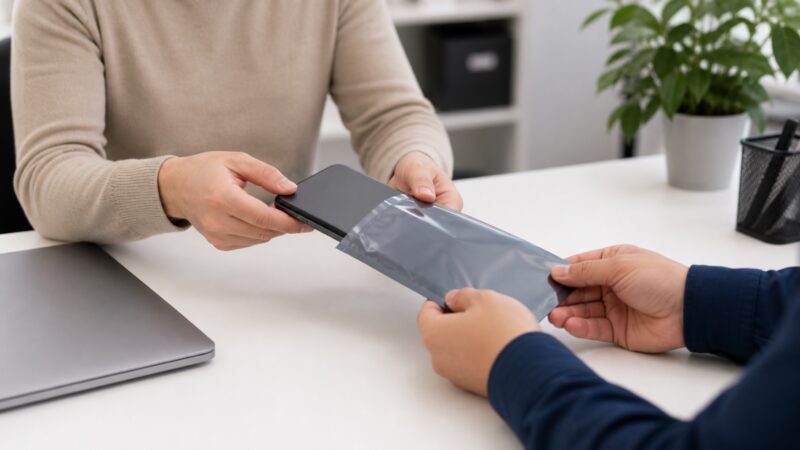
外付けドライブやUSBメモリは、電源を切り、静電気や衝撃を避けて保管します。元のケースがあれば使用し、なければ帯電防止袋と緩衝材を使います。HDDを一般の室内で開封したり、端子を強く清掃したりしないでください。パソコン本体ごと相談する場合は、電源アダプターや暗号化情報が必要か事前に確認します。
復元できたファイルは別媒体で内容まで確認する
復元ソフトの一覧にファイル名が表示されても、復活が完了したとは限りません。削除後に一部が上書きされると、ファイル名や容量は正常に見えても、文書が途中で開けない、写真の一部が崩れる、動画が途中で止まることがあります。必ず問題のドライブとは別の正常な媒体へ保存し、実際に内容を確認してください。
確認は、代替できない重要ファイルから行います。文書ならすべてのページと埋め込み画像、表計算なら複数のシートと数式、写真なら原寸表示、動画なら冒頭だけでなく途中と最後まで再生します。圧縮ファイルは展開できるか、データベースや会計データは対応ソフトで読み込めるかも確認します。
復元したファイルを確認できたら、すぐに二つ以上の場所へ複製します。一つは普段使う保存先、もう一つは取り外して保管する外付け媒体や、履歴管理できるクラウドなどです。復元直後の一つしかないコピーを編集し続けると、別の故障や操作ミスで再び失うおそれがあります。
ファイル名が失われて大量に検出された場合は、更新日時、種類、容量、画像のプレビューなどで分類します。元のドライブへ整理結果を書き戻さず、別媒体上でフォルダーを作って整理してください。必要なファイルがそろったと確認できるまで、元媒体の初期化や再利用は保留します。
ゴミ箱を空にした後のデータ復活でよくある質問
ゴミ箱を空にしてから何日まで復元できますか?
日数だけでは決まりません。削除後の書き込み量、媒体の種類、TRIM、暗号化、空き容量などで変わります。「一週間以内なら大丈夫」といった一律の期限はありません。時間を数えるより、今から対象ドライブを使わないことが重要です。
Shift+Deleteで消した場合も同じ初動ですか?
Shift+Deleteや、ゴミ箱へ移動しない設定で削除した場合は、Windowsのゴミ箱から元に戻す操作を使えません。ただし、通常の誤削除と同じく、記録領域が上書きされる前なら復元できる可能性は残ります。対象ドライブへの保存を止め、クラウドやバックアップの別コピーを先に確認します。
外付けドライブや容量の大きなファイルでは、Windowsが「完全に削除しますか」と確認し、最初からゴミ箱へ入らないことがあります。確認画面の文言や削除方法が違っても、慌てて同じ場所へ復元ソフトを入れないことが大切です。削除した媒体、時刻、直後の操作を記録し、安全条件を満たす場合だけ別環境から読み取ります。
Windowsのシステムの復元で戻せますか?
通常、システムの復元はWindowsの設定、ドライバー、システムファイルを過去の状態へ戻す機能で、削除した個人ファイルを復活させる目的ではありません。むやみに実行するとドライブへ書き込みが発生するため、削除データの復元方法として最初に試さないでください。
無料の復元ソフトなら安全ですか?
無料か有料かだけで安全性は決まりません。提供元、対応ファイルシステム、スキャン方法、保存先の指定、復元容量の制限を確認する必要があります。問題のドライブへインストールしない、復元先を別にする、物理異常があれば使わないという条件は共通です。
ファイル名やフォルダー構成も元どおりになりますか?
管理情報が残っていれば元の名前やフォルダー構成で見つかることがありますが、破損しているとファイル名が失われ、種類別に検出される場合があります。ファイルが見つかっても内容の一部が壊れていることがあるため、開けるか、必要な部分が読めるかを別媒体で確認します。
一度シャットダウンすると復元できなくなりますか?
通常のシャットダウン自体で必ず復元不能になるわけではありません。ただし、終了処理や再起動には書き込みが伴う場合があります。内蔵ドライブからの誤削除では使い続けるリスクもあるため、どちらが安全かは環境次第です。会社端末、暗号化端末、ログイン情報が不明な端末は管理者へ相談します。
まとめ|復活を急ぐより上書きを止めて順番に確認する
ゴミ箱を空にしても、元データが上書きされていなければ復活する可能性はあります。ただし、復旧を保証することはできず、HDDとSSD、削除後の操作、バックアップ、機器の状態によって結果は変わります。
- 削除したドライブへの保存・ダウンロード・更新を止める
- 削除場所、時刻、その後の操作、機器の症状を記録する
- クラウド、ファイル履歴、外部バックアップ、メール、別端末を確認する
- 復元ソフトを使うなら別のパソコン・別の保存先を用意する
- 異常がある媒体や代替できないデータでは自力操作を増やさない
- 必要に応じて未操作に近い状態で専門業者へ相談する
焦って復元ソフトを入れる前に、まず上書きを止めてください。安全な別コピーが見つかれば、それが最も負担の少ない復活方法です。見つからない場合は、媒体の状態とデータの重要度を基準に、自力復元か専門相談かを選びましょう。