パソコンが突然起動しなくなると、仕事の資料や家族の写真が心配になり、電源ボタンを何度も押したくなります。しかし、パソコンのデータ救出で最初に考えるべきことは「どうすれば起動するか」ではなく、「今残っているデータをどう守るか」です。故障の種類によっては、再通電や自動修復の繰り返しが記憶装置へ負担をかけ、救出できる範囲を狭めることがあります。
一方で、画面が映らないだけ、周辺機器が起動を妨げているだけ、Windowsの起動情報だけが壊れているなど、内蔵HDDやSSDのデータが残っているケースもあります。重要なのは、自分で原因を断定せず、症状を変化させない範囲で状態を分け、データの重要度に合った救出経路を選ぶことです。
この記事では、パソコンが起動しない時に電源を入れ直す前の確認点、再起動を止めるべき危険信号、症状別のデータ救出方法、修理を頼む前に伝えることを初心者向けに解説します。復旧できるかは機器の状態や障害の程度で変わり、必ず救出できるとは限りません。それでも、順番を守れば不用意な悪化を避けやすくなります。
目次
起動回復とデータ救出のどちらを優先するか決める
結論からいうと、再作成できないデータが入っているなら、起動回復よりデータ救出を優先してください。パソコン本体は部品交換や買い替えができますが、唯一の写真、顧客資料、会計データ、制作中の原稿は失うと元に戻せません。「直ればデータも戻る」とは限らず、修理のための初期化やストレージ交換で元データが消える場合もあります。
最初に、必要なデータを三段階へ分けます。最優先は失うと業務や生活に大きな影響があるもの、次は時間をかければ作り直せるもの、最後はOSやアプリのように再入手できるものです。最優先データが一つでもあり、バックアップの存在を確認できないなら、試行回数を増やす前に救出前提で判断します。
「パソコンを今日中に使いたい」という希望と「中のデータを守りたい」という希望は分けて考えましょう。急ぎの作業は予備機や別端末で再開し、故障機は触らず保管する方が安全なことがあります。仕事用なら、社内サーバー、クラウド、メール添付、同僚の端末にコピーがないかを正常な別端末から確認してください。
電源を入れ直す前に症状と直前の出来事を記録する
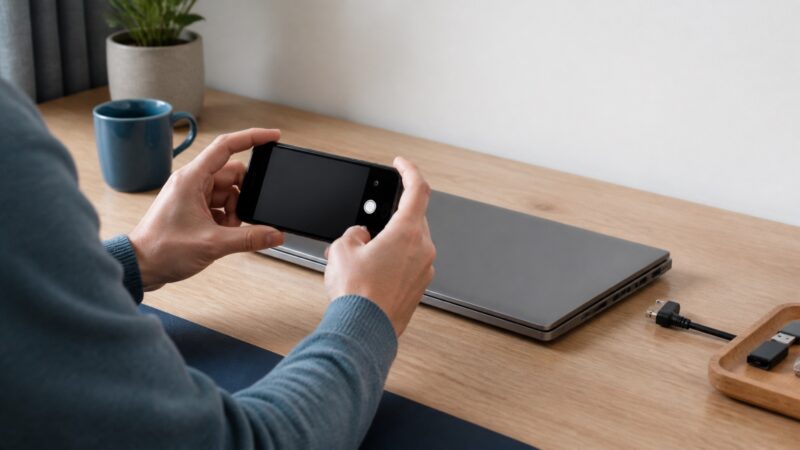
電源ボタンを押す前に、現在の状態を変えずに記録します。最後に正常に使えた時刻、起動しなくなる直前にしたこと、停電・落雷・落下・水濡れの有無、焦げたにおいや発熱の有無を紙や別のスマートフォンへ残してください。画面にエラーが残っているなら、操作せず写真を撮ります。
次に、前回の電源投入で何が起きたかを書きます。ランプは点いたか、ファンは回ったか、メーカーのロゴが出たか、Windowsの読み込みマークが動いたか、異音がしたかを順番に記録します。「何も起きない」と「電源は入るが画面が真っ黒」は別の症状です。音やランプの変化は、電源系・表示系・記憶装置・OSのどこを疑うかの手掛かりになります。
すでに試した操作も隠さず記録します。電源を入れた回数、長押しで切った回数、自動修復や更新を実行したか、周辺機器を外したか、BIOS設定を変えたか、復元ソフトを使ったかが重要です。専門家へ相談する場合、この履歴が作業範囲を決める材料になります。
異音、異臭、煙、強い発熱、水濡れ、落下後の変形がある場合は、その時点で通電を止めます。状態確認のための「もう一度だけ」も避けてください。一般的なパソコン故障時の代表的なNG行為と相談先も参考になりますが、危険信号がある機器で記事の操作を再現してはいけません。
「起動しない」を4つの状態に分けて考える
パソコンが起動しない状態は、少なくとも四つに分けられます。電源反応がない、電源は入るが画面が映らない、ロゴで止まる、回復画面やエラーでWindowsまで進まない、の四つです。原因は一つに決められませんが、状態を分ければ避けるべき操作とデータ救出の選択肢を整理できます。
電源ランプもファンも反応しない
完全に無反応なら、コンセント、電源タップ、ACアダプター、バッテリー、電源回路などが候補になります。ただし、無反応だから内蔵HDDやSSDまで壊れたとは限りません。記憶装置が無事なら、別の環境で読み出せる可能性があります。焦げたにおい、水濡れ、落雷、アダプターの異常発熱がある時は接続し直しません。
電源は入るが画面が真っ黒
ランプやファンが動くのに画面が真っ黒なら、液晶、バックライト、外部出力、メモリ、基板、起動処理など複数の可能性があります。画面だけの故障なら、内部データは残っていることがあります。しかし、外部モニターを何台も試す、強制終了を繰り返す、分解して部品を抜き差しするのは避けてください。
ロゴや読み込み画面で止まる
メーカーのロゴで止まる、読み込みマークが終わらない場合は、周辺機器、ストレージ、起動情報、更新失敗などが関係することがあります。HDDが劣化して読み込みを何度もやり直している場合、長時間待つほど負担が増える可能性があります。カチカチ音や認識の出入りがあれば、電源を切って相談へ切り替えます。
自動修復・回復キー・エラー画面が出る
回復画面が出る状態では、記憶装置が全く読めないとは限りません。ただし、「このPCを初期状態に戻す」「すべて削除する」「ドライブをフォーマットする」を選ぶとデータの状態が変わります。BitLocker回復キーを求められた場合は、推測で操作を続けず、別端末から正しいキーの保管先を確認してください。
論理的な問題と機械的な問題の違いを理解したい場合は、データ消失の原因を論理障害と物理障害に分ける考え方が参考になります。ただし、画面だけで障害を断定することはできません。異常音や物理的な出来事があれば、安全側へ判断してください。
一度だけ安全確認できる条件と手順
安全確認を自分で行えるのは、異音・異臭・水濡れ・落下・膨張・強い発熱がなく、電源ケーブルや外部機器の接続不良が疑われ、データのバックアップがあるか重要度が低い場合です。条件に迷うなら実行しません。「一度だけ」は、同じ起動テストを何度も繰り返してよいという意味ではありません。
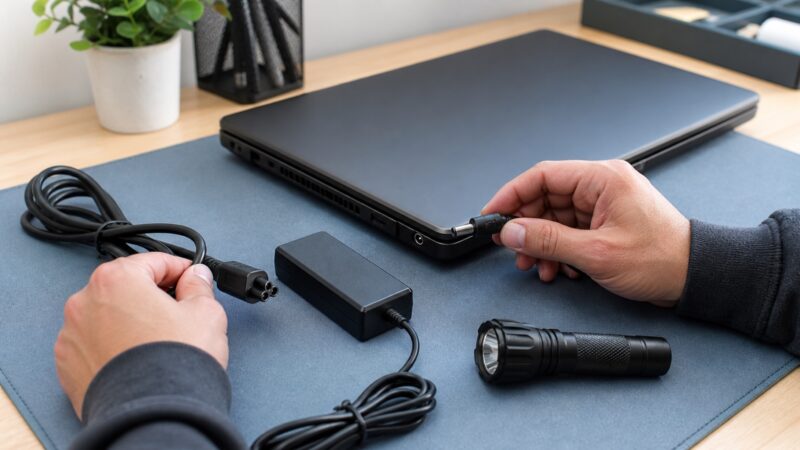
まず電源を切り、ACアダプターを外し、USBメモリ、外付けHDD、SDカード、プリンターなど起動に不要な周辺機器を外します。取り外した物と差していた場所を写真で残してください。周辺機器側に大切なデータがある場合もあるため、机へ放り出さず一つずつ分けて保管します。
次に、コンセントやアダプターの外観だけを確認します。被覆の破れ、端子の曲がり、変色、液体跡、異常なにおいがあれば使用しません。メーカーが指定する正しいアダプターか分からない物を試すのも危険です。デスクトップでは電源ユニットを開けず、ノートでは内蔵バッテリーを無理に外しません。
危険がなく、正しい電源だけを接続できる場合に限り、一度だけ電源を入れて反応を記録します。異音、異臭、発熱、画面のちらつき、起動と停止の反復が出たらすぐ中止します。正常にWindowsが開いた場合も、更新や診断を始める前に、最優先データを正常な別媒体へコピーしてください。
起動できても動作が極端に遅い、フォルダーを開くと固まる、ドライブが消えたり戻ったりする場合は、全データを一気にコピーしようとしません。長時間の読み込みが負担になる可能性があります。最優先ファイルの場所を記録し、専門的な複製作業へ切り替える方が安全です。
データ救出の可能性を下げる操作を避ける
起動しない時に最も避けたいのは、結果が分からない操作を数多く試すことです。再起動、強制終了、自動修復、復元ソフト、分解を順番に試すと、どの操作で状態が変わったか分からなくなります。データ救出では、試した回数より、変化する前の状態を残すことが重要です。
- 電源ボタンの連打や長押し終了を繰り返す
- 異音があるHDDへ何度も通電する
- 自動修復、chkdsk、初期化、フォーマットを実行する
- 故障が疑われるドライブへ復元ソフトをインストールする
- 救出したデータを同じドライブへ保存する
- BIOSやUEFIの設定を根拠なく変更する
- 内蔵HDDやSSDを裸のまま触り、開封・分解する
- 水濡れしたパソコンをドライヤーや加熱で乾かす
Windowsの修復コマンドは、パソコンを起動できる状態へ戻す目的では役立つ場合があります。しかし、ファイルシステムを書き換える処理を含むことがあり、元データをそのまま保つ作業とは目的が違います。先にストレージ全体の安全な複製を作るべきケースもあるため、重要データが一つしかないなら自己判断で実行しないでください。
復元ソフトも、誤削除のような論理障害で、ドライブが安定して動き、別の作業用パソコンと保存先を用意できる時に限って検討します。復元ソフトを自分で使うメリットと危険を確認し、物理障害が疑われる時は使わないでください。
パソコンが起動しなくてもデータを救出できる経路
パソコン本体が起動しなくても、データを取り戻す経路は一つではありません。正常なバックアップを探す、クラウドから取得する、内蔵ストレージを別環境で読み出す、専門装置でストレージを複製する、の順に考えます。故障機へ通電しない方法から確認すると、状態を変えずに必要データを確保できる可能性があります。
別端末からバックアップとクラウドを確認する
外付けHDD、NAS、クラウドストレージ、メール添付、チャット、以前のパソコン、家族や同僚の端末を確認します。故障したパソコンを起動して同期させるのではなく、正常な別端末のWeb画面から確認してください。クラウドには同期フォルダーだけでなく、ゴミ箱、版の履歴、共有フォルダーが残っていることがあります。
内蔵HDDやSSDを別環境で読み出す
本体の電源回路や画面だけが故障し、内蔵ストレージが無事なら、ストレージを取り外して別の作業環境から読む方法があります。ただし、機種によってはSSDが基板へ直付けされ、簡単に外せません。暗号化、特殊な端子、RAID構成もあるため、初心者が分解する前に機種と構成を専門家へ伝えてください。
HDDから異音がする、SSDが認識されたり消えたりする、ストレージが強く発熱する場合は、一般的なUSB変換ケースで読み出しを繰り返しません。専門業者は、状態に応じて書き込みを避けながら記憶装置の複製を作り、その複製からファイルを確認します。家庭で同じ安全性を再現できるとは限りません。
起動用メディアから読む方法は条件を選ぶ
USBの起動用環境から内蔵ストレージへアクセスする方法もありますが、これはHDDやSSDが安定し、異音や物理的な異常がなく、暗号化情報を用意できる場合の選択肢です。操作を誤ると対象ドライブへ書き込む可能性があるため、重要データが唯一のコピーなら最初の方法には向きません。
修理とデータ救出の依頼順序を間違えない
パソコン修理は、本体を再び使える状態に戻すことが目的です。データ救出は、記憶装置から必要なファイルを取り出すことが目的です。修理でストレージ交換やOS再インストールが必要になると、元のストレージは使われなくなります。受付で目的を伝えないと、起動回復が優先されることがあります。
依頼時は「初期化やストレージ交換の前に連絡してほしい」「修理よりデータを優先したい」「元のHDDやSSDを返却してほしい」と具体的に伝えます。メーカー修理では、規約上データ保持を保証しない場合があります。保証修理の対象でも、データが唯一なら救出を先に検討してください。
持ち込み、宅配、出張修理の違いは、パソコン修理を依頼する3つの方法で確認できます。どの方法でも、データ作業の有無、初期診断料、キャンセル料、元部品の返却、個人情報の扱いを事前に聞くことが大切です。
ノート・デスクトップ・一体型で注意点が違う
ノートパソコンは、バッテリーが内蔵されている機種が多く、電源ケーブルを外しても内部に電力が残ります。水濡れや膨張がある時に無理に裏蓋を開けると、短絡や発火の危険があります。SSDが基板直付けの機種では、本体の基板修理がデータ救出に必要になる場合もあります。
デスクトップは部品を分けやすい一方、複数のHDDやSSDが入っていることがあります。どのドライブにデータがあるか分からないままケーブルの順番を変えると、RAIDや起動構成を崩すおそれがあります。取り外す前に全体写真を撮り、ラベルを付ける作業も、知識がない場合は専門家へ任せてください。
一体型パソコンは、画面・基板・ストレージが狭い筐体へ収められ、分解難易度が高い傾向があります。画面だけの故障に見えても、内部へ安全にアクセスできるとは限りません。無理にこじ開けると液晶やケーブルを傷めるため、型番と症状を伝えてデータ救出対応の可否を確認しましょう。
暗号化されたパソコンは回復キーを先に探す
WindowsのBitLockerやmacOSのFileVaultなどでストレージが暗号化されている場合、HDDやSSDが無事でも正しい回復情報がなければ内容を読めないことがあります。これは故障ではなく、第三者からデータを守る仕組みです。パスワードを何度も推測するより、回復キーの保管先を正常な別端末から確認してください。
個人のMicrosoftアカウント、Apple Account、会社や学校の管理者、印刷した控え、USBメモリ、パスワード管理ツールなどが候補です。会社支給端末では、管理部門が回復キーを保管している場合があります。退職者や前担当者の端末なら、勝手に解除を試みず権限を確認します。
業者へパスワードや回復キーを伝える必要がある時は、必要な情報、伝達方法、保管期間、作業後の削除方法を確認します。メール本文や本体に貼った付箋で送るのは避け、指定された安全な方法を使ってください。アカウント全体のログイン情報まで渡す必要があるかも確認しましょう。
救出したデータの保存先を先に用意する
データ救出を始める前に、取り出したファイルを保存する正常な別媒体を用意します。故障したHDDやSSDへ書き戻すと、まだ救出していない領域を上書きするおそれがあります。必要容量が分からない場合は、元ストレージの使用量と、最優先フォルダーのおおよその容量を相談先へ伝え、外付けSSD・HDDなど適切な受取媒体を確認してください。
保存先は一つだけで終わらせず、受取後にもう一つコピーを作ります。まず業者や作業環境から受け取った原本を変更せず残し、その複製側でファイル名の整理や重複削除を行うと安全です。フォルダー構成や元のファイル名が失われ、ファイル形式ごとに分かれて戻る場合もあるため、最初の検品で削除を急がないでください。
検品では、ファイルが存在するかだけでなく、実際に開けるか、日付と内容が目的のものかを確認します。仕事の資料なら最新年度と主要取引先、写真なら重要な撮影時期、メールなら必要期間を優先します。問い合わせ可能な検品期限がある場合は、最優先データから確認し、開けないファイルや不足フォルダーを期限内に一覧で伝えましょう。
データ復旧業者へ渡す前に準備する
相談前に、機器の型番、OS、起動しなくなる直前の出来事、現在の症状、試した操作、必要データを一枚にまとめます。型番を見るために分解する必要はありません。底面や背面の外側で確認できる範囲を写真に撮り、分からない項目は「不明」と書いてください。
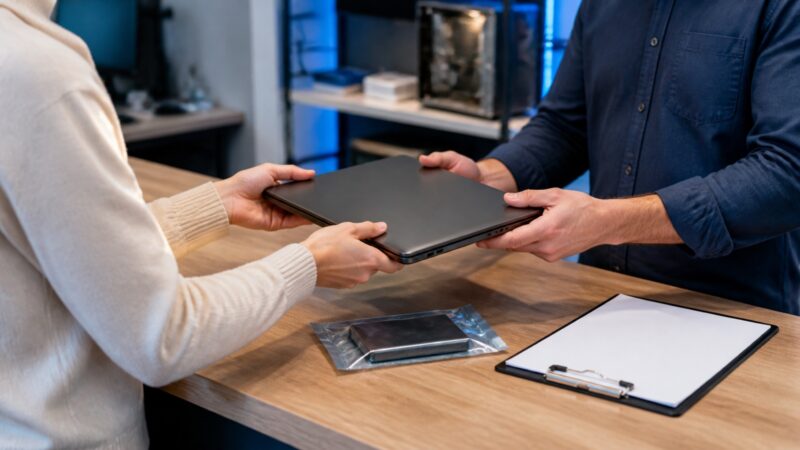
必要データは、「デスクトップ全部」だけでなく、フォルダー名、ファイルの種類、作成時期、重要なファイル名、だいたいの容量まで分かる範囲で書きます。復旧後に何を確認すれば成功といえるかが明確になり、不要なデータまで探す時間を減らせる場合があります。
見積もりでは、診断料、復旧不可の場合の費用、成功の定義、追加料金、納期、返送用媒体、元の機器や部品の返却を確認します。個人情報や業務データがあるなら、作業場所、アクセス管理、データ保管期間、作業後の消去方法も聞きます。
比較の入口としてデータ復旧業者の料金と特徴を比較した記事を利用できますが、掲載時から料金やサービスが変わっている可能性があります。依頼時点の公式情報と見積書を確認し、「必ず戻る」という断定だけで決めないようにしてください。
発送する場合は、電源を切り、指定された付属品だけを同梱し、パソコンが箱の中で動かないよう緩衝材で保護します。HDDやSSDを単体で送る時は、静電気対策袋と十分な緩衝材を使います。水濡れ機器を密閉してよいかなど、特殊な状態は自己判断せず送付先の指示を受けてください。
パソコンのデータ救出でよくある質問
電源が入らないパソコンでもデータは残っていますか?
残っている可能性はあります。電源回路、ACアダプター、画面、基板が故障していても、内蔵HDDやSSDが無事な場合があるためです。ただし、ストレージ自体の物理障害や暗号化、基板直付けSSDでは救出方法が変わります。無反応だけで復旧可否を断定せず、症状と機種を確認してもらいましょう。
外付けケースに入れれば自分で読めますか?
ストレージが正常で、端子形式が合い、暗号化や特殊構成がなければ読める場合があります。しかし、異音、認識不安定、強い発熱、落下や水濡れがある機器へ通電を繰り返すのは危険です。機種によっては取り外し自体が難しいため、重要データが唯一なら先に相談してください。
修理店とデータ復旧業者のどちらへ先に相談しますか?
データが最優先で、バックアップがない場合は、データ救出に対応できる窓口へ先に相談します。一般修理で初期化やストレージ交換を行う前に、元の状態を診断してもらうためです。修理店がデータ救出も行うなら、作業順序と元ストレージの返却条件を確認してください。
何回まで電源を入れてよいですか?
回数で安全を決めることはできません。異音、水濡れ、落下、異臭、発熱がある場合は一回でも再通電を避けます。危険信号がなく接続だけを確認する場合も、同じテストを反復せず、一度の結果を記録して次の判断へ進んでください。
まとめ|起動させる前にデータを守る順番を決める
パソコンが起動しない時は、電源を何度も入れる前に、データの重要度とバックアップの有無を確認します。最後に正常だった時刻、直前の出来事、ランプ・音・画面の状態、試した操作を記録し、異音・異臭・水濡れ・落下・強い発熱があれば通電を止めてください。
危険信号がなく安全条件を満たす時だけ、周辺機器と外観を確認し、一度の結果を記録します。起動できても動作が不安定なら無理な全コピーを続けません。正常な別端末からバックアップとクラウドを探し、必要に応じて内蔵HDDやSSDの安全な読出しを専門家へ相談します。
修理とデータ救出は目的が違います。初期化、ストレージ交換、自動修復、復元ソフト、分解を始める前に「データを優先する」と明確に伝えましょう。復旧を保証することはできませんが、起動回復を急がず、元の状態を変えない順番で動くことが、大切なファイルを守るための第一歩です。