パソコンのデータ復旧を依頼しようとすると、「壊れたパソコンをすぐ業者へ送ればよい」と考えがちです。しかし、依頼前に安全な範囲でバックアップと保存場所を確認すると、復旧が必要なデータを絞り、費用や作業時間を抑えられることがあります。外付けHDD、USBメモリ、クラウド、NAS、メール添付、別のパソコンなどに正常なコピーが残っていれば、故障した機器を操作せずに必要なファイルを取り戻せる可能性もあります。
ただし、確認のために何度も電源を入れたり、認識しないHDDを繰り返しつないだりすると、状態を悪化させるおそれがあります。バックアップ確認は「元の機器を動かして探す」のではなく、「元の機器を守りながら、別の場所にあるコピーを探す」のが基本です。異音、水濡れ、落下、焦げたにおい、強い発熱がある場合は、自分で原因を断定せず操作を止めてください。
この記事では、パソコンのデータ復旧を依頼する前に確認したい保存場所、見つけたバックアップが本当に使えるか判断する方法、依頼先へ伝える情報、機器を渡す前の準備を初心者向けに解説します。必ず復旧できるとは限りませんが、正しい順番で確認すれば、残っているデータを守りながら次の判断をしやすくなります。
目次
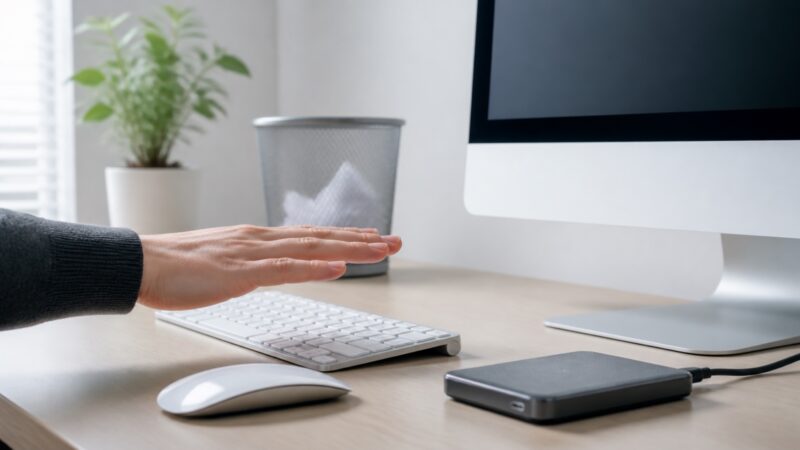
最初に元のパソコンとドライブをこれ以上動かさない
結論からいうと、バックアップを探す前に、故障やデータ消失が起きた元のパソコンへの書き込みと通電を増やさないことが重要です。データ復旧では、何かを試すことより、今残っている状態を変えないことが優先されます。誤削除やフォーマット表示のような論理的な問題でも、新しい保存や更新によって元データの領域が上書きされると、復旧できる範囲が狭くなることがあります。
内蔵ドライブに問題がある場合、Windowsを起動するだけでも一時ファイル、ログ、更新情報などが書き込まれます。ブラウザ検索、復元ソフトのダウンロード、写真の取り込み、アプリのインストールは避けてください。復元ソフトを試すとしても、対象ドライブへソフトを入れたり、復元したファイルを同じドライブへ保存したりしてはいけません。
一方、電源が入らない、HDDからカチカチ・ガリガリという異音がする、水濡れや落下の直後である、焦げたにおいがする、といった場合は通電確認を繰り返さないでください。物理障害かどうかを家庭で正確に判断するのは難しく、通電のたびに損傷が進む可能性があります。既存のパソコン故障時のNG行為と相談先も確認し、安全を優先しましょう。
安全な範囲で記録しておくこと
操作を止めたら、故障が起きる直前の状況を紙や別端末へ記録します。最後に正常に使えた日時、表示されたエラー、異音や発熱の有無、誤って削除した操作、その後に試したことを時系列で残してください。画面にエラーが出ているなら、操作を続けずスマートフォンで写真を撮る程度にします。正確な記録は、依頼先が必要な作業を判断する材料になります。
バックアップと保存場所を一覧にする
元の機器を止めたら、次は正常なコピーが存在しそうな場所を一覧にします。「バックアップを取った覚えがない」と思っていても、メールに添付したファイル、クラウドへ同期した写真、別端末へコピーした資料などが残っている場合があります。記憶だけで一か所ずつ探すと漏れやすいため、物理媒体、ネットワーク、クラウド、他者との共有に分けると確認しやすくなります。

外付けHDD・SSD・USBメモリ・SDカード
机の引き出し、パソコンバッグ、金庫、撮影機材のケース、以前使っていた外付けドライブを確認します。仕事用と私用、毎日用と月末用など、複数の媒体を使っていた可能性もあります。媒体へ接続する前に、ラベルや購入時期、誰が管理していたかを確認し、候補を並べてください。異音、膨らみ、割れ、端子の曲がり、水濡れがある媒体は接続しません。
クラウドストレージとWeb版のゴミ箱
クラウドを利用していた場合は、問題のパソコンではなく、正常な別端末からWeb版へログインして確認します。同期フォルダー、共有フォルダー、ゴミ箱、削除済み項目、版の履歴を順番に見ます。法人アカウントでは管理者が保管ポリシーや復元機能を持っている場合があるため、自分の画面に見つからなくても管理者へ確認してください。
NAS・共有サーバー・別のパソコン
家庭や事務所でNASを使っているなら、共有フォルダーだけでなく、スナップショットや世代バックアップの有無も管理者へ確認します。以前使っていたパソコン、持ち出し用ノートパソコン、家族や担当者の端末に作業途中のコピーが残っている場合もあります。共有先へ尋ねる時は、ファイル名だけでなく、作成日、内容、フォルダー名、拡張子も伝えると探しやすくなります。
メール・チャット・写真共有・制作会社
送信済みメール、社内チャット、オンライン会議、ファイル転送サービスの履歴に添付ファイルが残っていないか確認します。会計資料やデザインデータなら、税理士、取引先、印刷会社、制作会社が最終版や入稿版を保管していることもあります。完全な最新版でなくても、重要部分を再利用できれば復旧対象と費用を絞れる可能性があります。
見つけたバックアップが本当に使えるか確認する
バックアップらしいファイルが見つかっても、存在するだけで安心してはいけません。必要な期間が含まれているか、ファイルが開けるか、容量が不自然に小さくないか、最新版かを正常な別端末で確認します。バックアップ先が故障機器と同じだったり、同期によって削除状態まで反映されていたりする場合もあるためです。
日付・容量・ファイル数を照合する
まず、最終更新日とバックアップ日時を比べます。故障が8月28日で、バックアップが8月20日なら、8日分は別の方法で探す必要があります。フォルダーの総容量とファイル数も記録し、普段の規模と大きく違わないか確認してください。バックアップ処理が途中で止まり、フォルダーだけ作られて中身が欠けていることがあります。
重要ファイルを実際に開いて確認する
文書、表計算、写真、PDFなどから重要なものを数件選び、正常な端末で開けるか確認します。ファイル名が見えていても、内容が破損している、ゼロバイトになっている、リンク先だけ保存されている場合があります。データベースや業務ソフトのバックアップは、ファイル単体を開けないこともあるため、対応ソフトや管理者へ復元方法を確認します。
確認したコピーは、すぐ元の故障ドライブへ戻さず、正常な別媒体へ複製します。可能なら元のバックアップを読み取り用として残し、検証用のコピーを作ってください。一つしかないコピーを整理中に上書きすると、別の復旧問題を増やしてしまいます。
同期とバックアップの違いを理解する
クラウド同期は便利ですが、同期しているだけでは十分なバックアップにならないことがあります。同期は複数端末の状態をそろえる仕組みです。一台でファイルを削除すると、クラウドや別端末でも削除される設定があります。これに対してバックアップは、過去の時点へ戻せるよう別のコピーや世代を保持する仕組みです。

たとえば、デスクトップのフォルダーがクラウドと同期されていても、ゴミ箱の保存期限を過ぎれば戻せない場合があります。一方、クラウド側に版の履歴や管理者向けの保管機能があれば、削除前の状態を取り出せる可能性があります。「クラウドに入れていたはず」で終わらせず、Web版のゴミ箱、履歴、保存期間、共有設定を確認してください。
外付けHDDも、常時接続したまま自動同期していると、誤削除やランサムウェアの影響がバックアップ側へ及ぶことがあります。復旧後は、日常用の同期、定期的に外す外付けバックアップ、別拠点やクラウドのコピーを組み合わせると安全性が高まります。ただし、今は新しいバックアップ設計より、故障機器への操作を増やさず現存コピーを守ることを優先します。
バックアップ確認中にやってはいけない操作
保存場所を確認する時も、元データや見つけたコピーを変化させる操作は避けます。特に危険なのは、内容を見やすくするために元フォルダーを整理したり、空き容量を増やすためにファイルを削除したりすることです。確認段階では「読む・記録する・別の正常な場所へ複製する」にとどめ、移動、名前変更、圧縮、変換は検品用コピーで行ってください。
故障したパソコンでクラウド同期を再開しない
「クラウドに残っているか確認したい」という理由で故障パソコンを起動し、同期アプリを再開すると、削除や破損の状態がクラウド側へ反映される可能性があります。確認は正常な別端末のWebブラウザから行い、必要なら先に同期を停止できるかサービスの案内や管理者へ確認します。別端末へ復元する時も、既存の同期フォルダーを上書きしない保存先を選びます。
バックアップ媒体へ修復機能を実行しない
外付けHDDやUSBメモリを接続した時に「スキャンして修復」「フォーマットする必要があります」と表示されても、その場で実行しません。修復機能はファイルシステムの整合性を変え、後から必要になる情報を書き換える場合があります。正常に読めない媒体は「バックアップだから壊れてもよい」と扱わず、元のパソコンとは別の復旧対象として記録します。
見つけた一つのコピーだけで元データを処分しない
必要そうなファイルが一つの媒体で見つかっても、内容、期間、添付ファイル、関連フォルダーまでそろっているとは限りません。最優先データが開けること、必要期間が含まれること、検品用の複製を作れたことを確認するまでは、故障機器や他のバックアップを処分しないでください。データ復旧の見積もりを断る場合も、機器の返却方法と返却時の状態を確認してから判断します。
症状・機器・必要なデータを整理する
データ復旧の相談では、「パソコンが壊れた」だけでなく、機器と症状を具体的に伝えるほど初期判断がしやすくなります。メーカー名や型番が分からなくても、ノートかデスクトップか、WindowsかMacか、内蔵HDDかSSDか、外付け媒体かを分かる範囲で整理してください。分解して型番を確かめる必要はありません。
症状は時系列で伝える
「動作が遅くなった後に起動しなくなった」「落下後から異音がする」「更新後にログインできない」「誤操作でフォルダーを削除した」など、変化を順番にまとめます。その後に何回電源を入れたか、修復画面を実行したか、初期化やフォーマットを押したか、復元ソフトを使ったかも正直に伝えてください。責任を問うためではなく、残っている状態を推測するための情報です。
データが見えなくなった原因を整理する基本は、パソコンのデータが消えた原因を切り分ける考え方でも解説しています。ただし、異音や水濡れがある時は記事の手順を再現せず、症状の記録だけにとどめてください。
復旧したいデータへ優先順位を付ける
「全部必要」と伝えるより、最優先、できれば必要、不要の三段階に分けると確認が進みやすくなります。最優先には、顧客データ、会計資料、進行中の仕事、家族写真など、再作成できないものを入れます。ファイル名、フォルダー、作成時期、拡張子、だいたいの容量まで分かれば、復旧後の検品もしやすくなります。
アプリ本体やWindowsは再インストールできる一方、そのアプリで作ったデータ、メールの保存ファイル、ブラウザのお気に入り、ライセンス情報は別扱いです。何が再入手でき、何が一度しか存在しないかを区別しましょう。バックアップで確保できた範囲を一覧から消し込むと、復旧依頼の対象を絞れます。
保存媒体ごとに安全な確認方法が違う
バックアップ媒体は種類によって注意点が異なります。共通するのは、異常がある媒体へ通電や書き込みを繰り返さないことです。正常なバックアップを確認する作業と、故障した媒体からデータを読み出す作業を分けて考えてください。
外付けHDDは異音と認識の不安定さに注意する
正常に認識し、異音や発熱がなく、以前からバックアップ専用として使っていたHDDなら、正常な別パソコンで内容を確認できます。ただし、接続が何度も切れる、認識に時間がかかる、フォーマットを求められる、カチカチ音がする場合は確認を中止します。ケーブル交換を何本も試したり、ケースを開けたりしないでください。
SSD・USBメモリ・SDカードは書き込みを避ける
フラッシュメモリを使う媒体は、故障の前触れが少なく突然認識しなくなることがあります。正常に読めるなら重要データを別媒体へコピーしますが、修復やフォーマットを求める表示には同意しません。端子が曲がっている、基板が割れている、水濡れした場合は挿し直しを繰り返さず相談へ切り替えます。
NASは管理者と構成を確認する
NASには複数のHDDが入っていることがあり、RAIDという仕組みで一台のように見せている場合があります。RAIDは停止時間を減らす仕組みで、誤削除や複数台故障に備える完全なバックアップではありません。ディスクの順番を変える、初期化する、再構築を何度も実行すると状態が変わるため、管理者または専門家へ相談してください。
自分で復元を試さず相談へ切り替える条件
誤削除で機器が正常に動き、データの重要度が低く、上書きを避けるための別パソコンと保存先を用意できる場合は、復元ソフトを検討できることがあります。しかし、条件が一つでも不明なら、先に相談する方が安全です。自力作業は無料とは限らず、失敗すると専門作業の難易度を上げる場合があります。
自力復元の判断材料は、復元ソフトを自分で使うメリットと注意点で確認できます。特に、対象ドライブへ復元ソフトをインストールしない、復旧先を同じ媒体にしない、異音や物理的な異常があれば使わない、という条件を守れない場合は試さないでください。
- HDDから異音がする、回転が不安定、強く発熱している
- 水濡れ、落下、落雷、焦げたにおいなど物理的な原因がある
- パソコンや外付け媒体が認識されたり消えたりする
- OSがフォーマット、初期化、修復を求めてくる
- 仕事・会計・顧客情報・家族写真など再作成できないデータがある
- 暗号化されている、RAIDやNASで構成が分からない
- すでに複数の復元ソフトや修復操作を試した
これらに当てはまる場合は、復旧可能性を自分で断定せず、現在の状態を保ったまま相談してください。「今すぐ復旧できる」と保証する業者ではなく、診断、費用、作業範囲、キャンセル条件を説明する相談先を選ぶことが大切です。
データ復旧業者へ渡す前の準備と確認事項
依頼前には、機器だけでなく、症状メモ、必要データ一覧、確認済みバックアップ一覧を用意します。これにより、どこまで復旧が必要か、どのデータを優先して検品するかを相談しやすくなります。元データの価値と希望納期も伝え、急ぎ料金を払ってでも必要なのか、通常納期でよいのか判断してください。

料金は成功条件と追加費用まで確認する
初期診断料、復旧作業料、部品代、緊急対応、返送料、データ受取用媒体の代金を確認します。「成功報酬」と書かれていても、何をもって成功とするかは業者ごとに違います。ファイル名一覧が出れば成功なのか、指定した重要ファイルが開けることまで含むのか、復旧不可の場合に費用が発生するかを書面で確かめてください。
比較する時は金額だけでなく、対応媒体、診断内容、個人情報の扱い、作業場所、データ消去方針も見ます。既存のデータ復旧業者の料金と特徴を比較した記事は候補を整理する材料になりますが、料金やサービス内容は変更されるため、依頼時点の公式条件を必ず確認してください。
パスワードや暗号化情報は安全な方法で伝える
暗号化されたドライブでは、ログイン情報や回復キーが必要になる場合があります。しかし、メール本文や機器に貼った付箋へパスワードを書いて送るのは避けてください。依頼先が必要とする情報、伝達方法、保管期間、作業後の破棄方法を確認し、不要なアカウント情報まで渡さないようにします。
梱包は衝撃と静電気を避ける
持ち込みや発送では、機器の電源を切り、取り外し可能な周辺機器を整理します。必要な機器だけを、静電気対策袋や緩衝材で保護し、箱の中で動かないようにします。HDDを裸のまま袋へ入れたり、ケーブルと一緒に圧迫したりしないでください。業者から梱包キットや指定手順がある場合は、その案内に従います。
パソコン修理とデータ復旧では目的が異なります。先に初期化や部品交換をするとデータが戻せなくなる場合があるため、受付時に「修理よりデータを優先する」と明確に伝えてください。依頼方法の違いはパソコン修理を依頼する3つの方法も参考になります。
復旧データの受取先を先に用意する
復旧できたデータは、元の故障媒体ではなく正常な別媒体で受け取るのが基本です。必要容量を確認し、外付けSSDやHDDを自分で用意するのか、業者が用意するのかを決めます。受取媒体の代金が見積もりに含まれるか、ファイルシステムが手元のパソコンで読める形式かも確認してください。
受け取ったら、まず最優先ファイルが存在し開けるかを確認します。次にフォルダー構成、日付、容量、ファイル数を見ます。復旧結果には元のファイル名やフォルダー構造が失われ、種類別のフォルダーへ分けられる場合があります。検品期間と問い合わせ期限を事前に確認し、期限内に重要データをチェックしてください。
確認が済んだ復旧データは、一台の外付けドライブだけに残さず、別媒体またはクラウドへもう一つコピーします。ただし、復旧直後に一度に整理や削除を進めず、元の受取データを保存したまま複製側で整理すると安全です。今回のトラブルを機に、日常の同期と世代バックアップを分けた運用へ見直しましょう。
まとめ|元データを守り、正常なコピーから確認する
パソコンのデータ復旧を依頼する前は、故障機器を何度も動かすのではなく、まず使用と通電を止め、安全な別の場所にあるコピーを探します。外付けHDD・SSD、USBメモリ、SDカード、クラウド、NAS、別端末、メール、チャット、取引先などを一覧にし、日付、容量、ファイル数、開けるかどうかを確認してください。
正常なバックアップが見つかれば、復旧対象を減らせます。見つからない場合でも、症状、操作履歴、必要データの優先順位を整理しておけば相談がスムーズになります。異音、水濡れ、落下、認識不安定、フォーマット表示がある時や、再作成できない重要データがある時は、自己判断で復元ソフトや修復を繰り返さないことが大切です。
復旧の可否は機器の状態や上書き状況によって変わり、必ず取り戻せるとは限りません。それでも、元データを変化させない、別コピーを先に確認する、必要情報を整理するという順番を守れば、残っている可能性を下げにくくなります。焦って操作を増やす前に、今ある機器と保存場所を書き出すところから始めてください。