防犯カメラの録画を確認しようとして、必要な日時だけ映像が出ない、検索結果が空になる、録画一覧から過去の日付が消えていると、すぐに再起動や初期化を試したくなります。
しかし、録画装置が動き続けている間は、新しい映像がHDDへ保存され、古い領域の上書きが進む可能性があります。
最初に優先するのは、録画を何度も検索することではありません。
必要な日時、カメラ番号、消失に気づいた時刻、実行した操作を記録し、自動上書きと設定変更を止められるか確認することです。
この記事では、防犯カメラのHDDから録画データが消えた時に、何を、なぜ、どの順番で確認するかを初心者向けに解説します。
DVR・NVR・NAS・クラウドの違い、表示不具合との切り分け、原本HDDの保全、復旧後の映像確認まで、安全側の判断を整理します。
目次
防犯カメラの録画が消えたら再生と再起動を繰り返さない
結論からいうと、必要な録画が見つからない時は、同じ装置で検索、再生、再起動、録画再開を繰り返しません。
録画装置は通常、HDDの空きが少なくなると古い映像から自動的に上書きするため、調査中にも残存データが変化するからです。
「映像が一覧にない」ことと「HDD上のデータが完全に失われた」ことは同じではありません。
時刻設定、カメラ選択、権限、録画方式、検索画面の条件、データベースの索引だけに問題があり、映像本体が残っている場合もあります。
反対に、装置が正常に録画を続けて見えるほど、新しい映像で古い領域が置き換わる可能性があります。
店舗の営業記録や事故・盗難の映像など、代替できない録画が必要なら、装置を直すことより残っている可能性を守ることを先にします。
- 初期化、フォーマット、録画設定の作り直しをしない
- HDDの自動修復、再構築、エラーチェックを開始しない
- 別のHDDへ交換して元のHDDを使い回さない
- 同じ時間帯を何度も早送り・巻き戻ししない
- ファームウェア更新や工場出荷状態へのリセットをしない
- 復元結果を元の録画HDDへ保存しない
電源を切ると録画が止まり、防犯上の空白が生じます。
そのため重要な録画の保全と現在の監視を分けて考え、可能なら代替カメラや別の録画先を用意してから、対象装置への書き込みを止めてください。
最初の10分で止める操作と残す記録
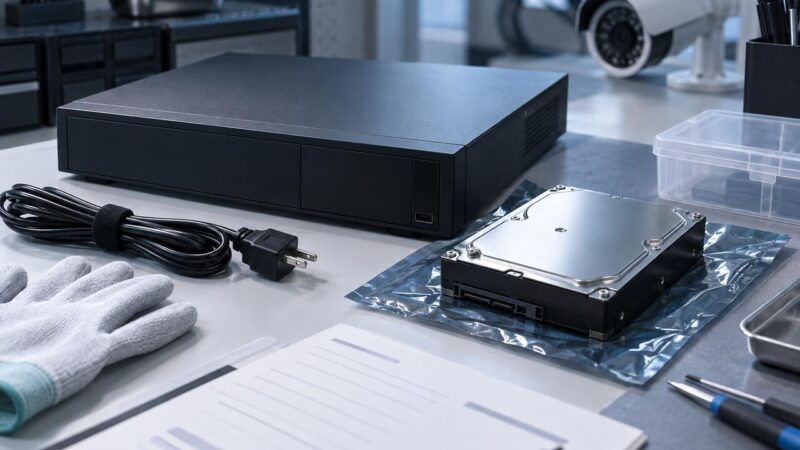
最初の10分は復旧操作ではなく、状況の固定と記録に使います。
担当者を一人に決め、ほかの人が管理画面から再起動、削除、日時変更、録画設定変更を行わないよう共有してください。
- 必要な映像の年月日、開始時刻、終了時刻を控える
- 対象カメラの番号、設置場所、画角を記録する
- 録画が消えたと気づいた時刻と、最後に再生できた時刻を残す
- 装置のメーカー、型番、製造番号、HDD台数を撮影する
- 管理画面の録画期間、HDD状態、エラー、現在時刻を撮影する
- これまでに行った検索、再起動、設定変更、書き出しを記録する
- 代替録画を確保したうえで、自動上書きを止める方法を確認する
必要時刻は「午後3時ごろ」のような曖昧な表現だけでなく、前後に余裕を持たせて記録します。
装置時刻が実際の時計とずれている場合に備え、管理画面の現在時刻とスマートフォンなどの正確な時刻を同じ写真へ残すと照合しやすくなります。
複数人が利用する店舗や事業所では、削除した人だけが操作を止めても十分ではありません。
共有フォルダを誤削除した時の復元手順と同じように、管理者、警備担当、保守会社を含めて書き込み停止を共有することが大切です。
本当に消えたのか表示・時刻・権限から切り分ける
録画一覧に映像が出なくても、すぐ削除と断定しません。
検索条件の誤り、夏時間やタイムゾーン、時刻ずれ、カメラ番号の変更、一般ユーザーの再生権限、イベント録画だけを表示する設定などを、状態を変えない範囲で確認します。
| 見え方 | 考えられる状態 | 安全な確認 |
|---|---|---|
| 特定日時だけ空白 | 録画停止、上書き、時刻ずれ、イベント未検知 | 前後時間と別カメラを読み取り確認 |
| 全期間が空 | HDD未認識、権限、索引障害、設定変更 | HDD状態とログを撮影 |
| 映像はあるが再生不可 | 映像破損、専用コーデック、書き出し不完全 | 別媒体へ公式形式で書き出す |
| 録画期間が短い | 容量低下、画質変更、カメラ増設、上書き | 設定履歴と最古日時を記録 |
| 一部カメラだけない | 配線、電源、チャンネル設定、カメラ側障害 | 同時刻の他チャンネルとログを比較 |
表示確認は、画面を移動するだけでHDDへ書き込まないとは限りません。
装置によっては検索履歴、ログ、サムネイル、索引を更新するため、重要映像なら最小限の確認にとどめます。
削除ボタンを押した記憶がなくても、保存期間の設定により古い録画が自動削除された可能性があります。
「手動削除」「自動上書き」「表示だけの問題」「HDD障害」を分け、推測だけで初期化や修復へ進まないことが再結論です。
DVR・NVR・NAS・クラウドで保存場所を分ける
復旧の入口は、映像がどこへ保存されていたかで変わります。
カメラ本体に映像があると思っていても、実際にはDVRやNVRの内蔵HDD、NAS、SDカード、クラウドへ保存されていることがあります。
DVRはカメラ映像を装置内HDDへ記録する
DVRは主にアナログカメラの映像を装置側で変換し、内蔵HDDへ保存します。
独自の区画や循環録画方式を使う機種が多く、HDDをWindowsへ接続しても通常のフォルダとして見えないことがあります。
NVRはネットワークカメラの映像を受信する
NVRはIPカメラからネットワーク経由で映像を受け取り、内蔵HDDや外部ストレージへ記録します。
カメラ側SDカードに予備録画が残る機種もあるため、NVRのHDDを動かす前に、別経路の正常なコピーを確認します。
NAS・クラウド・SDカードは別の保持期間を持つ
NAS、クラウド、カメラ内SDカードを併用している場合、それぞれ保存期間と上書き条件が異なります。
一つの保存先で消えていても、別の保存先に低画質版、イベント録画、静止画、通知用クリップが残る可能性があります。
保存先を確認する時は、問題の録画装置を操作して探し続けるのではなく、契約書、設置図、保守記録、クラウド管理画面、カメラ仕様書から構成を整理します。
どこに何日分が残る設計だったかを一覧にすると、元HDDへ触れずに回収できる映像を見つけやすくなります。
自動上書きの仕組みと残存期間を確認する
防犯カメラの録画HDDは、空き容量がなくなるまで保存し、その後は古い時間帯から新しい映像で置き換える循環録画が一般的です。
したがって、消失後の通電時間が長いほど、必要映像が上書きされる範囲が広がる可能性があります。
残る日数はHDD容量だけで決まりません。
カメラ台数、解像度、フレームレート、圧縮方式、常時録画か動体検知か、音声記録、保存時間帯、画質変更によって大きく変わります。
- 最古の再生可能日時と最新日時
- 各カメラの常時録画・イベント録画設定
- 最近のカメラ増設、画質向上、音声追加
- HDD交換、容量変更、エラー発生日
- 停電、時刻同期、ファームウェア更新の履歴
- 上書き禁止や重要映像保護の設定有無
必要日時が現在の最古日時より前なら、上書きされた可能性がありますが、それだけで全領域の消失を断定はできません。
ゴミ箱を空にした後の上書き防止と同じく、新しい書き込みを止める早さが重要です。
断片、別チャンネル、低画質ストリーム、イベント領域が残る場合もあるため、必要性が高いなら追加録画を止め、専門的な解析の可否を確認します。
正常な書き出しとバックアップを先に確認する
必要映像がまだ再生できるなら、HDD解析より先にメーカー標準の書き出し機能で別媒体へコピーします。
ただし、USBメモリを録画HDDとして初期化しないよう、接続先と操作画面を確認してください。
書き出しは、一般的なMP4などの映像と、時刻・カメラ情報を保持する専用形式の両方を選べる場合があります。
専用プレーヤー、コーデック、検証用ファイル、操作ログも一緒に保存し、元データとは別の媒体へ最低二組作ると安全です。
- 必要時間の前後を含めて範囲を指定する
- 対象カメラと関連カメラをまとめて選ぶ
- 専用形式と汎用形式があれば両方を書き出す
- 別の正常なパソコンで先頭・途中・末尾を再生する
- ファイル名、容量、書き出し日時、担当者を記録する
- 元のUSBメモリへ追記せず、検証済みコピーを別に保管する
クラウド、保守会社、別拠点、通知メール、スマートフォンアプリにクリップが残ることもあります。
正常なコピーから回収できれば、故障や上書きのあるHDDへ余計な負荷をかけずに済みます。
HDDを外す前に構成とベイ位置を記録する
録画HDDを外す必要がある場合は、電源を切る前に機種の正式な停止手順を確認し、装置全体と配線、HDDのベイ位置を撮影します。
複数台構成では、順番の入れ替えや別装置への差し替えがRAID情報や録画索引を変えるおそれがあります。
ラベルを貼るなら、元のベイ番号が分かるようHDDごとに記録します。
メーカー、型番、容量、製造番号、接続方式を控え、ネジやトレーも元の組み合わせが分かるよう保管してください。
WindowsやmacOSへ接続した時に「初期化」「フォーマット」「修復」が表示されても実行しません。
防犯カメラ用の独自形式やLinux系ファイルシステムは、パソコンから未初期化に見えても正常な場合があります。
HDDが認識されない、異音がする、容量が異常に表示される場合は、HDDが認識されない時の危険な操作も確認し、差し直しや通電回数を増やさないでください。
市販の復元ソフトを元の録画HDDへ直接使わない
一般向けの復元ソフトが録画HDDを認識しても、元HDDへ直接長時間スキャンするのは安全とは限りません。
録画装置独自のファイルシステム、映像断片、索引、チャンネル情報、時刻情報を正しく解釈できないことがあるためです。
汎用ソフトで動画らしい断片を回収できても、いつ、どのカメラで撮影されたかが分からなければ、必要映像として使えない場合があります。
拡張子を付け替える、動画修復を上書きする、複数の断片を元HDD上で結合すると、原本と作業結果の区別も難しくなります。
特にスキャン中に速度が落ちる、エラーが増える、接続が切れる、異音や強い発熱が出る場合は停止を検討します。
HDDのSMART警告が出た時の保全手順と同様に、診断を完走することより原本の変化を抑えることが優先です。
自力作業を検討できるのは、物理障害の兆候がなく、構成を記録し、元HDDへの書き込みを防ぎ、十分な別媒体へ複製と復元結果を保存できる場合に限ります。
重要な証拠映像なら、操作履歴を増やす前に専門相談へ切り替える判断も必要です。
原本を変えず複製から解析する
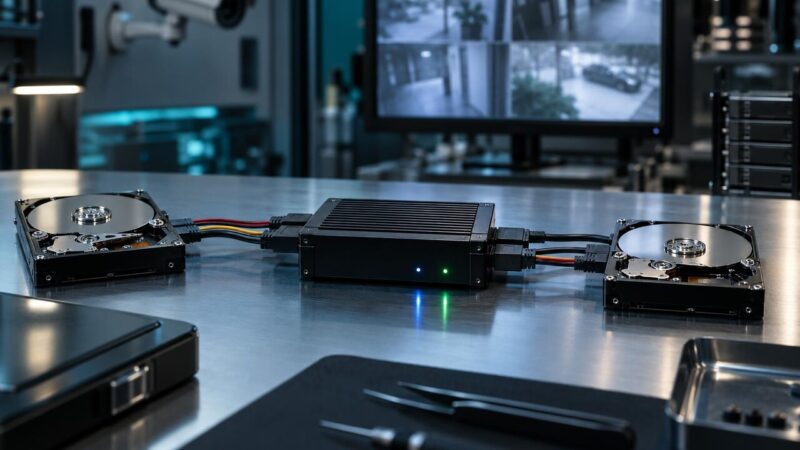
安全な解析の基本は、元の録画HDDを直接加工せず、状態が許せばセクター単位の複製を別媒体へ作り、その複製を調査することです。
ファイル単位のコピーだけでは、削除済み領域、独自管理情報、断片化した映像が含まれない場合があります。
- 原本HDD:書き込み禁止で保管する
- 保全用イメージ:セクター単位で取得し、日時と取得方法を記録する
- 解析用コピー:復元ソフトや専用解析を試す対象にする
- 復元結果用媒体:回収した映像を保存する
- 閲覧用コピー:再生確認や関係者共有に使う
複製前にはHDDの健康状態を確認しますが、長時間の全面検査や修復は行いません。
不良セクターが疑われる場合は、読み取りエラーへ対応できる方法でログを残しながら取得し、無理な再読込を繰り返さないことが重要です。
複数HDDやRAID構成では、各HDDを個別に複製し、元の順番、容量、識別番号、構成情報を維持します。
一台だけを別の録画装置へ挿し、初期化や自動再構築をさせると、全体の解析が難しくなるおそれがあります。
事件・事故・労務トラブルなどで映像の真正性が重要な場合は、原本、複製、閲覧用コピーを分け、誰がいつ何を行ったかを記録します。
必要に応じてファイルのハッシュ値など同一性確認の記録を残し、編集版だけでなく書き出した元形式も保管してください。
復旧した映像は時刻・チャンネル・再生性を検証する
映像ファイルが開けただけでは復旧完了ではありません。
必要な日時、対象カメラ、映像の連続性、音声、フレーム欠落、装置時刻のずれを確認し、求める場面を実際に特定できるか検証します。
- 専用プレーヤーと一般的なプレーヤーの両方で開く
- 先頭、途中、末尾を再生し、途中停止や映像乱れを確認する
- カメラ番号と設置場所が一致するか確認する
- 装置時刻と実時刻の差を計算して記録する
- 必要時間の前後が途切れず残っているか確認する
- 音声が必要な場合は映像と同期しているか確認する
- 別媒体へコピーした後も同じように再生できるか確認する
複数カメラの映像を使う場合は、一つの時計だけを基準にしません。
装置間で数秒から数分ずれることがあるため、共通して映る人物や車両、照明の変化、音などを目印に時系列を照合します。
映像を書き出した後に変換や編集が必要なら、元形式を残したまま複製へ行います。
解像度、フレームレート、アスペクト比を変えると細部や時刻表示が変わる可能性があるため、変換条件も記録してください。
通電を止めて専門相談へ切り替える症状
異音、焦げ臭さ、強い発熱、認識と切断の反復、容量異常、複数HDDの警告がある場合は、自力確認を続けません。
録画が重要で代替コピーがなく、すでに上書きが進んでいる可能性がある場合も、試行回数を増やすほど選択肢が狭くなります。
- カチカチ、擦れる音、回転の立ち上がりを繰り返す
- 録画装置がHDDを認識したり失ったりする
- SMART警告や不良セクター表示がある
- RAID劣化・崩壊・再構築要求が表示される
- 初期化後、交換後、再構築後に録画が見えなくなった
- 警察、保険、裁判、社内調査で原本性が重要である
相談先には、防犯カメラの録画形式や複数HDD構成を扱えるか、原本を変更せず複製から解析するか、必要時間帯だけ確認できるかを質問します。
データ復旧の見積もりで確認する項目も使い、費用だけでなく成功条件、返却条件、機密保持、作業記録を比較してください。
相談前に準備する情報
相談前に情報をまとめると、不要な通電や往復を減らせます。
分からない項目を推測で埋めず、「未確認」と書き、実行済み操作を省略しないことが大切です。
- 録画装置とカメラのメーカー・型番
- HDDの台数、容量、ベイ番号、RAIDの有無
- 必要な年月日、時間帯、カメラ番号
- 最後に正常再生できた日時と消失に気づいた日時
- 管理画面のエラー、録画期間、HDD状態の写真
- 再起動、初期化、HDD交換、再構築、復元ソフトの実施有無
- クラウド、SDカード、NAS、USB書き出しなど別コピーの有無
- 事故・事件・業務記録など映像の用途と期限
装置ごと送るのか、HDDだけ送るのかは、構成と解析方法で変わります。
自己判断でHDDだけを抜かず、暗号化、装置固有情報、専用プレーヤーが必要かを相談先へ確認してください。
復旧後は保存期間と書き出し手順を見直す
再発防止では、HDDを大容量へ交換するだけでなく、必要な保存日数と画質、カメラ台数、録画方式から容量を設計します。
障害や誤操作が一台へ集中しないよう、重要イベントを別媒体やクラウドへ自動保存する仕組みも検討してください。
- 実測した最古録画日時から実際の保存日数を確認する
- カメラ増設・高画質化のたびに保持期間を再計算する
- 時刻同期先とタイムゾーンを統一する
- HDD異常通知と録画停止通知を定期テストする
- 重要映像の保護・書き出し手順を文書化する
- 専用プレーヤーを映像と一緒に保管する
- 月に一度は複数カメラの過去映像を実際に再生する
バックアップは存在するだけでなく、必要時に開けることが重要です。
書き出し先のUSBメモリやクラウドを別端末で確認し、担当者が変わっても同じ手順を再現できるようにします。
防犯カメラHDDの録画復旧でよくある質問
録画装置を一度再起動してもよいですか?
必要映像が代替できず、消失原因が不明な段階では安易に再起動しない方が安全です。
再起動時にログ、索引、録画領域、RAID状態が更新される機種があり、上書きや自動修復が始まる可能性があります。
保守会社から正式な手順を案内された場合も、必要日時、装置状態、画面を記録し、再起動で何が変わるかを確認してから判断します。
HDDをパソコンにつなぐと初期化を求められました
初期化やフォーマットは実行しません。
録画装置独自の形式やLinux系のファイルシステムをWindowsが理解できず、未初期化と表示している可能性があります。
元HDDを取り外した経緯、ベイ位置、装置型番を記録し、書き込み禁止で保管してください。
パソコンのディスク管理でオンライン化、署名、修復を行うのも避けます。
上書きされた映像は必ず復旧できませんか?
新しいデータが同じ領域へ完全に書き込まれた部分は、一般に元の内容を戻すことが難しくなります。
ただし必要時間の全領域が上書きされたか、断片や別ストリームが残るかは、保存方式と使用状況で異なります。
可能性を断定するために録画を続けるのではなく、通電時間、録画設定、最古日時を記録して書き込みを止め、解析可否を確認してください。
録画映像をMP4へ変換すれば原本になりますか?
MP4は共有や再生に便利ですが、装置固有の時刻、チャンネル、検証情報が一部失われる場合があります。
専用形式、専用プレーヤー、汎用形式を一緒に保存し、変換前ファイルを原本として残すのが安全です。
録画HDDだけを交換すれば装置は直りますか?
新しいHDDへ交換すると今後の録画は再開できる可能性がありますが、消えた映像の復旧とは別です。
元HDDを初期化したり再利用したりせず、必要データの保全を確定してから装置復旧を進めます。
複数HDDやRAID構成では対応HDDの種類、順番、容量、初期化手順が機種ごとに異なります。
保守会社へ、元HDDを変更せず返却することと、代替録画中の保存先を確認してください。
まとめ|録画装置を直す前に上書きを止めて原本を守る
防犯カメラの録画が消えた時は、再起動、初期化、HDD交換、録画継続を急がず、必要日時とカメラ番号、装置時刻、HDD状態、実行済み操作を記録します。
表示や時刻の問題、別保存先、正常な書き出しを先に確認し、元HDDへ書き込まないことが基本です。
復旧が必要なら、原本を保全し、状態が許す場合は複製から解析します。
異音、認識不安定、RAID警告、重要な証拠用途がある場合は試行を重ねず、防犯カメラ録画の構成と映像検証に対応できる相談先へ、記録を添えて相談してください。