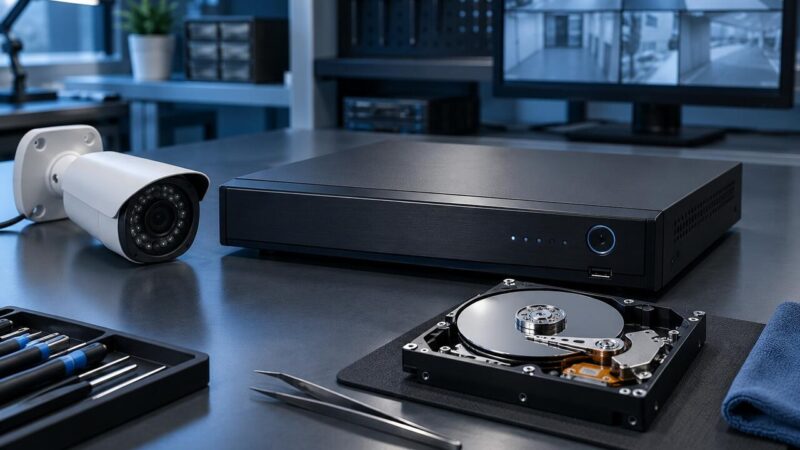
共有フォルダから必要なファイルを誤って削除すると、同じ部署のパソコンからも一斉に見えなくなり、「誰かが移動したのか」「ごみ箱にあるのか」「すぐ復元ソフトを使うべきか」と迷います。NAS、Windowsサーバー、共有元のPCでは、削除後に確認できる場所と安全な操作が異なります。
最初に優先するのは、消えたフォルダへ新しいデータが書き込まれるのを減らし、利用者全員へ操作停止を伝えることです。共有フォルダの削除は、操作したPCのごみ箱へ入らないことがあります。一方、NAS側のネットワークごみ箱、サーバーのスナップショット、バックアップ、別の利用者が作ったコピーに残っている可能性があります。
この記事では、共有フォルダのファイルを誤削除した時に、NAS・サーバー・PCのどこを、どの順番で確認するかを解説します。削除と移動・権限変更の切り分け、安全な復元先、自力作業を止める基準まで整理し、残っているデータを上書きしないことを最優先に進めます。
目次
共有フォルダを誤削除したら利用者全員の書き込みを止める
結論からいうと、削除に気づいた人だけでなく、同じ共有フォルダを使う全員へ連絡し、新規保存、上書き、同期、ファイル整理を一時停止します。共有ストレージでは、自分が操作を止めても、別のPCから日報や画像、会計データが保存されれば、削除済み領域へ新しいデータが書き込まれる可能性があるためです。
まずチャットや電話で「対象の共有名とフォルダパス」「削除に気づいた時刻」「停止してほしい操作」を短く伝えます。NASやサーバー全体を突然シャットダウンすると、稼働中の処理やRAIDへ別の影響が出ることがあります。異音、警告、切断の反復がなければ、管理者が状況を確認するまで対象共有への書き込みを止め、電源操作は機器の状態に応じて判断します。
削除した本人は、エクスプローラーやFinderを何度も開き直したり、同名フォルダを作り直したりしないでください。「戻す場所を用意するため」の新規フォルダ作成も元の共有上では避けます。復元先は後で、別の正常なストレージに用意します。

最初の10分で削除範囲と保存先を記録する
操作を止めたら、状態を変えずに事実を記録します。必要なのは原因を決めつけることではなく、どの機器の、どの共有から、何が、いつ消えたかをそろえることです。削除時刻が分かると、監査ログ、スナップショット、バックアップ世代を探す範囲を絞れます。
- NAS・サーバー・共有元PCの製品名、機種名、ホスト名
- 共有名と完全なフォルダパス
- 消えたファイル名、拡張子、おおよその容量、個数
- 最後に正常に開けた日時と、削除に気づいた日時
- 削除、移動、名前変更、同期、バックアップ復元など直前の操作
- 同じ共有を利用していた人と端末
- 管理画面の警告、異音、発熱、接続切れの有無
画面に残っているエラーメッセージ、最近使ったファイル、アプリの履歴はスクリーンショットで保存します。ただし、削除されたファイルがあった共有フォルダへ画像を保存してはいけません。ローカルPCの別ドライブ、USBメモリ、または影響を受けていない保存先へ記録してください。
業務アプリが共有ファイルを自動生成している場合は、アプリ側の保存処理も確認します。会計、設計、写真管理、スキャン、監視カメラなどが同じ共有へ書き続ける構成では、利用者が手作業を止めるだけでは不十分です。サービス停止が業務へ与える影響もあるため、担当者が対象と停止範囲を決めます。
NAS・サーバー・PCで最初に見る場所を整理する
保存先の種類を先に特定すると、確認場所を間違えにくくなります。共有フォルダは利用者の画面では同じドライブのように見えても、実体はNAS、Windowsサーバー、別のPC、クラウド同期先などにあります。ネットワークドライブのドライブ文字だけで判断せず、共有パスの先頭にあるサーバー名や管理者の構成資料を確認してください。
| 実際の保存先 | 最初に確認する復元元 | 避けたい操作 |
|---|---|---|
| NAS | 共有ごみ箱、スナップショット、NASバックアップ | 初期化、RAID再構築、共有の作り直し |
| Windowsサーバー | 以前のバージョン、サーバーバックアップ、監査ログ | 共有全体の上書き復元、後からの設定変更 |
| 共有元PC | ホスト側の履歴、バックアップ、別コピー | 同じドライブへのソフト導入と復元保存 |
| クラウド連携共有 | Web版ごみ箱、版履歴、管理者の保持領域 | 全端末での同期再開、空フォルダの同期 |
表の確認場所は一般的な例であり、機能が有効だったか、どの共有が対象だったかを管理画面や運用記録で確かめます。管理者権限が必要な画面へ推測でログインを繰り返したり、見つけた復元機能をすぐ実行したりせず、まず保持されている世代と復元対象を記録します。
利用者は消えたファイルの名前と必要な版を整理し、管理者は保存先、ログ、復元元、他利用者の書き込み状況を確認します。担当を分けると、全員が同時に検索や復元を試して状態を変えることを防げます。誰が何を確認したか、時刻と結果を一つのメモへ集約してください。
削除・移動・名前変更・権限変更を切り分ける
共有フォルダから見えなくなっても、必ず削除されたとは限りません。別の場所へドラッグした、名前を変更した、共有設定やアクセス権が変わった、ネットワークドライブの接続先が違う、同期の表示だけが遅れている場合があります。原因ごとに戻し方が違うため、復元を始める前に切り分けます。
最初に、他の利用者から同じパスが見えるかを確認します。一人だけ見えないなら、資格情報、所属グループ、アクセス権、ネットワークドライブの割り当てが候補です。全員から見えないなら、削除・移動・共有停止・ストレージ障害の可能性を確認します。ただし、確認のために権限を一括変更したり、共有を作り直したりしないでください。
ファイル名が分かる場合は、管理者が共有全体を読み取り中心で検索します。更新日時、容量、所有者も照合し、同名の古いファイルを誤って正解と判断しないようにします。検索結果が別フォルダにあれば、その場で元へ移動せず、まずパスと時刻を記録し、必要に応じて別媒体へコピーして内容を確認します。
データ消失には削除以外の原因もあります。状況を整理する考え方は、データ消失の原因を見極める確認方法も参考にしてください。今回の操作と機器の症状を分けて記録すると、不要な復元作業を減らせます。
共有フォルダの削除がPCのごみ箱にない理由
ネットワーク上の共有フォルダから削除したファイルは、操作したWindows PCやMacの通常のごみ箱へ入らないことがあります。ファイル本体がPC内ではなく、NASやサーバー側のファイルシステムに保存されているためです。削除操作はネットワーク経由で保存先へ伝わり、保存先側の設定に従って処理されます。
そのため、PCのごみ箱が空でも、すぐに完全消失と判断しません。NASの「ネットワークごみ箱」「共有フォルダごみ箱」、サーバーのスナップショット、Windowsの以前のバージョン、バックアップ製品の復元ポイントなどを確認します。名称、保持日数、対象共有、容量上限は製品や管理設定で異なります。
反対に、ごみ箱機能が無効だった、容量上限を超えた、大きなファイルは保持対象外だった、管理者がごみ箱を空にしたという場合もあります。一般的なPCでごみ箱を空にした後の上書き防止は、ごみ箱を空にしたデータを守る初動で詳しく解説しています。
NASでは共有ごみ箱・スナップショット・バックアップの順で確認する
NASで誤削除した場合は、管理画面から対象共有のごみ箱機能とスナップショットを確認します。ごみ箱が有効なら、削除時刻、元のパス、ファイル名、容量を照合します。見つけても、利用者が作業中の元フォルダへすぐ戻すのではなく、別の検証用共有や外付けストレージへコピーできるか検討します。
スナップショットは、ある時点の共有フォルダの状態を参照・復元する機能です。削除直前の世代が残っていれば、必要なファイルだけを別の場所へ取り出せる場合があります。共有全体を過去時点へ戻す操作は、削除後に作成・更新された正常なファイルまで巻き戻すおそれがあるため、対象と影響範囲を確認してから行います。
バックアップがある場合は、取得日時、対象共有、世代、暗号化、復元先を確認します。「バックアップ成功」と表示されていても、必要なフォルダが対象外だったり、古い世代しか残っていなかったりすることがあります。先にバックアップ内容を参照し、元のNASを変更せずに必要ファイルが開けるか確かめます。
NASでRAID警告、ドライブ異常、強い発熱、異音、共有の切断が同時に起きている場合は、誤削除だけの問題として進めません。初期化、ボリューム修復、RAID再構築、ドライブ交換を先に行うと状態が変わるため、機器の警告とデータ保全を分けて判断します。

Windowsサーバーでは以前のバージョンとバックアップを確認する
Windowsサーバーの共有では、管理者がシャドウコピーによる「以前のバージョン」、Windows Server Backup、または導入済みのバックアップ製品を確認します。利用者のPCから以前のバージョンが見える構成もありますが、保持設定や権限は環境ごとに異なります。表示がないからといって、別のバックアップまで存在しないとは限りません。
復元する前に、削除直前と復元候補の時刻を比較します。共有全体や親フォルダをそのまま上書き復元すると、事故後に更新した正常ファイルと競合する可能性があります。可能なら管理者が別フォルダへ復元し、ファイル名、容量、更新日時、内容を確認してから必要なものだけを戻します。
削除後に新しくシャドウコピーを有効化しても、過去の世代が作られるわけではありません。復元のために今から設定変更、ディスク最適化、チェックディスク、容量拡張を行うと新しい書き込みが発生します。既存の復元元を確認し、見つからない場合は元ストレージを保全したまま次の判断へ進みます。
PCが共有元ならホスト側の保存場所を確認する
専用NASやサーバーではなく、事務所のWindows PC内のフォルダを共有している場合、実データはその共有元PCの内蔵HDD・SSDまたは外付けドライブにあります。削除操作をした端末ではなく、共有元PCのごみ箱、ファイル履歴、以前のバージョン、同期サービス、バックアップを確認します。
ただし、ネットワーク経由の削除が共有元PCの通常のごみ箱へ必ず入るとは限りません。見つからなければ、共有元PCの使用を増やさず、復元ソフトを同じドライブへインストールしないでください。ブラウザーのダウンロード、Windows Update、メール受信、一時ファイル作成も書き込みになるため、重要度に応じて利用停止を判断します。
削除前のコピーが別のPCに残っていることもあります。メール添付、作業用デスクトップ、持ち出し用USB、印刷用PDF、ソフトの自動保存先などを確認します。複数人が持つコピーを集める時は、原本候補へ上書きせず、取得元、日時、所有者が分かる名前で別媒体へ保存します。
復元は元の共有へ直接戻さず別の保存先で検証する
復元候補が見つかったら、最初は元の共有フォルダではなく、別の正常なストレージへコピーします。元の場所へ直接戻すと、同名ファイルの上書き、アクセス権の混在、削除後に作られた新しいデータとの競合が起きるためです。検証用フォルダは影響を受けたボリュームとは別に用意します。
- 削除時刻に最も近い安全な世代を選ぶ
- 別ストレージの検証用フォルダへコピーする
- ファイル数、合計容量、フォルダ階層を照合する
- 優先度の高い文書、画像、データベースを実際に開く
- 更新日時、版、文字化け、破損の有無を確認する
- 利用者の確認後に正式な戻し先と権限を決める
アプリで使用する共有データは、ファイルが開くだけで正常とは限りません。関連ファイル、添付フォルダ、索引、データベース、参照パスがそろっているかをアプリ側でも確認します。検証前に業務アプリを再接続すると、新旧データが混ざることがあるため、担当者と復旧手順を合わせます。
復元できた後は、そのコピーを唯一の保存先にしないでください。必要なファイルがそろったと確認してから、別の正常な媒体にも複製します。バックアップと保存場所を整理するポイントは、データ復旧前に確認したいバックアップと保存場所も参考になります。

復元ソフトを使う前に保存方式と障害の有無を確認する
ごみ箱、スナップショット、バックアップ、別コピーに見つからない場合でも、すぐに各PCへ復元ソフトを入れないでください。共有フォルダの実データがNASやサーバーにあるなら、利用者のPCをスキャンしても対象の削除領域は調べられません。まず実際の保存機器とボリューム構成を特定します。
単一の正常なHDDを共有元にしており、削除後の書き込みが少なく、別媒体へ復元結果を保存できる場合は、自力スキャンを検討できることがあります。それでも、ソフトのインストール先、スキャン対象、保存先を同じドライブにしないことが重要です。SSDではTRIMなどの仕組みにより、削除後の復元条件がHDDと異なります。
NASのRAID、複数ディスク、暗号化ボリューム、仮想マシン、データベースを自己判断で分解・再構築するのは避けます。RAIDは複数ドライブの順序、容量、構成情報が関係し、誤った組み合わせで書き込みを行うと復旧が難しくなるためです。
一般的な復元ソフトの前に確認すべき条件は、削除したデータを戻す基本手順でも説明しています。共有環境では、その手順に加えて管理者、保存機器、他利用者の書き込みを確認してください。
専門相談へ切り替える基準と伝える情報
異音、焦げたにおい、強い発熱、落下、水濡れ、認識と切断の反復、RAID警告、複数ドライブ異常がある場合は、自力復元より機器の通電と書き込みを止める判断を優先します。誤削除と物理的な不調が同時に起きていると、長時間スキャンや再起動で状態が悪化する可能性があります。
症状がなくても、共有にしかない業務データ、顧客情報、会計・設計データ、長期間の記録など、失敗時の影響が大きい場合は早めに相談を検討します。自力作業を一度試してからではなく、残っているスナップショットやバックアップ、停止できる時間も含めて相談すると、選択肢を整理しやすくなります。
- NAS・サーバー・PCの機種、OS、ドライブ構成
- 共有名、元パス、削除対象、優先ファイル
- 削除日時と最後に正常だった日時
- ごみ箱、スナップショット、バックアップの確認結果
- 削除後に行った検索、復元、再起動、設定変更
- 異音、警告、切断、発熱などの症状
- 業務停止時間と必要な納期
データ復旧と機器修理を同時に依頼する場合も、目的を分けます。先に初期化やストレージ交換を行うと元データの状態が変わるため、データ復旧とパソコン修理の依頼順序を確認し、必要データの保全を優先してください。
再発防止はごみ箱・スナップショット・別媒体バックアップを重ねる
共有フォルダの誤削除対策は、ごみ箱機能だけに依存しないことが重要です。ごみ箱は容量上限や保持期限があり、管理者の削除、共有設定変更、ストレージ故障までは守れない場合があります。短い間隔のスナップショット、別機器への世代バックアップ、必要に応じた遠隔地・クラウド保管を組み合わせます。
権限も見直します。全員へ削除権限を与えず、部署・役割ごとに読み取り、更新、削除、管理を分けます。重要フォルダは削除申請や二人確認を取り入れ、監査ログを有効にします。ただし、事故後に慌てて権限やログ設定を変えるのではなく、復旧が終わってから影響を確認して設計します。
バックアップは作成だけでなく、定期的な復元テストが必要です。ファイル名、フォルダ階層、アクセス権、文字コード、アプリからの読み込みまで確認し、担当者が不在でも復元元と手順が分かる記録を残します。削除事故を想定した短時間の訓練も、利用者への連絡と書き込み停止を早めます。
共有フォルダの誤削除に関するよくある質問
Q. ネットワーク共有から削除したファイルは自分のPCのごみ箱に入りますか?
入らないことがあります。実データはNAS、サーバー、共有元PCにあるため、保存先側のごみ箱設定に従います。自分のPCのごみ箱だけで判断せず、管理者へ共有名、元パス、削除時刻を伝え、保存先のごみ箱やスナップショットを確認してください。
Q. 削除直後なら「元に戻す」を押してもよいですか?
削除した直後で、同じ画面の履歴が残り、対象と戻し先が明確なら戻せる場合があります。ただし、別の利用者が同名ファイルを作った、複数項目を操作した、アプリ経由で削除した場合は競合のおそれがあります。重要データでは先に書き込みを止め、管理者と対象を確認します。
Q. NASを再起動すれば削除ファイルが戻ることはありますか?
通常、再起動は削除を取り消す操作ではありません。管理画面が一時的に表示できない問題には関係しても、削除済みファイルを復元する機能ではないためです。RAID警告や異音がある時は再起動を繰り返さず、ごみ箱、スナップショット、バックアップを確認します。
Q. フォルダ全体をスナップショットから戻してよいですか?
共有全体の巻き戻しは、削除後に作成・更新された正常ファイルまで過去の状態へ戻す可能性があります。可能なら必要ファイルだけを別の検証先へ取り出し、内容を確認してから戻します。全体復元が必要なら、影響範囲、停止時間、退避方法を管理者が確認します。
Q. 復元できたファイルを元の場所へすぐ上書きしてよいですか?
最初は別の正常な保存先へ復元してください。元の共有へ直接書くと、削除済み領域への書き込みや同名ファイルの上書きにつながります。ファイル数、容量、更新日時、内容、関連データを確認し、利用者と戻し先を決めてから正式に配置します。
まとめ|書き込みを止めて保存先側の復元元を確認する
共有フォルダのファイルを誤削除した時は、同じ共有を使う利用者全員へ連絡し、新規保存、上書き、同期を一時停止します。共有名、元パス、削除時刻、対象ファイル、直前の操作を記録し、削除ではなく移動・名前変更・権限変更ではないかも切り分けます。
復元元は、操作したPCのごみ箱だけでなく、NASの共有ごみ箱とスナップショット、Windowsサーバーの以前のバージョン、バックアップ、共有元PC、別の利用者が持つコピーまで確認します。見つけたデータは元の共有へ直接戻さず、別の正常な保存先で内容と世代を検証してください。
ごみ箱やバックアップに見つからない場合は、実データがある機器と構成を確認してから復元方法を判断します。異音、RAID警告、切断の反復、重要な業務データがある時は操作を増やさず相談へ切り替えます。復旧後は、ごみ箱、スナップショット、世代バックアップ、権限、監査ログを重ね、次の削除事故でも元データを変えずに戻せる仕組みを整えましょう。