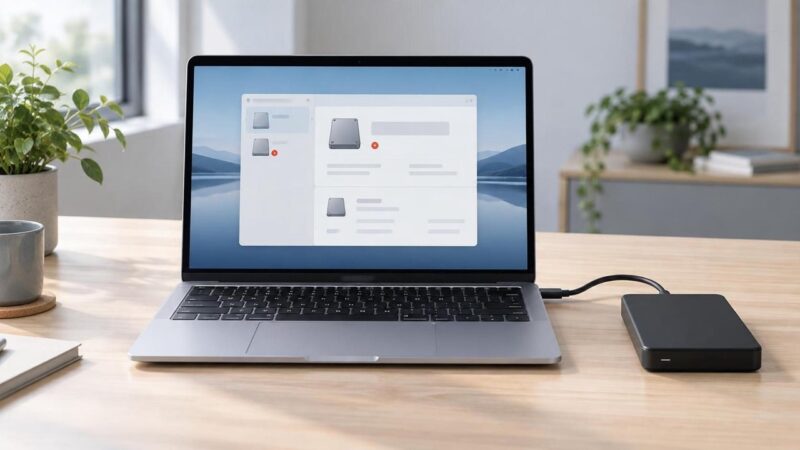
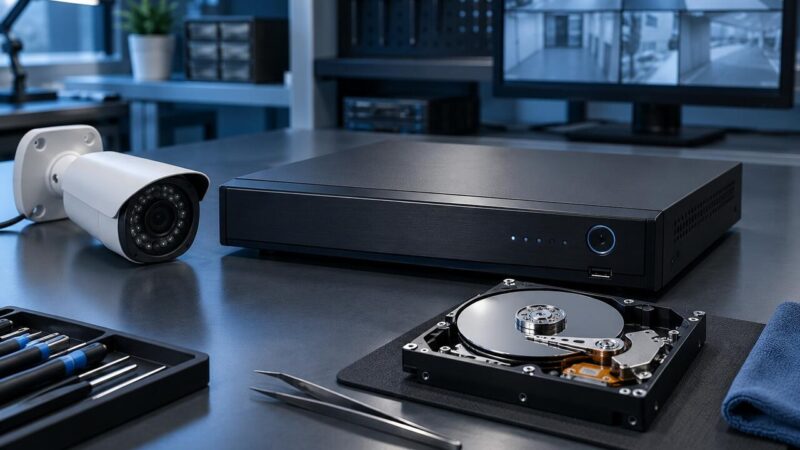
データ復旧ソフトで取り出したファイルや、復旧サービスから受け取ったデータが一覧にはあるのに、ダブルクリックしても開けないことがあります。「復旧できたはずなのに、なぜ使えないのか」と不安になりますが、開けない理由はファイル本体の破損だけではありません。拡張子と実際の形式が合っていない、対応するアプリがない、文字コードが違う、ファイル名や保存場所に問題があるなど、原因は複数あります。
最初に大切なのは、受け取ったデータや復旧元の媒体へ修復結果を上書きしないことです。元のHDD・SSD・USBメモリ・SDカードと、最初に受け取った復旧データを保管し、確認作業はさらに複製したコピーで行います。原因を推測して拡張子を一括変更したり、同じファイルへ修復保存したりすると、再確認に必要な状態を失うおそれがあります。
この記事では、復旧後のファイルを「サイズ」「実際のファイル形式」「対応アプリ」「内容の破損」「文字化け」の順に切り分ける方法を解説します。復旧処理そのものをやり直す前に確認できることと、自力作業を止めて再復旧や専門相談へ切り替える基準も整理します。
目次
データ復旧後にファイルが開けない時は「修復」より切り分けを優先する
結論からいうと、開けないファイルを見つけても、すぐに修復ソフトや変換ツールへ入れるのではなく、正常なコピーを残して症状を分類するのが安全です。「開けない」という表示は同じでも、0KBで中身がないファイルと、正しいデータが入っているのにアプリが対応していないファイルでは、必要な対応がまったく異なります。

また、復旧元の状態と復旧された成果物の状態は分けて考えます。元媒体に読み取り不良があったのか、削除後に上書きされたのか、復旧時にファイル管理情報だけが見つかったのかによって、同じファイル名でも中身の残り方が変わります。復旧後の確認は「ファイルが存在するか」ではなく、「必要な内容を最後まで読めるか」まで行って初めて完了です。
データが消えた原因から整理し直したい場合は、データ消失の原因を見極める考え方も参考になります。ただし、異音、落下、水濡れ、強い発熱、認識と切断の反復が元媒体にあるなら、確認のための再通電はせず、現在ある復旧データだけをコピーして検証してください。
まず開けない症状を5種類に分ける
最初に、エラーメッセージだけで原因を決めず、ファイルの状態を5種類に分けます。分類すると、試してよい確認と避けるべき操作が見えやすくなります。代表的なのは「容量がない」「種類を判別できない」「特定アプリだけで開けない」「開くが内容が崩れる」「名前だけ文字化けする」の5つです。
0KBまたは極端に小さいファイル
ファイルサイズが0KBなら、名前や作成日時などの管理情報だけが復元され、中身が取得できていない可能性があります。写真なら本来数MB、動画なら数十MB以上、Office文書でも内容によって数十KB以上になることが一般的です。同じ種類の正常ファイルと比べて極端に小さい場合も、必要な部分が欠けているかもしれません。
拡張子やファイルの種類が不明
末尾が「.jpg」「.xlsx」のようになっていても、中身がその形式とは限りません。復旧ソフトが推定した拡張子を付けた、元のファイル名を取得できず連番名になった、ファイルの先頭部分が欠けて形式を判定できない、といったケースがあります。拡張子だけを書き換えても、中身は修復されません。
特定のアプリだけで開けない
同じファイルが別の対応アプリでは開くなら、ファイル全体の破損ではなく、アプリのバージョン、関連付け、追加コーデック、セキュリティ設定などが原因の可能性があります。ただし、別アプリで開いた直後に上書き保存すると形式が変わることがあるため、最初は閲覧だけにします。
開くが途中で止まる・内容が崩れる
写真の一部が灰色になる、動画が途中で止まる、文書の後半が欠ける場合は、ファイルの一部だけが失われている可能性があります。先頭の情報が残っているためアプリは形式を認識できますが、必要なデータを最後まで読み込めません。この状態では「開いたから正常」と判断せず、先頭・中央・末尾を確認します。
ファイル名だけ、または本文だけ文字化けする
ファイル名の文字化けと、テキスト本文の文字化けは原因が別です。名前だけなら復旧時の文字コードやOS間の扱い、ZIP内の名前情報が関係します。本文だけなら、テキストを別の文字コードで読み込んでいる可能性があります。名前を直す作業と内容を読み直す作業を混ぜないことが重要です。
最初に止める操作|上書き・一括変換・元媒体への保存
開けない時に避けたいのは、確認前の一括処理です。フォルダー全体の拡張子変更、変換ソフトによる上書き、修復アプリの「元ファイルへ保存」、復旧元媒体への書き戻しは行いません。成功したように見えても、どの変更で状態が変わったか分からなくなり、別の方法を試すための基準も失います。
- 復旧元のHDD・SSD・USBメモリ・SDカードへ保存しない
- 受け取った復旧データの唯一のコピーを直接編集しない
- 複数形式への一括変換や一括リネームをしない
- 「エラーを自動修復する」機能を全件へ実行しない
- 出所不明のオンライン修復サイトへ機密ファイルを送らない
元媒体に異常がなくても、復旧ソフトを同じドライブへインストールしたり、復元先を同じドライブにしたりすると上書きが進むことがあります。復旧ソフトを再実行する前に、現在の結果とログ、元媒体の状態、保存先を確認してください。
確認用コピーと作業記録を用意する
安全に確認するには、受領データを保管用と作業用に分けます。保管用は変更せず、可能なら読み取り専用の扱いにします。作業用は正常な別ドライブへコピーし、そのコピーだけでアプリの変更、名前の修正、変換、修復を試します。空き容量は対象データの合計より十分多く確保してください。
- 復旧元媒体の機器名、容量、症状を記録する
- 受領したフォルダーを日付付きで保管する
- 正常な別ドライブへ作業用コピーを作る
- 開けないファイルを少数だけ検証用フォルダーへ複製する
- 試したアプリ、表示されたエラー、結果を表に残す
仕事のデータでは、個人情報や顧客情報を含むかも確認します。オンライン変換サービスへアップロードすると、保存期間や利用条件が自社の管理方針に合わない場合があります。機密性があるファイルは、信頼できるオフライン環境で確認するのが基本です。
手順1|ファイルサイズ・更新日時・件数を確認する
最初の確認項目はファイルサイズです。Windowsではファイルを右クリックして「プロパティ」、Macでは「情報を見る」を開きます。0バイト、数バイト、同種の正常ファイルより極端に小さいものを分けます。フォルダー単位ではファイル数と合計容量も記録し、依頼時の想定と大きく違わないか確認します。
更新日時は参考情報ですが、それだけで正否を決めないでください。復旧処理を行った日時に置き換わることや、元のファイルシステムから日時を取得できず不自然な日付になることがあります。日時が正しいのに中身がないことも、日時が違っていても内容が正常なこともあります。
復元ソフトで取得できる範囲と注意点は、復元ソフトで取り出せるデータと注意点でも解説しています。復旧一覧に名前が表示されたことと、完全な内容が読み取れたことは同じではありません。0KBや一律同じ小容量のファイルが大量にある場合は、個別修復より再スキャン条件や別の復旧方法を見直す判断が必要です。
手順2|拡張子と実際のファイル形式を照合する
次に、拡張子を表示して確認します。Windows 11ではエクスプローラーの「表示」から「表示」へ進み「ファイル名拡張子」を有効にします。MacではFinderの設定にある詳細項目で拡張子表示を有効にできます。二重拡張子になっていないか、「.jpg.xlsx」のような不自然な名前がないかも見ます。

ただし、見た目の拡張子だけでは実形式を確定できません。対応アプリの「情報」「プロパティ」や、信頼できるファイル判定ツールを使い、元データを変更しない読み取り専用の方法で種類を確認します。例えば、JPEGとして復旧されたファイルの中身が実際にはPNGだった場合、正しい形式としてコピー名を直すと開けることがあります。
一方で、形式を判別できない、または先頭情報が欠けている場合は、拡張子を推測で変えても改善しません。元の拡張子を記録したうえで作業用コピーだけを変更し、結果が悪ければそのコピーを破棄します。大量ファイルへ一括適用するのは、少数サンプルで形式と結果が一致してからです。
手順3|対応アプリと別環境で読み取りを試す
サイズと形式が妥当なら、対応アプリを確認します。古いOffice形式、特定メーカーの動画形式、RAW写真、会計ソフトや年賀状ソフトの専用データは、標準アプリでは開けないことがあります。作成元アプリの名称とバージョンが分かるなら、同じ系列のアプリを優先します。
別の正常なパソコンや、同じアプリの別バージョンで読み取りを試すと、環境依存かファイル依存かを分けられます。特定の1台だけで失敗するなら、関連付け、アプリの破損、権限、セキュリティ設定の可能性があります。どの環境でも同じ位置でエラーになるなら、ファイル内部の欠損を疑います。
試す順番は「同じアプリで開く」「別の対応アプリで閲覧する」「アプリのインポート機能を使う」です。開けた場合も、その場で元の作業用ファイルへ保存せず、新しい名前で別フォルダーへ書き出します。正常に見える範囲だけ取り出せた場合は、欠落部分を記録してください。
Office・PDFなど文書ファイルを確認する
Word、Excel、PowerPointなどの文書は、アプリが備える「開いて修復」や回復機能で一部を読み出せる場合があります。ただし、必ず作業用コピーで実行し、修復後は別名で保存します。Excelならシート数、数式、セル書式、画像、外部リンクまで確認し、最初のシートが表示されたことだけで正常と判断しません。
PDFはページ一覧が表示されても、後半ページや埋め込み画像が欠けていることがあります。複数の信頼できる閲覧アプリで全ページを移動し、検索、拡大表示、印刷プレビューを確認します。業務文書では、文字が見えるかだけでなく、表の行列、日付、金額、注釈が元の意味を保っているかが重要です。
専用アプリのデータベースファイルは、単体で開けず、関連する設定フォルダーや複数ファイルがそろって初めて読み込めることがあります。ファイルを個別に移動せず、元のフォルダー構成を保ったコピーを作り、アプリの正式な復元・インポート手順を確認してください。
写真・動画・音声ファイルを確認する
写真はサムネイルが表示されても、元画像全体が正常とは限りません。サムネイルはファイル内に別保存された小さな画像を使うことがあり、本体部分が欠けていても一覧に見える場合があります。100%表示で四隅と中央を確認し、色の帯、灰色部分、途中からの崩れがないか見ます。
動画と音声は、先頭だけ再生して終わりにせず、開始・中央・終了付近へ移動します。再生時間が不自然に短い、途中から音が出ない、同じ位置で停止する場合は、その位置より後ろのデータが欠けている可能性があります。変換ソフトで再エンコードすると再生可能部分を救えることがありますが、変換元は必ずコピーを使います。
RAW写真やカメラ固有の動画は、機種に対応したアプリやコーデックが必要です。拡張子が見慣れないという理由だけで破損と決めず、撮影機器、メーカー、ファイル形式を確認します。反対に、一般的なJPEGへ拡張子だけ変えて開こうとしても、内部形式がRAWのままなら解決しません。
ZIPなど圧縮ファイルを確認する
ZIP、7z、RARなどは、多数のファイルを一つにまとめた入れ物です。圧縮ファイルの末尾が欠けると、一覧を表示できても一部を展開できないことがあります。標準機能だけで失敗する場合は、その形式に対応した信頼できる別の解凍アプリで、テスト機能やエラー表示を確認します。
パスワード付きの圧縮ファイルは、破損とパスワード違いを分けます。入力方式、全角・半角、大文字・小文字、キーボード配列を確認し、何度も推測して元ファイルを変更するツールは避けます。分割圧縮なら、すべての連番ファイルがそろい、同じフォルダーにあることも必要です。
一部だけ展開できる場合は、取り出せたファイルを別フォルダーへ保存し、内容を個別に検証します。圧縮ファイルそのものを「修復済み」として上書きするのではなく、元の圧縮ファイル、修復を試すコピー、展開結果を分けて残します。
文字化けを「ファイル名」と「本文」に分ける
文字化けがある時は、どこが崩れているかを分けます。ファイル名だけが「???」や記号になるのに、開いた本文が正常なら、名前情報の変換が原因です。内容が読めるうちに、作業用コピーのファイル名を内容に合わせて付け直し、元の連番名や日時との対応表を残します。
テキスト、CSV、メール書き出しなどの本文が文字化けする場合は、文字コードの違いを疑います。UTF-8、Shift_JIS、UTF-16など、読み込み時の文字コードを変えると正しく表示されることがあります。表計算ソフトで直接開く前に、インポート画面から文字コードと区切り文字を指定し、プレビューで確認するのが安全です。
文字コードを変えて保存すると、元のバイト列が変わります。最初のファイルへ上書きせず、「UTF8変換」など結果が分かる名前で別保存します。どの文字コードでも同じ部分が欠ける、意味のないバイナリが大量に見える場合は、単なる文字コード違いではなく、形式判定の誤りや内容破損の可能性があります。
Office文書や画像をテキストエディターで開いて文字化けして見えるのは正常です。これらは文字だけで構成されたファイルではありません。「読めない記号が出た」という現象だけで壊れていると判断せず、実際の形式に対応するアプリへ戻って確認してください。
長いパス・禁止文字・権限・ブロックを確認する
ファイル本体が正常でも、保存場所が原因で開けないことがあります。フォルダー階層が深すぎる、名前が長すぎる、OSで扱いにくい記号を含む、ネットワーク上の場所へ直接置いている場合です。作業用コピーをデスクトップ直下など短い場所へ移し、短い半角英数字の名前にしたコピーで試します。
別ユーザーのフォルダーから復旧したデータでは、アクセス権が引き継がれていることがあります。権限エラーと破損エラーは分け、管理者権限でむやみに所有者を一括変更する前に、エラーメッセージと対象範囲を記録します。業務端末では管理者や保守担当へ確認してください。
再復旧を検討する判断基準
確認用コピーで複数の方法を試しても、0KB、形式不明、途中欠損が多いなら、ファイル修復だけでなく再復旧を検討します。復旧元媒体が残っている場合は、これ以上の通電や書き込みを止め、最初に使用した方法、保存先、スキャン結果、エラー、復旧ログをまとめます。

- 必要ファイルの多くが0KBまたは同じ小容量になっている
- ファイル名とフォルダーはあるが実形式を判定できない
- 写真・動画・文書の同じ位置が大量に欠けている
- 復元先を誤って元媒体にしてしまった
- 復旧元に異音、切断反復、落下、水濡れなどがある
- 暗号化やRAIDなど構成情報が必要な媒体である
正常な別コピーが残っている可能性も確認します。クラウド、メール添付、NASのスナップショット、外付けドライブ、別の担当者のパソコンなどを探す手順は、バックアップと保存場所を確認する手順が参考になります。元媒体を動かして探すのではなく、別の保存先から確認するのが安全です。
復旧サービスから受け取ったデータを検品する
復旧サービスからデータを受け取ったら、受領直後に検品します。必要フォルダーがあるか、重要ファイルの件数と容量が想定に近いか、代表サンプルが開くかを確認します。写真なら複数年代、文書なら複数形式、動画なら長いファイルも含め、偏りなく選びます。
- 受取媒体とフォルダー全体の容量を記録する
- 重要度の高いフォルダーから件数を確認する
- 種類ごとに複数サンプルを開く
- 文書は全ページ、動画は開始・中央・終了を確認する
- 開けない一覧をファイルパスとエラー付きで残す
- 検品期間と再作業の条件を確認する
「何件開かなかった」という数だけでなく、必要なデータか、代替コピーがあるか、業務へどの程度影響するかも伝えます。すべてのファイルを完全に復旧できるとは限りませんが、具体的な一覧があれば、再抽出、別形式での書き出し、ファイル修復のどれを検討すべきか判断しやすくなります。
専門相談前に準備する情報
相談時は「開けない」だけでなく、復旧元と現在のファイルを結び付けて説明します。媒体の種類と容量、故障や削除の経緯、最初に行った操作、使用した復旧ソフト、復元先、必要なファイル形式、代表ファイルのサイズ、エラー文をまとめます。スクリーンショットも有効ですが、顧客名や個人情報が写る場合は共有範囲に注意します。
パソコンを使える状態へ戻す修理と、必要な情報を取り出すデータ復旧は目的が違います。相談先を決める前に、データ復旧とパソコン修理の違いを確認し、「本体を使えるようにすること」と「ファイル内容を回収すること」のどちらを優先するか伝えてください。
元媒体を送る場合は、勝手に初期化・修復・廃棄されないか、作業後に返却されるか、開けないファイルをどのように確認するかも事前に確認します。個人情報や機密情報を含むなら、データの取り扱い、保存期間、返却方法、消去方針も重要です。
データ復旧後のファイルが開けない時のFAQ
拡張子を変えれば開けるようになりますか?
実際の形式と拡張子だけが一致していない場合は、作業用コピーの名前を正しい拡張子へ直すと開けることがあります。ただし、拡張子変更はファイル内部を修復する操作ではありません。形式を判定できないまま推測で変えると、原因の切り分けが難しくなります。
0KBのファイルは修復できますか?
0KBのファイルには通常、アプリが読み取る内容が入っていないため、そのファイル単体の修復は困難です。復旧元媒体、別のバックアップ、クラウドの版履歴、メール添付などから別コピーを探すか、元媒体からの再復旧を検討します。
ファイル名が文字化けしていても中身は使えますか?
名前だけが文字化けし、内容が正常に開くケースはあります。作業用コピーで内容を確認し、分かる範囲で名前を付け直してください。大量にある場合は、元のフォルダー、日時、連番、内容の対応表を残してから整理すると取り違えを防げます。
修復ソフトは何種類まで試してよいですか?
種類の数より、毎回同じ作業用コピーへ上書きしないことが重要です。試すたびに未変更の保管用データから新しいコピーを作り、結果を別保存します。機密データ、重要な業務データ、元媒体に物理異常があるケースでは、自力試行を増やす前に相談してください。
開けるファイルだけ先に使ってもよいですか?
内容を最後まで確認し、正常な別媒体へ複製したファイルなら利用できます。ただし、受領データの保管用コピーは変更せず残してください。文書の一部欠落や動画後半の停止など、表面だけでは分からない問題がないか検品してから業務へ戻します。
まとめ|元データを残し、サイズ・形式・内容の順で確認する
データ復旧後のファイルが開けない時は、修復を急がず、復旧元媒体と最初の受領データを保管します。そのうえで正常な別ドライブへ作業用コピーを作り、ファイルサイズ、拡張子と実形式、対応アプリ、文書・写真・圧縮ファイルの内容、文字コードの順に確認してください。
0KB、形式不明、途中欠損が大量にある場合や、元媒体に異音・切断反復・落下・水濡れがある場合は、自力作業を増やさず再復旧の可能性を相談します。依頼先を選ぶ時は、成功報酬の条件だけでなく、必要ファイルの確認方法、元媒体の返却、追加作業、データ管理まで確認することが大切です。
相談先の違いを整理したい場合は、データ復旧業者を比較する時の確認項目も参考にしてください。開けないファイルの一覧と代表例、これまでに試した操作を準備して伝えると、修復・再抽出・再復旧のどこから検討すべきか判断しやすくなります。