NASからカチカチ、カコン、擦れるような音が聞こえ、同時に共有フォルダへ入れなくなると、再起動すれば戻るのではないかと考えやすいものです。
しかし、普段と違う音とアクセス不能が同時に起きた時は、ネットワーク設定だけでなく、HDD、ファン、電源、ドライブベイなどの物理的な異常も考える必要があります。
大切なデータがNASにしかない場合、最初に行うのは原因を確かめるための再起動ではありません。
利用者からの書き込みを止め、現在の音、ランプ、画面、直前の出来事を短時間で記録し、危険な症状があれば通電を終えることが優先です。
この記事では、NASが異音を出して共有フォルダに入れない時に、何を、なぜ、どの順番で行うかを初心者向けに説明します。
音だけで故障部品を断定せず、データの状態を変えないための安全側の判断基準として利用してください。
目次
NASの異音と共有不可が同時なら再起動より通電停止を優先する
結論からいうと、普段と違う機械音があり、共有フォルダにも入れないなら、再起動や電源の入れ直しを繰り返さず、通電を止める方向で判断します。
異音は必ずHDD故障を意味するわけではありませんが、正常に読めない状態で動作回数を増やす理由にはなりません。
NASには複数のHDD、冷却ファン、電源ユニットがあり、機種によっては警告ブザーもあります。
外から音源を正確に特定するのは難しく、カチカチ音を「ファンだろう」と決めつけて再起動すると、弱っているHDDへ再び起動処理とRAID確認の負荷をかける可能性があります。
特に、共有フォルダに必要な原本があり、正常なバックアップを確認できない場合は、機器を直すことよりデータを守ることが先です。
止める判断が早ければ必ず復旧できるとは限りませんが、状態を変える操作を増やさないことで、後から選べる調査や救出方法を残せます。
異音がなく共有だけ見えない場合の層別確認は、NASの共有フォルダが見えない時の確認手順で整理しています。
今回は異音が併発しているため、通信や権限の確認より先に物理的な悪化を避けます。
音を危険度別に分けても再現確認はしない
異音への対応では、音の名前を当てることより、今すぐ停止すべき危険信号かを判断することが重要です。
音を聞き直すために電源を入れ直したり、筐体へ耳を近づけたまま長時間動かしたりしないでください。
| 聞こえる音・症状 | 考え方 | 初動 |
|---|---|---|
| 規則的なカチカチ、カコン | HDDが読み取りや位置決めを再試行している可能性 | 再起動せず停止を優先 |
| 擦れる、削る、ガリガリという音 | 機械部分や回転部の異常を否定できない | 直ちに作業を中断 |
| 回転開始と停止を繰り返す音 | HDDまたは電源が安定していない可能性 | 再通電せず相談 |
| 大きな振動、筐体が共振する音 | ファン、固定、HDD回転のいずれもあり得る | 筐体を押さえず停止判断 |
| 一定の高い風切り音 | ファン高速回転や温度上昇の可能性 | 排気を塞がず画面を短時間確認 |
| 電子音・ブザー | RAID、温度、ファン、電源の警告の可能性 | 表示とランプを記録し説明書と照合 |
同じ「カチカチ」でも、筐体、机、周囲の機器によって聞こえ方は変わります。
スマートフォンで一度だけ離れた場所から録音し、発生時刻と長さを記録する程度にとどめ、音の再現を目的とした操作はしません。
音が消えた後も安全とは限りません。
回転が止まった、電源が不安定になった、NASが自動でドライブを切り離した結果として静かになった可能性もあるため、「音が止まったからもう一度試す」という判断は避けます。
最初の5分は利用停止・記録・停止判断の順で動く
最初の5分で行うことは、利用者の操作を止め、現在の状態を記録し、電源をどう止めるか決めることです。
原因調査やコピーを同時に始めると書き込みと読み取りが増えるため、担当者を一人に決めて作業を絞ります。
- 利用者へNASのファイルを開かず、保存・同期・削除を止めるよう伝える
- バックアップ、録画、スキャン保存、クラウド同期など自動書き込みを接続元で止める
- 音の種類、発生時刻、継続時間、異臭、発熱、振動を一度だけ記録する
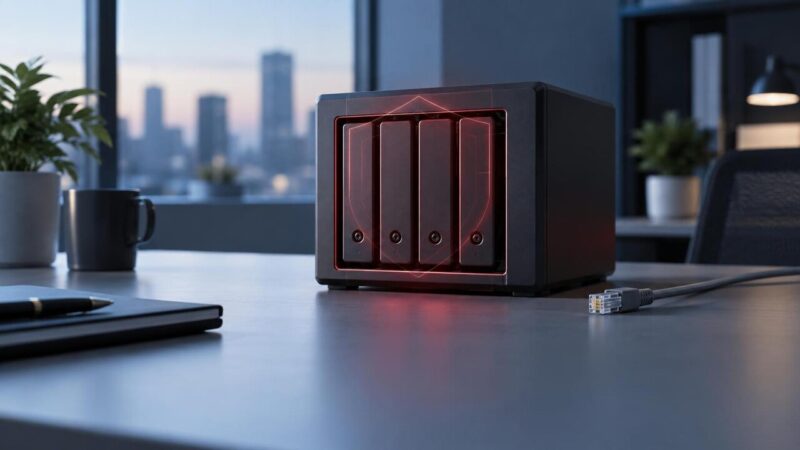
- 本体全体、各ベイのランプ、画面の警告を写真に残す
- 煙や焦げ臭さがあるか、画面が操作できるかで停止方法を決める
- 問題のNASとは別の端末からバックアップや複製の有無を確認する
共有フォルダを開こうとしたまま待っているパソコンやアプリがあると、NASへ接続を繰り返すことがあります。
エクスプローラーやFinderだけでなく、会計ソフト、写真管理、監視カメラ、複合機、仮想マシンなどの接続も止めてください。
管理画面がすでに開いていて安定している場合は、警告全文、ストレージ状態、時刻を保存します。
新たに何度もログインする、詳細テストを始める、設定を適用する必要はありません。記録後は「調べる」から「状態を変えない」へ切り替えます。
緊急に電源を切る状態と通常停止を選べる状態を分ける
電源停止は、すべて同じ方法で行うものではありません。
煙、火花、焦げたにおい、液体侵入、触れにくいほどの発熱など安全上の危険がある時は、人と周囲の安全を優先し、機器へ近づきすぎず電源供給を止めます。
安全上の緊急性はないものの、カチカチ音、擦れる音、回転再始動、大きな振動がある場合は、アクセスを止めたうえで、機種の公式手順によるシャットダウンを一度だけ行います。
管理画面が反応しない時に電源ボタンを何度も押したり、切れたか確認するため再投入したりしません。
ファン音や警告ブザーらしく、管理画面が安定して操作できる場合も、表示を記録したら通常停止します。
共有に入れない状態で長時間診断を続けるより、停止後に型番ごとの説明書と記録を照合する方が安全です。
- 即時に安全確保:煙、火花、焦げ臭さ、液体、異常発熱、電源部の変形
- 公式の通常停止を一度:機械的な異音はあるが、火災等の危険はなく画面や電源ボタンが反応する
- 操作を追加せず相談:停止処理が終わらない、電源が勝手に入切する、UPSや電源が警告する
- 停止後は再投入しない:音が消えたか、共有が戻るかを試す目的で起動しない
電源ケーブルを抜くべきか、ボタンを長押しすべきかは機種と危険度で異なります。
安全上の緊急時を除き、メーカーの停止方法を確認し、判断できなければ操作を増やさずサポートやデータ復旧の相談先へ状況を伝えてください。
音源をHDD・ファン・電源・筐体・警告音に分けて考える
停止後の整理では、音源を五つに分けると相談内容が明確になります。
ただし、利用者が筐体を開けて確認するための分類ではなく、外から観察した事実を専門担当者へ伝えるための分類です。
HDDからの機械音が疑われる場合
カチカチ、カコン、擦れる音、回転開始と停止の反復は、HDDが安定して読めていない時にも起こります。
何番ベイのHDDか確かめるために耳を近づけたり、一本ずつ抜いて起動したりせず、音が出た時のランプ状態と時刻を記録します。
ファンや通風の異常が疑われる場合
うなり、周期的な接触音、高い風切り音は、埃、ファン軸、ケーブル接触、温度上昇などでも生じます。
吸排気口を塞がず、掃除機やエアダスターを稼働中の内部へ当てません。冷却不良なら温度上昇がHDDへ影響するため、共有不可と無関係だと決めつけないことが大切です。
電源・筐体・警告ブザーが疑われる場合
電源のコイル音、UPSの警告、筐体の共振、メーカー独自のブザーは、HDDの音に似て聞こえることがあります。
音の間隔、ランプ色、画面表示をセットで記録すれば、音だけを文字で説明するより判断材料になります。
どの音源でも、共有へ入れないという症状が同時にある以上、通常運用へ戻す前に原因確認が必要です。
ファン交換や筐体修理だけで済むように見えても、NAS内データが唯一の原本なら、修理作業の前にデータ救出の優先順位を決めます。
停止前後に残す情報がデータ救出の判断材料になる
異音発生時の情報は、停止後には取り直せないことがあります。
短時間で残した記録は、故障部品を断定するためではなく、どのドライブを原本として守るか、通電調査をどこまで行うかを決める材料になります。
| 記録項目 | 具体的に残す内容 |
|---|---|
| NAS本体 | メーカー、型番、購入時期、電源・UPS接続 |
| ストレージ構成 | ドライブ本数、容量、RAIDレベル、ベイ順、交換履歴 |
| 異音 | 種類、発生時刻、継続時間、連続か断続か、録音一回 |
| 表示 | 共有エラー、管理画面警告、各ベイのランプ、イベント時刻 |
| 直前の出来事 | 停電、移動、落下、更新、増設、ドライブ交換、バックアップ実行 |
| 実行済み操作 | 再起動回数、診断、修復、リビルド、差し直しの有無 |
| 必要データ | 共有名、フォルダ、ファイル種類、容量、更新日、優先順位 |
音を表現する時は「変な音」だけでなく、「電源投入から約何秒後」「一定間隔」「ベイのランプが消える時と同時」など時系列を添えます。
録音に機密情報が入る可能性がある環境では、周囲の会話や画面撮影範囲にも注意してください。
管理画面へ入れない場合も、無理に認証を試す必要はありません。
利用端末に残るエラー、直前まで開けた共有名、アクセスできなくなった時刻を控えるだけでも、障害範囲と必要データを整理できます。
ドライブを抜かずベイ順とRAID構成を守る
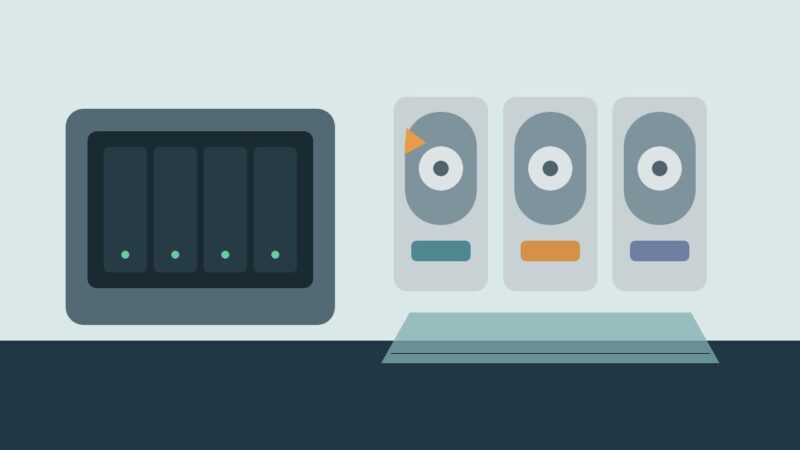
NAS停止後は、故障したと思うドライブを自己判断で抜き差しせず、元のベイ順と構成を保ちます。
複数ドライブのRAIDでは、ドライブ単体が読めるかだけでなく、どの位置でどの役割だったかが復旧判断に関わります。
管理画面で一台が異常と表示されていても、そのドライブだけが原因とは限りません。
別の残存ドライブが不安定になった結果、一台が先に切り離された可能性や、電源・ベイ側の経路で認識が外れた可能性もあります。
- 故障表示のドライブを新品へ交換して自動リビルドを始めない
- ベイを空にしたまま起動して構成を更新させない
- 複数台を一度に抜いて机の上で順番を失わない
- 別のNASへ順不同で挿して移行や初期化を促さない
- ドライブを単体PCへ接続して書き込み・修復を行わない
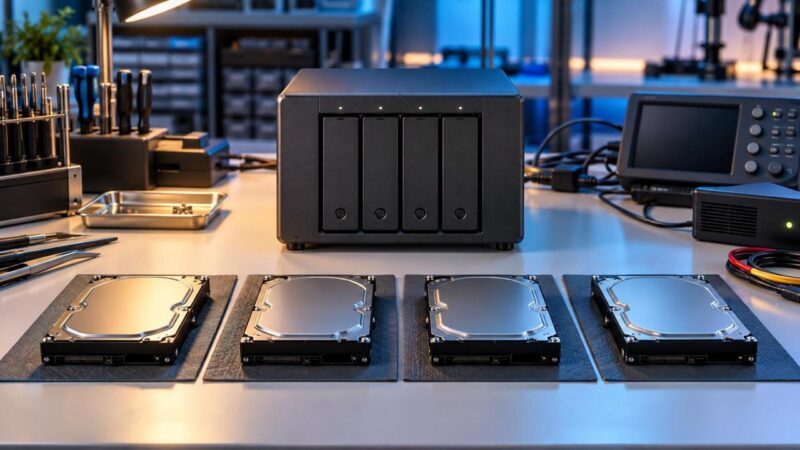
搬送や専門相談のため取り外しが必要になった場合は、本体全体とベイを撮影し、一本ずつ位置が分かる状態で静電気と衝撃を避けて保管します。
ラベルはコネクタ、通気孔、既存ラベルを塞がない位置に外袋側へ付け、HDD本体へ強い粘着物を直接貼らない方が安全です。
RAID警告や複数ドライブ異常が表示された時の開始前判断は、RAID崩壊時にリビルドを急がない初動も確認してください。
異音がある本記事では、さらに通電回数を増やさないことが重要です。
再起動・リビルド・修復・コピーを急がない
共有フォルダへ入れないと、再起動、ドライブ交換、RAID再構築、整合性チェック、ファイルコピーを順に試したくなります。
しかし、異音がある状態では、どれもHDDを再び回転させ、広い範囲を読み取る操作になり得ます。
リビルドはバックアップからファイルを戻す処理ではなく、残存ドライブを長時間読み、RAID構成を作り直す処理です。
弱っているドライブが複数ある場合は、その負荷で読み取れる範囲が減る可能性があります。整合性チェックや完全テストも、データが安全になってから検討する作業です。
一瞬共有が開けても、大量コピーを始めてよい証拠にはなりません。
コピー開始後にカチカチ音、切断、極端な速度低下、エラー増加が起きれば、再読み取りが続きます。必要データが唯一の原本で異音が確認されたなら、自力コピーより原本保全を優先します。
単体HDDの認識不良で避けたい操作は、HDDが認識しない時の確認手順と危険な操作でも説明しています。
NASではそれに加え、RAID構成とベイ順を変えないことが必要です。
共有へ入れない原因の切り分けは異音への対応後に行う
共有フォルダへ入れない原因には、LAN、IPアドレス、認証、共有設定、ファイルシステム、RAID、HDDなど複数の層があります。
ただし異音がある時は、ケーブル交換や別PC接続より先に通電停止を判断し、停止後の記録から切り分けます。
同じネットワーク上の他機器も通信できない、NASの管理画面だけは開く、特定ユーザーだけ入れないといった情報は役立ちます。
しかし、確認のためにNASを再起動したり、設定を初期化したりする必要はありません。利用端末側の画面やネットワーク担当者の記録から分かる範囲を整理します。
- 通信層:NAS以外の機器やルーターの状態を別端末から確認
- 認証層:全利用者か一部利用者か、最後に成功した時刻を確認
- 共有設定層:直前の権限・更新・設定変更の有無を記録
- ストレージ層:異音、ランプ、RAID警告、切断、容量変化を確認
本記事の状況ではストレージ層の危険信号があるため、他の層に問題が見つかっても通電を再開する根拠にはしません。
ネットワーク障害とHDD障害が偶然重なっている可能性もあり、一つ原因を見つけただけで全症状を説明できたと考えないことが大切です。
問題のNASを動かさずバックアップと業務継続を確認する
通電を止めた後でも、問題のNASとは別の場所にあるバックアップは確認できます。
別NAS、USB媒体、クラウド、利用端末のローカルコピー、メール添付、世代管理、スナップショットの複製先を探してください。
バックアップは、存在するだけでなく、更新日、必要フォルダ、開けるか、復元先が別媒体かを確認します。
古いバックアップしかない場合も、問題のNASを再起動する前に、どの期間のデータだけ不足しているかを整理すると救出範囲を絞れます。
業務を再開するために代替NASを用意する場合は、故障NASのドライブを移し替えず、正常なバックアップから別環境へ復元します。
同じ共有名やIPアドレスをすぐ使うと同期ソフトが誤接続することがあるため、担当者が接続先とデータ基準時刻を明示します。
バックアップがなくても、停止判断を撤回して何度も起動するのは避けてください。
不足データの重要度、業務停止の影響、復旧費用、納期を整理し、原本の状態を保ったまま相談へ進みます。
自力作業を止めて専門相談へ切り替える基準
異音と共有不可が同時に起きている時点で、専門相談を早めに検討する状況です。
特に次の条件が一つでもあれば、再起動、分解、ドライブ交換、復元ソフトを行わず、記録と保管までで止めます。
- カチカチ、擦過音、回転停止と再始動、大きな振動がある
- 焦げ臭さ、煙、異常発熱、電源や端子の変形がある
- 複数ドライブが警告、未認識、容量不明になっている
- 起動するたびランプ、認識台数、RAID状態が変わる
- RAIDレベル、ベイ順、交換履歴が分からない
- 必要データが唯一の原本で再作成できない
- すでに再起動、リビルド、修復、差し直しを試している
- 業務、会計、顧客情報、研究、家族記録など影響が大きい
- 暗号化され、鍵や設定の所在が不明である
相談先には「NASを直したい」だけでなく、「データ救出を優先したい」と伝えます。
機器修理では部品交換、初期化、RAID再構築によって動作回復を目指すことがあり、保存データの保全と目的が一致しない場合があるためです。
依頼順に迷う場合は、データ復旧と機器修理の違いと依頼順序を参考にしてください。
必要データを確保した後に、NAS本体の修理、ドライブ交換、再構築、再利用可否を判断します。
相談前は通電せず衝撃・静電気・結露を避けて保管する
停止後のNASは、再通電せず、安定した平らな場所で保管します。
筐体を振る、傾けて音を確かめる、机へ強く置く、ファンや隙間へ工具を入れると、状態を変える可能性があります。
寒い場所から暖かい場所へ移すと結露することがあるため、急な温度変化を避けます。
湿気、直射日光、強い磁石、振動の多い車内へ放置せず、搬送時は電源アダプターやUPSを本体へ当てないよう分けて固定します。
本体ごと相談できるなら、ドライブを抜かず構成を保った方が、ベイ順の混同を避けやすくなります。
取り外しを指示された場合だけ、停止済みであることを確認し、写真、位置対応、静電気対策、個別緩衝を行ってください。
- NASのメーカー・型番・購入時期
- ドライブ本数・容量・分かればRAIDレベル
- 音の種類・発生時刻・録音・ランプ写真
- 共有へ入れなくなった日時と直前の操作
- 停電、移動、落下、水濡れ、更新、交換の有無
- 実行済みの再起動・修復・リビルド・診断
- 必要な共有・フォルダ・ファイル・優先順位
- バックアップの場所・更新日・不足期間
- 暗号化、パスワード、回復キーの有無
HDDの状態情報を確認したい場合も、異音のあるNASへ長時間テストを追加しません。
SMART警告とクローン前の確認を参考に、数値だけで安全と判断せず、実際の音、切断、速度、データ重要度を合わせます。
復旧後は異音の早期発見と停止手順を準備する
データを確保してNASを再構成した後は、同じ事故で判断が遅れないよう、監視と停止手順を整えます。
RAIDはドライブ故障時の継続性を高めますが、誤操作、複数台故障、筐体故障、災害から守る独立したバックアップではありません。
- 別媒体またはクラウドへ世代バックアップを作る
- バックアップから実際にファイルを開く復元テストを行う
- メールや通知の送信先と期限切れを定期確認する
- 温度、ファン、電源、SMART、RAID警告を記録する
- ベイ順、RAIDレベル、ドライブ交換日を台帳化する
- 異音・異臭・発熱時の利用停止と担当者連絡を決める
- UPSと電源アダプターの点検・交換時期を管理する
正常時の音を短く記録しておくと、異常時の比較材料になります。
ただし音だけで保守を判断せず、温度、通知、エラー履歴、バックアップ結果と組み合わせて、故障の兆候を早く見つける運用にします。
NASの異音と共有不可についてよくある質問
一度だけ再起動して音が消えるか確認してもよいですか?
機械的な異音と共有不可が同時にあるなら、確認目的の再起動は避けます。
起動時にはHDDの回転、RAID認識、ログ書き込みなどが発生し、弱っている部品へ再度負荷をかける可能性があります。
ブザー音だけならHDDは正常ですか?
ブザー自体はHDDの機械音ではありませんが、RAID異常、温度上昇、ファン停止、電源障害を知らせている場合があります。
音を止めるボタンだけを探すのではなく、ランプと画面を記録し、機種の警告一覧と照合してから停止します。
異音がするHDDだけ抜けば共有は戻りますか?
音源と故障ドライブを外から正確に一致させるのは難しく、RAIDレベルや現在の故障台数によっては、一本抜くことで構成が成立しなくなる可能性があります。
自己判断で抜かず、ベイ順と構成を保って相談してください。
共有が一瞬開けたら重要フォルダだけコピーしてよいですか?
異音が続いているなら、一瞬開けても安定して読める証拠にはなりません。
唯一の原本で再作成できないデータなら、コピーによる連続読み取りより停止を優先します。異音が誤認であることを確認でき、専門判断でコピーする場合も、別媒体へ重要度順に行い、中止条件を先に決めます。
メーカー修理へそのまま送ってもよいですか?
メーカー修理は機器の動作回復を目的とし、ドライブ交換や初期化が必要になる場合があります。
必要データがあるなら、受付前にデータ保持の扱い、交換部品の返却、初期化の有無を確認し、データ救出を先にすべきか判断してください。
まとめ|音を確かめ直さず構成と原本を守る
NASから普段と違う音がし、共有フォルダへ入れない時は、再起動やドライブ交換より先に利用停止、短時間の記録、通電停止を行います。
カチカチ音、擦れる音、回転再始動、大きな振動、焦げ臭さ、異常発熱があるなら、音の再現や自力診断を続けません。
停止後はドライブを抜かず、ベイ順、RAID構成、ランプ、警告、実行済み操作を残します。
問題のNASを動かさずにバックアップと不足データを確認し、機器修理より先にデータ救出が必要か判断してください。
異音の種類だけで故障箇所や復旧可能性を断定することはできません。
だからこそ、試行回数を増やさず、残っている状態を保ったまま専門相談へ引き継ぐことが、初心者が取れる最も安全な初動です。