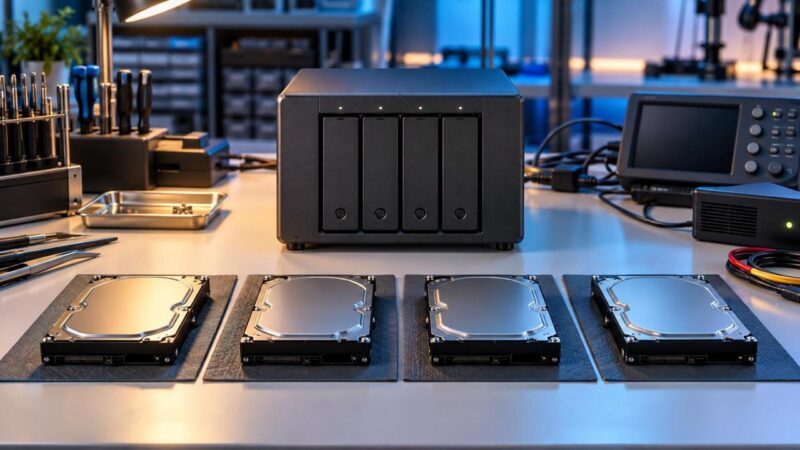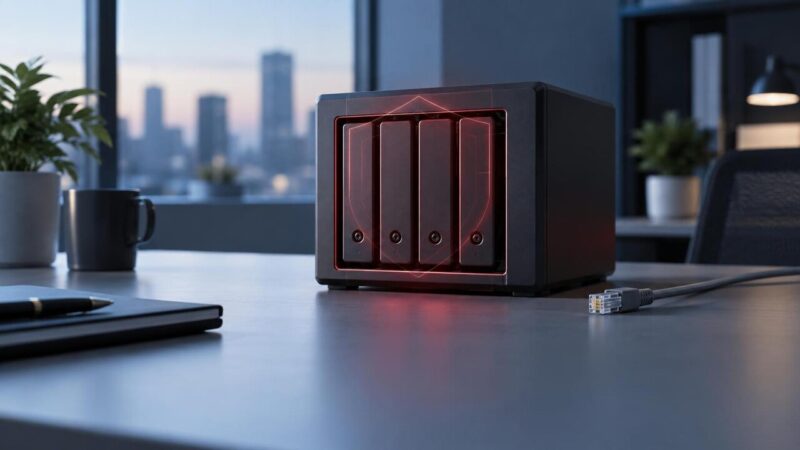
NASの共有フォルダへ突然アクセスできなくなり、管理画面に「RAID劣化」「崩壊」「クラッシュ」「オフライン」などの警告が出ると、故障したドライブを交換してリビルドすれば戻ると思うかもしれません。しかし、必要なデータがNASにしかない場合、原因と構成を確かめず再構築を始めるのは危険です。
RAIDのリビルドは消えたファイルを復元する機能ではなく、残っているドライブから構成を作り直す処理です。全ドライブを長時間読み取り、交換ドライブへ大量に書き込むため、残存ドライブが不安定だったり、故障台数の判断を誤ったりすると、途中で状態が悪化するおそれがあります。
この記事では、RAID崩壊でNASへアクセスできない時の初動、管理画面や本体から状態を変えずに残す情報、リビルド前に確認する条件、自力作業を止める基準を初心者向けに説明します。メーカーや機種によって表示名と手順が異なるため、画面上の警告を記録し、機種固有の操作は公式マニュアルと現在の障害状態を確認して判断してください。
目次
RAID崩壊でNASへアクセスできない時はリビルドより記録を先にする
結論からいうと、重要なデータがあるなら、故障ドライブの交換やリビルドより先にNASへの書き込みを止め、現在の構成と警告を記録します。NASを直して再び使えるようにする作業と、残っているデータを安全に取り出す作業は目的が異なります。
まず利用者へ保存を止めるよう伝え、パソコン、バックアップソフト、クラウド同期、監視カメラなどからNASへ続いている自動処理を止めます。ただし、停止操作によってNAS側の設定変更や同期削除が発生しないよう、接続元のアプリや端末側から切り離す方法を優先してください。
次に、エラー全文、発生時刻、RAIDレベル、ドライブ本数、各スロットの状態、交換履歴を写真とメモで残します。正常な別コピーがあるかは、問題のNASを操作せずに確認できます。探す場所はデータ復旧前に確認したいバックアップと保存場所でも整理しています。
RAIDの「劣化」「崩壊」「オフライン」は同じ状態ではない
RAIDは複数のドライブを一つの保存領域として扱い、構成によって容量や耐障害性を得る仕組みです。管理画面に似た警告が出ても、冗長性を失いながら読み取れる状態と、構成を成立させられない状態では、行うべき判断が変わります。
「劣化」「Degraded」は、多くの機種で一部ドライブに問題があるものの、残りの情報からボリュームを維持している状態を指します。一方、「崩壊」「Crashed」「Failed」「Offline」などは、必要な構成要素を認識できず、ボリュームを通常どおり提供できない可能性を示します。ただし、用語の定義はメーカーごとに確認が必要です。
劣化は冗長性を失って稼働している状態
劣化状態でも共有フォルダを開けることがありますが、正常と同じではありません。すでに一台分の余裕を使っている構成では、別のドライブに読み取り不能が増えると、コピーやリビルドの途中でボリュームを維持できなくなる場合があります。
データが読める場合は、通常運用を再開するのではなく、必要なファイルを別媒体へ確保できるか検討します。アクセスが極端に遅い、読み取りエラーが出る、NASが切断される場合は、無制限のコピーを続けず優先順位を付けます。
崩壊・クラッシュ・オフラインは構成を組めない可能性がある
崩壊やクラッシュ表示では、単に故障ドライブを交換する前に、NASが何台を認識し、どのドライブを異常と判定しているかを確認します。実際に壊れたドライブと、起動の遅れや接触、NAS本体側の問題で一時的に認識されないドライブが同じとは限りません。
過去にドライブ交換、容量拡張、RAID移行、初期化、別筐体への移設を行っていると、現在画面だけでは元の構成が分からないことがあります。構成不明のまま「修復」「作成」「初期化」を選ばず、以前のスロット位置と操作履歴を集めてください。
複数台警告や認識台数の変化は危険信号
複数ドライブに警告がある、起動するたび認識台数が変わる、同じドライブが正常と異常を行き来する場合は、単純な一台故障として扱いません。電源、バックプレーン、NAS本体、複数ドライブの劣化など、複数の原因が重なっている可能性があります。
カチカチ、カコン、こすれるような異音、回転開始と停止の反復、焦げたにおい、異常な発熱がある場合は、画面確認のための再起動も増やさないでください。単体ドライブの危険な症状は、HDDが認識されない時の確認手順と危険な操作も参考になります。
最初の10分で行う安全な初動
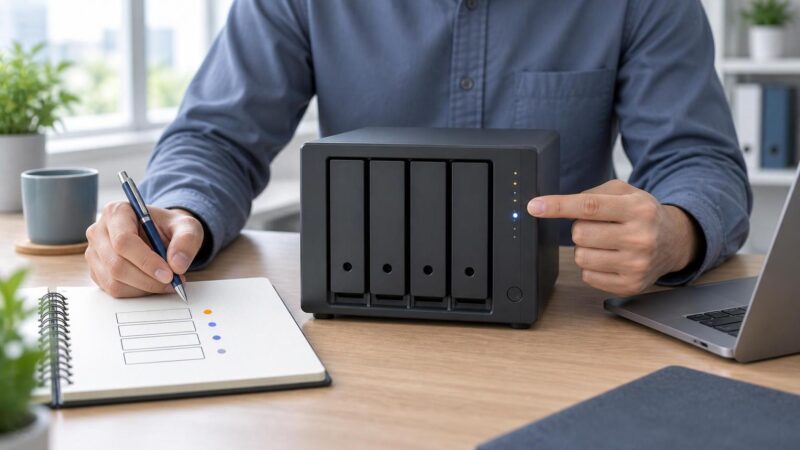
初動の目的は、原因をその場で直すことではなく、追加の書き込みと物理的な悪化を避けながら、次の判断に必要な情報を残すことです。NASが安定して表示されている間に、変更を伴わない確認だけを一度行います。
- 利用者へNASへの保存を止めるよう伝える
- 同期、バックアップ、録画などNASへ書き込む処理を接続元で止める
- 異音、焦げ臭さ、発熱、落下、水濡れ、停電の有無を確認する
- 本体全体と各ドライブベイのランプを写真に残す
- 管理画面の警告全文、RAID・ストレージプール・ボリューム状態を保存する
- 機種名、ドライブ本数、容量、スロット順、交換履歴を記録する
- 正常なバックアップや別端末コピーをNASへ接続せず確認する
ランプの色や点滅だけで故障ドライブを断定しないでください。機種によって、アクセス中、同期中、警告、再構築中などの意味が異なります。写真にはNAS全体が入るようにし、どのベイの状態か後から分かるよう左からの順番もメモします。
管理画面を開ける場合は、設定を保存せず、状態表示とログの閲覧に限定します。「今すぐ修復」「初期化」「再同期」のボタンが出ても押しません。機器が不安定で画面を開くたび切断される場合は、情報収集のために通電を繰り返すより中止を優先します。
リビルドを急ぐとデータ復旧が難しくなる理由
リビルドは、正常と判断されたドライブの情報を読み、交換ドライブへパリティやミラーの内容を書き直す処理です。正しい前提で完了すれば冗長性を戻せますが、故障原因を診断したり、過去の正常なファイルへ巻き戻したりする処理ではありません。
リビルドは消えたファイルを戻す機能ではない
誤削除、上書き、ランサムウェアによる暗号化、ファイルシステム破損は、RAIDの冗長性が正常でも複数ドライブへ反映されます。その状態で再構築しても、削除前や破損前のファイルが自動的に戻るわけではありません。
「NASを利用できる状態へ戻す」ことを優先すると、初期化や新しいボリューム作成へ進みやすくなります。必要なのがデータなら、先に救出可能性を判断します。データ復旧とパソコン修理の違い・依頼順序を分けて考えることが重要です。
全領域の読み取りと書き込みが残存ドライブへ負荷をかける
リビルド中は、普段アクセスしない領域を含めて大量の読み取りが続きます。長期間使った同時期のドライブでは、表面化していなかった読み取り不良が同じ時期に現れることもあります。処理時間が長いほど危険と一律に決められませんが、残存ドライブが安定していることは重要な前提です。
進捗が止まる、エラー数が増える、別ドライブが警告へ変わる、切断を繰り返す場合は、完了を急いで再試行しないでください。失敗のたびに同じ全域読み取りが繰り返されると、調査前に状態が変わる可能性があります。
故障ドライブの誤判定とスロット順変更が構成を変える
警告が出た一台を抜けばよいとは限りません。実際の故障ドライブ、古くから不安定だったドライブ、最後に脱落したドライブを取り違えると、より新しいデータを持つ構成要素を外すことがあります。交換対象は画面表示だけでなく、時系列とログを含めて判断します。
ドライブを抜く必要がある場合でも、元のスロット位置が分からなくならないよう記録が必要です。複数台を同時に抜く、順番を入れ替える、Windowsパソコンへ単体接続して初期化する操作は避けます。NASで使うファイルシステムやRAIDメタデータは、一般的な外付けHDDのようにWindowsから読めないことがあります。
RAIDレベル別に確認したいこと
RAIDレベルによって、故障に耐えられる台数と再構築の仕組みが異なります。名称だけで安全を判断せず、実際のドライブ本数、ホットスペア、メーカー独自方式、途中の構成変更を確認してください。以下は一般的な考え方であり、現在の機種の修復手順そのものではありません。
- RAID 0:複数台へ分散して高速化・大容量化しますが、通常は冗長性がありません。一台を失った状態から通常のリビルドで補う構成ではありません。
- RAID 1:同じ内容を複数台へ保存するミラー構成です。一台故障に見えても、残った側の読み取り状態と更新時点を確認します。
- RAID 5:一般に一台分の冗長性を持ちます。二台以上が同時に正常でない、または残存ドライブに読めない領域がある場合、再構築は成立しないことがあります。
- RAID 6:一般に二台分の冗長性を持ちます。ただし三台目の異常、構成不明、複数台の読み取り不良があれば安全とは言えません。
- RAID 10:ミラーと分散を組み合わせます。故障台数だけでなく、どの組み合わせのドライブが失われたかで状態が変わります。
- メーカー独自方式:容量の異なるドライブを使える方式や自動拡張方式があります。一般的なRAID名へ推測で置き換えず、機種と管理画面の構成情報を残します。
「RAID 6だから二台故障まで必ず安全」といった断定はできません。警告が出る前から潜在的な読み取り不良があり、リビルドで初めて表面化する場合もあります。許容台数は継続運用の目安であり、バックアップの代わりではありません。
状態を変えずに確認できる範囲
異音や異常な発熱がなく、NASと管理画面が安定している場合は、閲覧だけで得られる情報を一度確認できます。保存や適用を求められる画面へ進まず、表示された内容を写真またはスクリーンショットで残します。
- NASのメーカー、機種名、型番
- RAIDレベル、ストレージプール名、ボリュームの状態
- 搭載ドライブの本数、容量、各スロットの認識状態
- 警告が発生した日時とエラー全文
- リビルド、整合性チェック、スクラブの実行中表示
- S.M.A.R.T.警告や不良セクタ増加の表示
- 直前の停電、強制終了、ファームウェア更新、ドライブ交換履歴
S.M.A.R.T.はドライブが自己記録する状態情報ですが、正常表示だけで故障なしとは確定できません。完全テストや全域スキャンは読み取り負荷を伴うため、障害中に新たに開始しません。既に記録された警告と短い状態表示を判断材料の一つとして扱います。
RAID障害時に避けるべき操作

データが必要な時は、警告を消すことより元の状態を保つことを優先します。次の操作は、構成情報の変更、大量の読み書き、故障ドライブの取り違えにつながるため、前提が確認できるまで避けてください。
- 原因が分からないまま「修復」「リビルド」「再同期」を開始する
- 複数回の再起動や電源の抜き差しを繰り返す
- 警告だけを根拠に複数ドライブを同時に交換する
- スロット順を記録せずドライブを抜く、入れ替える
- 別のNASやWindowsパソコンで初期化・フォーマットする
- 新しいストレージプールやボリュームを同じドライブ上に作る
- ファイルシステム修復、整合性チェック、全域S.M.A.R.T.テストを追加で始める
- 復元先を同じNASや同じRAIDへ指定する
- 警告を無視して通常業務、同期、録画、バックアップを再開する
短い再起動で一時的に戻る障害もありますが、既にRAID警告、認識台数の変化、異音がある場面では条件が異なります。「一度だけなら安全」と考えず、すでに何回通電・再起動したかも記録してください。
故障ドライブを同容量の新品へ交換する方法も、交換対象が正しく、残りのドライブが安定し、RAIDが劣化状態で成立していることが前提です。崩壊やクラッシュ状態で自動修復が始まる機種もあるため、データが唯一の原本なら作業前に相談する方が安全です。
リビルドを開始した後・途中で失敗した後の対処
すでにリビルドを開始した場合は、慌てて同じ操作を繰り返したり、進捗が遅いだけで電源を抜いたりしないでください。稼働中の処理を途中停止する影響は機種と状態によって異なるため、まず進捗率、開始時刻、対象ドライブ、エラー、異音や切断の有無を記録します。
別ドライブが新たに警告へ変わった、異音が出た、認識台数が減った、リビルドが失敗して崩壊状態になった場合は、再試行を増やしません。メーカーサポートやRAID対応のデータ復旧窓口へ、現在も処理中か、正常終了・失敗・停止のどれかを伝え、機種に合う安全な停止方法を確認します。
交換前に外したドライブや「故障」と表示されたドライブも、消去、初期化、廃棄をせず元の位置が分かるよう保管します。新旧ドライブを混ぜず、どの時点でどのスロットに入っていたかを記録してください。複数世代の情報が残る場合、復旧判断の材料になることがあります。
まだデータをコピーできる時の優先順位
劣化状態でも共有フォルダを読める場合は、通常業務を続けず、必要性の高いデータから正常な別媒体へコピーします。全部を一度に救おうとすると長時間の読み取りになり、途中で別ドライブが止まった時に重要ファイルが後回しになるためです。
- 唯一の原本で、失うと業務や生活へ大きく影響するファイル
- 更新頻度が高く、バックアップとの差分が大きいフォルダ
- 容量が小さく、短時間で確保できる文書・表計算・設定ファイル
- 代替できない写真、設計データ、会計・顧客関連データ
- 再取得できる動画、インストーラー、重複コピー
コピー元のNASへ一時ファイルやログを書き込むソフトは避け、復元先は物理的に別の正常なストレージを使います。読み取りエラーを何度も再試行する、速度が急に落ちる、NASが切断される、異音が出る場合はコピーを中止します。
自力コピーが適するのは、異音がなく、RAIDが読み取り可能で安定し、必要データの優先順位と正常な復元先が決まっている場合です。自力作業の利点と限界は、自分でデータ復元を試すメリットと注意点でも確認できます。
自力作業を止めて相談する基準
次の条件が一つでもある場合は、リビルドや復元ソフトを試す前に作業を止める判断が必要です。特に重要データが唯一の原本なら、試行回数を増やすほどよいとは限りません。
- カチカチ音、回転停止、焦げ臭さ、異常な発熱がある
- 複数ドライブが警告・未認識になっている
- 起動ごとに認識台数、容量、RAID状態が変わる
- RAIDレベル、ドライブ本数、元のスロット順が分からない
- リビルド、拡張、RAID移行、整合性チェックが途中で失敗した
- 故障表示のドライブを交換した後に状態が悪化した
- 初期化、新規ボリューム作成、フォーマットを実行した
- 暗号化されたNASで復号キーや設定の所在が不明
- 業務停止や個人情報に関わり、操作履歴を正確に残す必要がある
相談先には、NASやRAIDを扱えるか、元ドライブへ書き込む前に診断するか、データの優先順位を指定できるかを確認します。機器修理だけを目的とする初期化や部品交換が先に行われないよう、「NASの再利用よりデータ救出を優先する」と伝えてください。
相談前に準備する情報
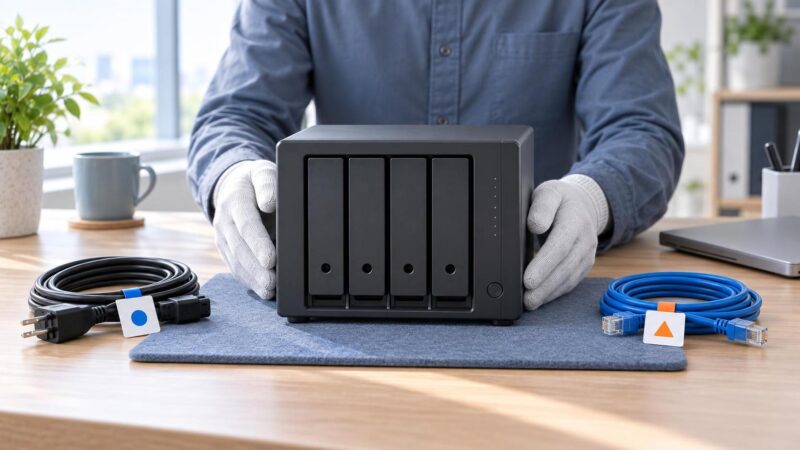
相談前の情報整理は、原因を自分で断定するためではなく、不要な再現操作を減らすために行います。分からない項目は推測で埋めず、「不明」としたうえで写真やエラー全文を共有してください。
- NASのメーカー、機種名、購入時期
- 搭載ドライブのメーカー、容量、本数、分かれば型番
- RAIDレベル、ストレージプール、ボリューム構成
- 各ドライブの元のスロット位置とランプ状態
- 最初にアクセスできなくなった日時と直前の出来事
- 管理画面の警告全文、ログ、進捗画面の写真
- 停電、落下、水濡れ、異音、発熱、切断の有無
- 交換、再起動、修復、リビルド、初期化など実行済み操作
- 必要なフォルダ、ファイル形式、容量、希望する優先順位
- バックアップ、スナップショット、クラウド同期、別端末コピーの有無
見積もりでは、診断料、復旧成功の判定条件、希望データが取れなかった場合の費用、キャンセル料、返却媒体、納期、機密データの取り扱いを確認します。比較の観点はデータ復旧業者の料金と特徴を比較した記事も参考にしてください。
輸送する場合は、NAS本体とドライブを動かないよう保護し、ドライブを外す必要があるかを相談先へ先に確認します。外した場合は一台ずつ元スロットを識別できるよう梱包しますが、粘着物をドライブ基板や通気孔へ直接貼らないよう注意します。
復旧後はRAIDをバックアップの代わりにしない
RAIDは、一部ドライブが故障してもサービスを継続しやすくする仕組みです。しかし、誤削除、上書き、ランサムウェア、NAS本体故障、落雷、火災、盗難、設定ミスは複数ドライブへ同時に影響します。RAIDがあることと、別のバックアップがあることは同じではありません。
復旧後は、NASとは別の媒体やクラウドへ複数世代を残し、実際に開けるか定期的に確認します。バックアップ先を常時NASと同じ権限で接続したままにすると、誤削除や暗号化が同期されるため、切り離せるコピーも用意します。
ドライブの警告通知、容量不足、バックアップ失敗を受け取れるよう設定し、交換日とスロット位置を記録します。リビルドが必要になった時に、最新バックアップ、元構成、交換履歴がそろっていれば、障害中に推測で操作する場面を減らせます。
RAID崩壊とリビルドについてよくある質問
Q. 故障表示の一台を新品へ交換すれば直りますか?
RAIDが劣化状態で成立し、故障ドライブを正しく特定でき、残存ドライブが安定している場合は、メーカー手順による交換とリビルドで冗長性を戻せることがあります。ただし、崩壊状態、複数台警告、構成不明、異音がある場合は同じ前提ではありません。重要データがあるなら交換前に状態を記録し、データ救出を優先するか判断します。
Q. リビルド中に進捗が止まったら再起動してよいですか?
進捗表示が一定時間変わらなくても、内部処理が続いている場合があります。電源断の影響は機種と進行状態によって異なるため、すぐ再起動せず、開始時刻、進捗、エラー、ランプ、異音を記録します。別ドライブ警告や異音があれば再試行を避け、メーカーや専門窓口へ安全な停止方法を確認してください。
Q. ドライブを一台ずつパソコンへつないで確認できますか?
NASのドライブは、複数台のRAID情報、Linux系ファイルシステム、暗号化を使うことがあり、Windowsへ単体接続しても通常のドライブとして開けない場合があります。初期化やフォーマットを求められても実行しません。通電回数と順番変更を増やさず、元スロットを保って扱います。
Q. RAID 1なら片方のドライブだけで安全に読めますか?
一般的なミラー構成では片方に同じ内容が残ることがありますが、両方の更新時点、ファイルシステム状態、暗号化、NAS固有の領域構成が同じとは限りません。片方を新しいと決めつけて書き戻したり、Windowsで修復したりせず、どちらがいつ脱落したかを確認します。
Q. データ復旧を依頼すれば必ず戻りますか?
結果は故障台数、上書き量、各ドライブの物理状態、RAID構成、暗号化、障害後の操作によって変わり、保証はできません。大切なのは、成功を断定することではなく、元ドライブへの追加書き込みを避け、構成と操作履歴を残して診断材料を減らさないことです。
まとめ|RAIDを直す前に構成と残存データを守る
RAID崩壊でNASへアクセスできない時は、リビルドを最初の一手にしません。NASへの保存・同期・バックアップ・録画を止め、エラー全文、RAIDレベル、ドライブ本数、スロット順、ランプ、交換履歴、直前の操作を記録します。
リビルドはデータ復元ではなく、残存ドライブを長時間読み取って構成を作り直す処理です。複数台警告、認識台数の変化、異音、構成不明、リビルド失敗がある場合は再試行を増やしません。読める場合も重要データから正常な別媒体へ確保し、速度低下や切断があれば中止します。
NAS本体を再利用する作業と、残っているデータを救出する作業を分けてください。重要データが唯一の原本なら、ドライブ交換や初期化の前に、NAS・RAIDへ対応できる相談先へ現在の構成と障害後の操作を伝えます。焦って警告を消すより、状態を変えない記録と安全な優先順位が次の選択肢を残します。