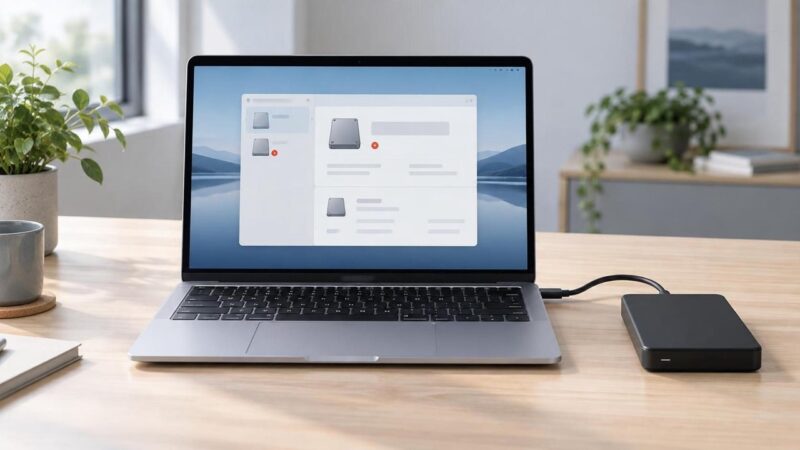
外付けHDDをパソコンへつなぐと認識音が鳴るのに、数秒後には消え、また表示されることがあります。
一度ファイルが見えると「今のうちに何度も接続すれば読めるかもしれない」と考えがちですが、接続と切断の反復は安定して使える状態ではありません。
原因はUSBケーブルや電源アダプターだけとは限らず、外付けケースの変換基板、HDD本体、パソコン側のUSB給電など複数あります。
原因を確かめるための差し直しが、弱っているHDDへの通電回数と読み取り負荷を増やすこともあります。
この記事では、外付けHDDが接続と切断を繰り返す時に、すぐ通電を止める症状、安全に確認できる範囲、WindowsとMacで状態を変えずに見る場所、一時的に安定した時のコピー順を説明します。
データが必要な場合は、機器を使える状態へ直すことより、残っている情報を変えないことを優先してください。
目次
外付けHDDが接続と切断を繰り返すなら、まず通電を止める
結論からいうと、同じ接続中に外付けHDDが何度も見えたり消えたりするなら、いったん作業を止めます。
OSにドライブ名が一瞬出たことは、HDDが正常に読めている証明ではありません。
接続直後には、電源の立ち上がり、USB機器としての認識、HDDの識別、パーティション情報の読み取り、ファイルシステムの認識という複数の段階があります。
途中のどこかで失敗すると、パソコンからは接続と切断を繰り返しているように見えます。
特に、カチカチ音、回転開始と停止の反復、強い発熱、焦げたにおい、落下や水濡れ、容量表示の変動、パソコン全体の停止がある場合は、ケーブル確認より通電停止を優先します。
一般的な認識不良の確認範囲はHDDが認識されない時の確認手順と危険な操作でも整理していますが、切断が続く時は試行回数を増やさないことが重要です。
安全な取り外しが操作でき、HDDのアクセスランプが落ち着いているなら一度だけ実行します。
取り外し操作が終わらない、OSが固まる、異音がする場合は無理に待ち続けず、状況を記録してパソコンを終了し、外付けHDDの電源を切ります。
接続が切れる原因を五つの層に分けて考える
外付けHDDは一つの箱に見えますが、パソコンから記録面までには複数の部品があります。
原因を一つに決めつけず、どの層まで安定しているかを考えると、必要以上の差し直しを避けられます。

- 電源:ACアダプター、電源タップ、外付けケースの電源回路、USB給電が不足または不安定になっている
- USB経路:ケーブルの断線、端子の緩み、USBハブ、ドック、パソコン側ポートで信号が途切れている
- 変換部分:外付けケース内のUSB-SATA変換基板やコネクターが不安定になっている
- HDD本体:回転、ヘッド、記録面、制御基板、内部の管理情報などに問題が起きている
- OS側:USB省電力、スリープ、ドライバー、ファイルシステム認識の失敗などが関係している
接続した瞬間から電源ランプが消えたり回転音が弱くなったりするなら、電源系統を疑う材料になります。
ただし、別製品のACアダプターを形だけで選ぶと、電圧や極性の違いで追加故障を招くため、付属品または仕様が完全に一致するもの以外は使いません。
ケーブルの角度で症状が変わる場合は、USB経路の問題も考えられます。
一方、ケーブルを替えても容量が0バイトになったり異音が続いたりするなら、接続部品だけの問題として試行を続けないでください。
外付けケースだけが壊れたように見えても、ケース内の変換基板が暗号化や独自のセクタ変換を担う製品があります。
安易にHDDを取り出して別ケースへ移すと読めなくなることがあるため、元のケース、ケーブル、ACアダプターを一組で保管します。
直ちに通電を止める危険症状を確認する
次の症状が一つでもある場合は、原因確認のための再接続を中止します。
ケーブル交換で直る可能性を探すより、現在残っているデータと症状の証拠を保つ方が安全です。
| 症状 | 危険と考える理由 | 直後の行動 |
|---|---|---|
| カチカチ、カコン、擦れる音 | HDD内部の機械部分が正常に動いていない可能性 | 電源を切り、音の再確認をしない |
| 回転開始と停止を繰り返す | 電源不足またはHDD本体の起動失敗が考えられる | 付属品をまとめ、通電を止める |
| 強い発熱、焦げたにおい、煙 | 電源回路や基板の異常を否定できない | 可燃物から離し、安全を確保して電源を切る |
| 落下、水濡れ、端子やケースの変形 | 物理的な損傷が接続不良と重なっている可能性 | 乾燥目的の通電をせず、そのまま保管する |
| 容量が接続ごとに変わる、0バイトになる | 制御情報や読み取りが安定していない可能性 | 初期化やスキャンをせず表示を記録する |
| 接続するとパソコン全体が固まる | OSが読み取り応答を待ち、HDDへ負荷が続く可能性 | 強制終了を繰り返さず作業を終了する |
落下後に切断を繰り返す場合は、外観が無傷でも内部HDDへの衝撃を否定できません。
事故後の記録と保管方法は外付けHDDを落とした後に通電を止める基準を確認し、接続テストを先に行わないでください。
危険症状がなくても、唯一の原本、会計資料、仕事の納品物、家族写真など失敗を許容しにくいデータが入っているなら、自力確認の上限を低くします。
原因の特定よりデータの保全が目的であることを忘れないでください。
最初の10分は再接続ではなく記録と保全に使う
接続を止めたら、外付けHDDを動かさず、分かる範囲で症状を記録します。
最後に正常だった日時、症状が始まった操作、接続先、使用したケーブル、電源、表示されたメッセージを残してください。
- エラー画面、ドライブ名、容量表示、切断した時刻を写真またはスクリーンショットで残す
- 異音、発熱、におい、落下、水濡れ、停電、持ち運びの有無を記録する
- 外付けHDDのメーカー、型番、容量、使用年数、暗号化の有無を控える
- 使用したUSBケーブル、ハブ、ドック、ACアダプターを混ぜずにまとめる
- 必要なフォルダー、ファイル名、更新時期、業務期限を一覧にする
- クラウド、NAS、メール添付、別のパソコンなど正常な別コピーを探す
記録は故障箇所を利用者が断定するためではなく、同じ確認を繰り返さないために行います。
「三回つなぎ直した」「別のパソコンでも一度切れた」といった試行履歴も、相談時の重要な判断材料です。
バックアップが見つかった時は、更新日時、ファイル数、実際に開けるかを問題のHDDとは別の端末で確認します。
必要分がそろっていれば、原本HDDへの追加通電を避け、機器交換を前提に対応できる場合があります。
一度だけ接続確認できる条件と中止条件を決める
接続確認を検討できるのは、異音、強い発熱、異臭、落下、水濡れ、ケース変形がなく、HDDが正しい容量で安定認識していた直前の状況から、ケーブルやハブだけに明確な原因が疑われる場合です。
重要データが唯一の原本なら、この条件でも先に専門相談を選べます。
確認の目的は「原因を全部調べること」ではなく、「正常な接続経路で一度だけ安定するかを見ること」です。
試す前に、接続と切断が一度でも再発したら終了する、容量が変わったら終了する、OSが固まったら終了するという中止条件を決めます。
- 外付けHDDとパソコンの電源を切ってから、端子の変形や異物を目視する
- USBハブやドックを外し、パソコン本体の安定したポートへ直接接続する
- 製品仕様に合う正常な短いケーブルがある場合だけ、一度交換を検討する
- ACアダプター式は付属品または電圧・電流・極性・端子が一致する指定品だけを使う
- ノートパソコンは電源へ接続し、ほかの高消費電力USB機器を外して給電条件を整える
確認中に外付けHDDを持ち上げる、ケーブルを揺らす、端子の角度を変え続ける操作は避けます。
接触位置を探す作業は一瞬読めても再び切れやすく、コピー中の切断やコネクター損傷につながります。
一度安定しても、それだけで通常利用へ戻しません。
切断履歴があるHDDは、再発する前提で必要データの保全を優先し、長時間の診断や整理は後回しにします。
WindowsとMacでは状態を変えない確認だけに絞る
OSで確認する目的は、USB機器として見えているか、物理ディスクの容量が取れているか、ボリュームが読めているかを区別することです。
状態を直すボタンは押さず、表示を記録して終了します。
Windowsでは「デバイスマネージャー」と「ディスクの管理」を開き、接続した外付けHDDの型番、総容量、オンライン・オフライン、RAW、未割り当てなどの表示を確認します。
ディスクの初期化、新しいシンプルボリューム、フォーマット、ドライブのエラーチェックは実行しません。
Macでは「システム情報」のUSB欄と「ディスクユーティリティ」のすべてのデバイス表示で、USB機器、物理ディスク、ボリュームのどこまで見えるかを確認します。
接続と切断が続く状態でマウント、First Aid、消去を何度も実行しないでください。
一時的にフォーマット要求が出ても、データが不要という意味ではありません。
キャンセルを選び、詳しい表示別の判断は外付けHDDにフォーマット要求が出た時の対処を参考に、画面を変えずに記録します。
イベントログやシステムログは補助情報になりますが、原因特定のために接続を再現する必要はありません。
すでに残っている時刻とエラーだけを保存し、ログが分からないことを理由に再接続を続けないでください。
一時的に安定した時は重要データから別媒体へコピーする
外付けHDDが一度の確認で安定し、異音、発熱、容量変動、OS停止がない場合は、必要データのコピーを検討できます。
ただし、フォルダー全体を漫然とコピーする前に、失うと再作成できないファイルへ優先順位を付けます。

- 仕事の納品物、会計資料、研究データ、家族写真など代替のないデータを選ぶ
- 比較的小さく、すぐ確認できる重要ファイルからコピーする
- 保存先には問題のHDDとは別の正常なSSD、HDD、NASなどを使う
- コピーではなく移動を選ばず、元データを消さない
- コピー後に保存先でファイル数、容量、更新日時を比べ、代表ファイルを開く
- 速度低下、読み取りエラー、再切断、異音、発熱が出た時点で中止する
最初から全領域のクローンやイメージを作ると、HDD全体へ長時間アクセスします。
安定したHDDでは有効な方法でも、切断を繰り返したHDDで安全とは限りません。コピーとクローンの判断はHDDのSMART警告とデータ救出の判断も参考にしてください。
コピーできなかったファイル名とフォルダー、止まった時刻、表示されたエラーを記録します。
同じファイルへ何度も再試行すると同じ不良箇所を繰り返し読む可能性があるため、完了に固執しないことが大切です。
一部を救出できても、元の外付けHDDをバックアップ先として使い続けないでください。
必要データを別の正常媒体へ二重化し、問題のHDDは追加調査のため現状のまま保管します。
初期化・修復・長時間スキャンを先に行わない
接続が不安定な外付けHDDでは、表示を戻す操作より読み取りの安定性を優先します。
次の操作は原因を切り分ける前に実行せず、必要なデータの保全方法が決まってから検討します。
- 初期化・フォーマット:管理情報を書き込み、元の構成を判断する情報を変える可能性がある
- chkdsk・エラーチェック・First Aid:ファイルシステムを修正し、長時間読み書きが続く場合がある
- 完全なSMARTテスト・表面検査:全域へ負荷をかけてもデータを救出する処理にはならない
- 復元ソフトの連続スキャン:切断のたびに最初から読み直し、弱った場所へ負荷を重ねる可能性がある
- 外付けケース交換・HDDの取り出し:暗号化、変換方式、端子、保証、故障状態を変える可能性がある
- 冷却・加熱・衝撃:冷凍庫へ入れる、たたく、振るなど根拠のない方法で状態を悪化させる
OSの省電力設定を変更すると直る例はありますが、物理症状がないこと、HDDが安定認識すること、別コピーがあることが前提です。
設定変更後に再現確認を繰り返すのではなく、まずデータを保全し、その後に機器交換や設定見直しを行います。
「一度だけ直った」状態で通常作業を再開すると、自動バックアップ、検索インデックス、写真解析などが一斉にHDDへアクセスすることがあります。
コピー以外のアプリを閉じ、目的のないアクセスを増やさないでください。
症状が出るタイミングから次の行動を決める
発生タイミングは原因を断定する証拠ではありませんが、安全な次の行動を選ぶ手掛かりになります。
一つの症状だけで「ケーブル故障」「HDD故障」と決めず、危険症状とデータの重要度を合わせて判断します。
| 発生タイミング | 確認する要素 | 安全な判断 |
|---|---|---|
| 接続直後に電源ごと落ちる | 付属電源、USB給電、電源ランプ、回転音 | 別アダプターを無作為に試さず停止する |
| ケーブルへ触れると切れる | 端子の変形、緩み、ケーブル外観 | 角度を探さず電源を切り、一式を保管する |
| 大きなファイルで切れる | 発熱、速度低下、読み取りエラー | 再コピーを繰り返さず重要データの残りを記録する |
| スリープ復帰後だけ切れる | USB省電力、ドック、OS更新履歴 | データ保全後に設定と機器を確認する |
| 別のパソコンでも同じ | HDD、ケース、ケーブル、付属電源 | 端末固有と決めず、追加試行を止める |
| 容量や型番が毎回変わる | 変換基板、制御情報、HDD本体 | 修復・初期化・スキャンを行わず相談する |
別のパソコンで一度試すことも、外付けHDDにとっては新しい通電です。
「何台なら安全」という回数はなく、最初の端末で切断反復と危険症状を確認できたなら、再現実験を増やす必要はありません。
反対に、ほかのUSB機器も同じポートで切れ、対象HDDは別の安定した環境で正常に読める場合は、パソコン側のポートや給電、ドックの問題を疑えます。
それでも問題のHDDへ必要データが一つしかない時は、正常に見える間に保全を先に行います。
データ復旧へ相談する基準と伝える情報
異音、回転停止、発熱、異臭、落下、水濡れ、容量変動、OS停止がある場合や、一度の確認でも切断が再発した場合は、自力作業を止める基準です。
また、唯一の原本、業務期限があるデータ、暗号化されたHDD、すでに修復やスキャンを行ったHDDも、早めの相談を検討します。
相談時は「外付けHDDが壊れた」とだけ伝えるのではなく、切断の間隔、接続音、ランプ、回転音、容量表示、試したケーブルや端末、実行した修復、必要ファイルを伝えます。
元のケース、付属ケーブル、ACアダプター、暗号化情報も分けずに持参できるよう保管してください。
- メーカー、型番、容量、購入時期、使用年数
- 最後に正常だった日時と、症状が始まる直前の操作
- 切断までの時間、異音、発熱、におい、落下、水濡れの有無
- 表示されたドライブ名、総容量、RAW・未割り当て・0バイトなどの表示
- 試したUSBポート、ケーブル、パソコン、電源アダプターと回数
- 初期化、フォーマット、chkdsk、First Aid、復元ソフトの実行有無
- 暗号化、パスワード、回復キー、専用アプリの有無
- 必要なフォルダー、ファイルの種類、更新時期、優先順位、期限
相談先には、機器を再び使えるようにする修理が目的か、保存データの回収が目的かを明確に伝えます。
依頼順で迷う場合はデータ復旧とパソコン修理の依頼順序を確認し、初期化や部品交換の前にデータ保全の可否を相談してください。
停止後の保管と持ち運びでも状態を変えない
通電を止めた外付けHDDは、元のケースから出さず、平らで安定した場所に置きます。
静電気、強い磁気、高温多湿、直射日光を避け、子どもやペットが触れない場所で保管してください。
持ち運ぶ時は、HDD、付属ケーブル、ACアダプターを別々の袋へ入れて識別し、端子へ無理な力がかからないようにします。
本体は帯電防止袋があれば利用し、箱の中で動かないよう四方を緩衝材で保護します。
症状を書いたメモは本体へ直接貼らず、袋や箱に同梱します。
通電回数、最後に見えた容量、異音の有無、必要ファイルを記録しておけば、受け取った担当者が同じ再現確認を繰り返さずに済みます。
長期間放置すれば自然に直るわけではありませんが、急いで再接続する必要もありません。
安全に電源を切った状態を保ち、相談先と作業方針を決めてから次の通電へ進むことが、追加変化を避ける基本です。
外付けHDDの接続と切断についてよくある質問
USBケーブルを交換してもよいですか?
異音、発熱、異臭、落下、水濡れ、容量変動がなく、ケーブルだけに明確な傷や緩みがある場合は、仕様の合う正常なケーブルで一度だけ確認を検討できます。
再び切断したら終了し、別の種類を次々試さないでください。
USBハブを外せば直ることはありますか?
バスパワーのUSBハブや多数の機器をつないだドックでは、給電や信号が不安定になることがあります。
危険症状がない場合に限り、パソコン本体のポートへ直接つなぐ確認はできますが、安定したら通常利用ではなくデータ保全を先に行います。
一瞬だけ見えるドライブを何度も開いてよいですか?
開き直しを繰り返すたびに、OSはフォルダー情報やサムネイルを読み直します。
必要データがあるなら、一覧を眺める試行を減らし、一度安定した条件で重要ファイルから別媒体へコピーするか、切断が再発した時点で中止してください。
省電力設定を無効にすれば解決しますか?
スリープ復帰時だけ切れるなど、OS側の電源管理が関係する場合はあります。
ただし、異音や容量変動があるHDDを設定問題として扱うのは危険です。先にデータを保全し、ほかの正常なUSB機器でも同じ症状が出るかなど外側から確認します。
外付けケースからHDDを取り出してもよいですか?
利用者による取り出しは勧めません。ケース側の暗号化や変換方式で元の組み合わせが必要な製品があり、分解で端子やラベル、故障状態を変える可能性もあります。
ケース故障が疑われても、一式のまま相談してください。
切断後に自動で再接続した場合も電源を切るべきですか?
はい。自動で再表示されたことは回復ではなく、OSが同じ機器を新たに認識し直した状態です。
反復している時点で安定性に問題があるため、アクセスを続けず、危険症状とデータの重要度を確認して通電を止めます。
まとめ|再接続回数を増やさず、停止条件を先に決める
外付けHDDが接続と切断を繰り返す時は、一瞬ファイルが見えても正常とは判断しません。
異音、回転停止、発熱、異臭、落下、水濡れ、容量変動、OS停止があれば、直ちに通電を止めてください。
危険症状がなく、ケーブルやハブだけが疑われる場合も、確認は目的と中止条件を決めた一度に限ります。
安定した瞬間は重要データを別の正常媒体へコピーし、再切断したら修復やスキャンへ進まず、記録と付属品をそろえて専門相談へ切り替えることが大切です。