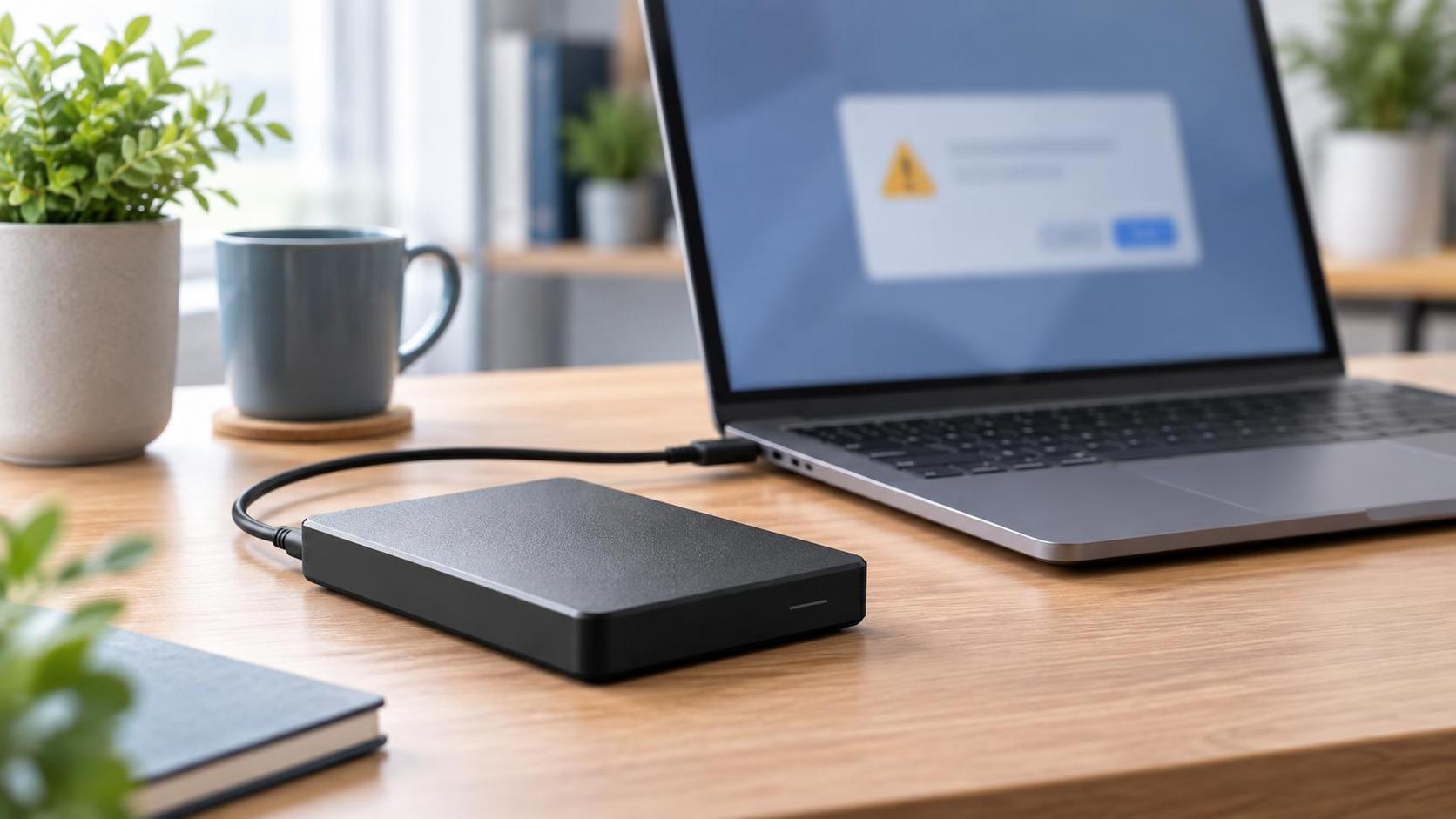
外付けHDDをWindowsパソコンへ接続した時、「ドライブを使うにはフォーマットする必要があります。フォーマットしますか?」と表示されることがあります。仕事の資料や家族写真が入っていると、押さなければ開けないように感じるかもしれません。しかし、必要なデータが残っているなら、最初に選ぶのは「ディスクのフォーマット」ではなく「キャンセル」です。
この表示は、外付けHDDが空になったという通知ではありません。Windowsが現在のファイル管理情報を正しく読めず、通常のドライブとして開けない時にも現れます。フォーマットを実行すると状態が変わるため、原因の確認やデータ救出より先に行う操作ではありません。
この記事では、フォーマット要求を見た直後の対処、表示される主な原因、Windowsで状態を変えずに確認できる場所、RAW・未割り当て・0バイトなどの表示別の判断を順番に説明します。すでにフォーマットを押してしまった場合や、一度だけファイルが見えた場合の動き方も整理します。
目次
外付けHDDのフォーマット要求では、まずキャンセルする
結論からいうと、外付けHDD内のデータが必要なら、フォーマット確認画面はキャンセルしてください。「今すぐ直したい」と思っても、フォーマットは既存データを読み出すための修復ではなく、OSが使えるファイルシステムを作る操作です。実行後にデータが見えるようになるとは限りません。

キャンセルしただけで、通常はフォーマット処理は始まりません。その後はエクスプローラーを何度も開く、別のUSBポートへ次々に差す、再起動するという試行を増やさず、表示内容と外付けHDDの状態を記録します。異音、強い発熱、焦げたにおい、回転の停止と再開、接続と切断の反復があれば、すぐに安全な取り外しを行い、電源を切ります。
外付けHDDを以前どおり使えるようにすることと、中のデータを救出することは別の目的です。データを優先する段階では、元の媒体へ変更を加えないことが重要です。完全なバックアップが別の場所にあると確認できた後であれば、再利用のための診断やフォーマットを検討できます。
「フォーマットする必要があります」と表示される意味
このメッセージは、Windowsがドライブの存在をある程度検出した一方で、保存領域を通常のファイルシステムとしてマウントできない時に表示されます。ファイルシステムとは、ファイル名、フォルダー構造、保存場所、空き領域などを管理する仕組みです。代表例にはNTFS、exFAT、FAT32があります。
管理情報の一部が破損すると、データ本体が記録面に残っていても、Windowsは「どこに何があるか」を通常の方法でたどれません。そのため、新しく使える形式を作るフォーマットを提案します。Windowsが提案することと、保存済みデータを不要と判断したことは同じではありません。
HDDが認識されない原因全般と危険な操作は、公開済みのHDDが認識されない時の確認手順と危険な操作でも確認できます。今回のようにフォーマット要求が入口になった場合は、原因を当てるより、画面を閉じて書き込みを止めることから始めます。
フォーマットとディスクの初期化は別の操作
Windowsでは「フォーマット」と「ディスクの初期化」という似た言葉が出ます。フォーマットはボリュームへファイルシステムを作る操作です。ディスクの初期化は、MBRまたはGPTというパーティション管理方式をディスクへ設定する操作です。どちらも、既存データの状態を保ったまま閲覧する操作ではありません。
「初期化されていません」と表示されても、データが最初から存在しなかった意味にはなりません。USBケース、変換基板、電源、HDD本体、パーティション情報のどこに問題があるかは、表示だけでは断定できません。必要データがあるなら、初期化、フォーマット、新しいシンプルボリュームの作成を保留してください。
フォーマット要求につながる主な原因
原因には、コピー中の抜き差しや停電によるファイルシステム破損、USBケーブルや電源の不安定さ、外付けケース内の変換基板の不調、HDDの不良セクター、読み取りヘッドや制御情報の問題などがあります。Macやテレビ、レコーダー、ゲーム機などWindowsとは異なる形式で使っていた媒体も、Windowsから読めずフォーマットを求められることがあります。
BitLockerなどで暗号化されたドライブでは、解除条件や管理情報の問題が関係する場合もあります。また、接続直後は見えたのに途中から要求が出た、日によって状態が変わるという場合は、単純な形式の違いだけでなく、読み取りの不安定さも疑います。表示だけから「論理障害だから自力で直せる」と決めないことが大切です。
表示後の5分で行う安全な初動
フォーマット要求が出た直後は、たくさんの診断をする必要はありません。短時間で「何が表示されたか」「物理的な危険信号がないか」「正常な別コピーがあるか」を確認し、追加操作を止めます。次の順番なら、元のHDDへ書き込むリスクを増やしにくくなります。
- 画面をキャンセルする:フォーマット、ディスクの初期化、スキャンと修復を選ばない
- エラーを記録する:全文、ドライブ文字、時刻、接続していたパソコンを写真またはメモに残す
- 異常を聞き取る:カチカチ音、こすれる音、回転の停止、強い振動がないか確認する
- 安全に取り外す:アクセスランプが激しく点滅していないことを確認し、Windowsの取り外し操作後にUSBと電源を外す
- 別コピーを探す:クラウド、NAS、別のパソコン、古いHDD、メール添付などを問題のHDDとは別の端末から確認する
正常な別コピーを探す方法は、データ復旧前に確認したいバックアップと保存場所で詳しく整理しています。コピーが見つかった場合も、更新日時、ファイル数、実際に開けるかを確認します。古いバックアップしかないなら、問題の外付けHDDはそのまま復旧対象として保護します。
症状別に分ける通電・確認の停止基準
フォーマット要求が同じでも、外付けHDDの状態は一つではありません。重要なのは、表示の名前だけで軽症・重症を決めず、容量、接続の安定性、音、熱、直前の出来事を合わせて判断することです。次の表は原因を断定するものではなく、自力確認を止める目安です。
| 見える症状 | 考え方 | 推奨する初動 |
|---|---|---|
| 正しい容量で安定表示、異音・発熱なし | ファイルシステムや対応形式の問題も考えられるが断定不可 | 画面を記録し、書き込みをせず確認を終了する |
| RAW、未割り当て、初期化されていません | 管理情報の破損や読み取り不良の可能性 | 初期化・フォーマット・ボリューム作成をしない |
| 0バイト、容量が極端に小さい、容量が変わる | ケース側またはHDD本体の制御・読み取り異常を否定できない | 再接続を止めて相談を優先する |
| 認識と切断を繰り返す、極端に遅い | 通電中の読み取り負荷で悪化するおそれ | コピーやスキャンを始めず通電を止める |
| 異音、異臭、強い発熱、落下・水濡れ後 | 物理的な異常を疑う危険信号 | 直ちに停止し、開封せず保護する |
正しい容量が表示されていても、安全が保証されるわけではありません。不良セクターの位置によっては管理情報だけが読めず、容量は正常に見える場合があります。反対に、Windowsで読めないからといって必ず物理障害とも限りません。利用者が行うべきなのは診断名の確定ではなく、追加変更を避けることです。
Windowsで状態を変えずに確認できる場所
異音、落下、水濡れ、発熱、切断反復がなく、外付けHDDが安定して回転している場合に限り、Windows上の表示を一度だけ確認できます。ここでの目的は修復ではなく、相談に必要な事実を記録することです。ボタンを押す前に、その操作が情報を書き換えないかを確認してください。

エクスプローラーは何度も開き直さない
エクスプローラーにドライブ文字が表示されても、ダブルクリックのたびにフォーマット要求が出るなら、繰り返し開きません。右クリックメニューのフォーマット、プロパティ内のエラーチェック、圧縮、BitLocker設定なども進めないでください。ファイル一覧が一瞬見えても、先に全フォルダーを巡回すると読み取り負荷が増えます。
「ディスクの管理」は容量と状態を見るだけにする
スタートボタンを右クリックし、「ディスクの管理」を開くと、ドライブ文字がないHDDも表示される場合があります。外付けHDDのメーカー名だけで区別せず、本来の容量と接続前後の変化から対象を特定します。誤って内蔵ディスクを操作しないよう、一覧を写真に残すだけにします。
確認するのは、正しい容量か、オンラインか、ファイルシステムがNTFS・exFAT・RAWのどれか、領域が未割り当てか、ドライブ文字があるかです。「ディスクの初期化」が自動表示されたらキャンセルします。右クリックから初期化、フォーマット、ドライブ文字の変更、パーティション削除、新しいボリューム作成は行いません。
デバイスマネージャーは存在確認だけにする
デバイスマネージャーの「ディスクドライブ」や「USBコントローラー」に機器名が表示されることがあります。ただし、ここに名前があることは、記録面から正常にデータを読める証明ではありません。ドライバーの削除、更新、無効化と有効化を何度も繰り返すより、表示名とエラーの有無を記録して閉じます。
Macで使っていたHDDをWindowsへ初めてつないだ直後なら、APFSやMac OS拡張などWindowsが標準で読めない形式の可能性があります。この場合もWindowsでフォーマットせず、元のMacまたは対応環境で確認します。テレビや録画機器専用のHDDは機器固有の形式や暗号化があるため、別のパソコンで初期化しないでください。
データを守るために避ける操作
フォーマット要求が出ると、検索結果やWindowsの案内に従って修復を試したくなります。しかし、機器を再利用するための操作と、既存データを保全する操作は方向が異なります。次の操作は、完全なバックアップが確認できるまで保留してください。
- クイックフォーマット、通常フォーマット、ディスクの初期化
- 「スキャンして修復」、エラーチェック、chkdskコマンド
- 新しいシンプルボリュームの作成、パーティション削除・変更
- 復元ソフトを問題の外付けHDDへインストールする
- 復元データを同じ外付けHDDへ保存する
- 複数ソフトで全領域スキャンを繰り返す
- USBケースを自己判断で分解し、基板やHDDを交換する
- 冷やす、温める、たたく、振る、HDD本体を開封する
chkdskはファイルシステムの整合性を修正する機能であり、元データを変更せずに救出する専用ツールではありません。修正の過程で管理情報が更新され、破損と判断された記録が切り離されることがあります。読み取りが不安定なHDDでは、処理時間そのものが負担になる場合もあります。
「クイックフォーマット後なら復元ソフトで戻せる」という情報も、実行を勧める理由にはなりません。復旧できる可能性が残るケースがあることと、わざわざ原本を変更してよいことは別です。復元ソフトを検討できるのは、異音や切断がなく、媒体が安定し、重要度に応じた退避方針を決めた後です。
USBケーブルや電源アダプターの不良が疑われても、交換試行を繰り返しません。仕様の異なるアダプターは故障につながります。外付けケースの分解は、保証や構造、暗号化、USB変換基板との組み合わせに影響することがあります。重要データでは、型番と症状を伝えて確認方法を相談してください。
フォーマットを実行してしまった場合の対処
誤ってフォーマットを開始した場合も、そこで「もう消えた」と決めつけて追加作業をしないことが重要です。まず新しいファイルの保存、アプリのインストール、パーティション作成を止めます。外付けHDDを取り外し、実行した時刻、選んだ形式、クイックか通常か、完了したか途中で止めたかを記録してください。
クイックフォーマットでは、一般にファイル管理情報が作り直されます。通常フォーマットでは、OSや容量、設定によって全領域への処理や不良領域の確認が行われるため、条件がさらに変わります。ただし、名称だけで残存状態や復旧可能性を断定することはできません。実行後の書き込み量も重要です。
フォーマット後に「確認のため」と写真や動画を保存すると、以前のデータ領域が上書きされる可能性があります。復元ソフトを同じHDDへダウンロードするのも避けます。自力で作業する場合でも、ソフトは正常な別ドライブへ用意し、復元先も別媒体にするのが最低条件です。
業務データ、唯一の写真、会計・顧客情報など代替できない内容なら、追加スキャンを始める前に専門窓口へ相談する方が安全です。フォーマットを実行した事実は隠さず伝えます。責任を問うためではなく、どの管理情報が変わった可能性があるかを判断する材料になるからです。
一時的にファイルが見えた場合は優先順位を決める
再接続後に一度だけファイル一覧が見えることがあります。異音、発熱、切断、極端な遅延があるなら、見えたことを理由にコピーを続けず停止します。物理的な読み取り不良では、通電中に状態が悪化し、優先度の高いファイルへ到達する前に読めなくなる可能性があります。
危険信号がなく安定して読める場合でも、元HDDの整理、削除、名前変更は行いません。コピー先として空き容量の十分な正常な別媒体を用意します。復元先や作業用フォルダーを問題の外付けHDD内に作ると、残っている情報へ上書きするため避けてください。
- 再作成できない小容量の文書、写真、鍵となる設定ファイル
- 締切や業務停止に直結するデータ
- 他の場所に古い版しかないデータ
- 容量の大きな動画、ディスクイメージ、アーカイブ
- 別の場所に完全なコピーがあるデータ
小さく重要なファイルから始めるのは、限られた読み取り時間を有効に使うためです。フォルダー全体を一度にコピーすると、一つの読めないファイルで処理が長時間止まることがあります。コピー速度が急に落ちる、接続が切れる、異音が出るなら、処理を繰り返さず中止します。
自力確認を止めてデータ復旧へ相談する基準
次の条件が一つでもあるなら、自力でフォーマット要求を消そうとせず、データ保全を優先できる窓口へ相談します。特に異音や切断反復があるHDDは、ソフトだけの問題と考えて長時間スキャンしないでください。
- カチカチ、こすれるような音、回転の停止と再開がある
- 強い発熱、焦げたにおい、煙、変形がある
- 落下、水濡れ、落雷、電源障害の直後から表示された
- 認識と切断を繰り返し、容量や表示が毎回変わる
- 本来の容量ではなく0バイト、数GBなどで表示される
- 業務、会計、研究、家族の記録など再作成できないデータがある
- バックアップの内容・更新日を確認できない
- すでにフォーマット、chkdsk、復元ソフトを実行した
- 暗号化、特殊形式、複数パーティションの構成が分からない
一般のパソコン修理は、外付けHDDを再び使えるようにすることを主目的とし、初期化や交換を提案する場合があります。一方、データ復旧は必要ファイルを別媒体へ救出することが目的です。依頼の順番は、データ復旧とパソコン修理の違い・依頼順序も参考にし、受付時に「初期化せずデータを優先したい」と伝えてください。
相談前に準備する情報と外付けHDDの保管方法
相談時は「フォーマット表示が出た」だけでなく、その前後を時系列で伝えると判断材料が増えます。正確な専門用語は不要です。見た表示、聞いた音、行った操作を、分かる範囲でそのまま記録してください。

- メーカー、型番、容量、購入時期、使用年数
- Windows、Mac、テレビ、NASなど普段つないでいた機器
- 最後に正常に開けた日時と、その後に行ったコピーや取り外し
- エラーメッセージ全文、ドライブ文字、ディスクの管理の写真
- 異音、発熱、異臭、落下、水濡れ、停電の有無
- 再接続した回数と、使用したケーブル・パソコン
- フォーマット、初期化、chkdsk、復元ソフトの実行有無
- 必要なフォルダー名、ファイル種類、日付、優先順位
- 暗号化、パスワード、複数パーティションの有無
- 希望納期と、元HDDの返却条件
費用を比較する時は、診断料、作業料、返却媒体代、送料、キャンセル料、復旧できたと判定する条件を分けて確認します。相談先を探す際は、公開済みのデータ復旧業者の料金と特徴を比較した記事も判断材料になります。料金だけでなく、原本へ行う作業と結果確認の方法を聞きましょう。
取り外した外付けHDDは、付属のUSBケーブルと電源アダプターを分け、どれが使用時のものか分かるようにします。本体を振ったり、異音確認のため耳元で再通電したりしません。静電気を避ける袋や清潔な袋に入れ、周囲を緩衝材で保護し、箱の中で動かないようにします。
高温になる車内、湿気の多い場所、強い磁石の近く、落下しやすい棚を避けて保管します。水濡れした場合は、乾いたように見えても通電せず、密閉や加熱を自己判断で行わないでください。輸送が必要なら、相談先へ梱包方法を確認してから送ります。
外付けHDDのフォーマット要求でよくある質問
キャンセルすればデータは消えませんか?
通常は確認画面でキャンセルを選んだだけなら、フォーマット処理は実行されません。ただし、表示が出る前からファイルシステムやHDDに問題が起きている可能性はあります。キャンセル後に何度も開き直さず、重要データなら状態を記録して次の対応を決めてください。
クイックフォーマットなら安全ですか?
必要なデータがある原本に対して安全とはいえません。クイックフォーマットでもファイル管理情報が変更されます。後から復元できる例があるとしても、状態を変えずに残す方が先です。完全なバックアップを確認するまで実行しないでください。
別のUSBケーブルを試してもよいですか?
異音、発熱、落下、水濡れがなく、仕様の合う正常なケーブルが一本だけ用意できる場合は、接続系の確認になることがあります。ただし、ケーブルを替えてもフォーマット要求が続く、接続が切れる、動作が遅いなら再試行を止めます。電源アダプターは電圧や極性が合わないものを使わないでください。
RAWと表示されたらデータは消えていますか?
RAWは、Windowsがその領域のファイルシステムを認識できない表示です。データがすべて消えたことを直接示すものではありませんが、正常に読める状態でもありません。フォーマットやchkdskを実行せず、容量、接続の安定性、異音の有無を記録します。
Macでは読めるのにWindowsでフォーマットを求められるのはなぜですか?
外付けHDDがAPFSやMac OS拡張など、Windowsが標準で読み書きできない形式で作られている可能性があります。故障とは限りませんが、Windows側でフォーマットすると既存構成が変わります。まず元のMacで安定して読めるか確認し、必要データを別媒体へコピーしてから用途に合う形式を検討します。
フォーマット後に何も保存していなければ復旧できますか?
保存していないことは重要な情報ですが、復旧可否はフォーマット方式、元のファイルシステム、暗号化、HDDの物理状態などで変わります。保証はできません。追加書き込みをせず、実行内容と時刻を記録し、データの重要度に応じて相談してください。
まとめ|フォーマットせず、表示と症状を記録する
外付けHDDに「フォーマットする必要があります」と表示されても、必要データがあるなら実行しません。ダイアログをキャンセルし、エラー全文、時刻、ドライブ文字、直前の操作を記録します。異音、発熱、落下、水濡れ、認識と切断の反復があれば、すぐに通電を止めてください。
「ディスクの管理」は、正しい容量か、RAW・未割り当て・0バイトのどれかを見るだけにします。初期化、フォーマット、chkdsk、新規ボリューム作成、問題のHDDへのソフト導入は、状態を変える可能性があります。自力で原因名を決めるより、元の情報を保ったまま次の判断へつなげることが大切です。
すでにフォーマットした場合も、新しい保存やスキャンの反復を止め、実行内容を記録します。バックアップが完全か確認できない、データを再作成できない、HDDの挙動が不安定という場合は、初期化や本体交換へ進む前に、データ保全を優先する相談先へ状況を伝えましょう。