パソコンの電源を入れたら、いつものサインイン画面ではなくBitLockerの回復キーを求める画面が出て、先へ進めないことがあります。仕事の資料、家族写真、会計データなどがそのパソコンにしかないと、「故障したのでは」「初期化すれば直るのでは」と焦りやすい場面です。しかし、大切なデータを残したいなら、最初にすることは初期化ではありません。画面の情報を記録し、正しい回復キーの保存先を順番に探し、データを取り出すまで状態を大きく変えないことが重要です。
BitLockerは、Windowsの記憶装置を暗号化し、パソコンの紛失や盗難時に第三者が中身を読みにくくする機能です。保護が正しく働いているからこそ、通常と違う起動状態を検知すると本人確認として回復キーを要求します。回復画面が出たことだけでHDDやSSDの物理故障を断定はできません。一方、暗号化されたデータは回復キーなしで簡単に読み出せるものでもありません。この記事では、初心者と小規模事業者向けに、初期化を避けながら回復キーを探す順番、やってはいけない操作、キーが見つからない時の判断、解除後のデータ救出までを解説します。
目次
BitLocker回復画面は「データ消失」と同じではない
結論からいえば、BitLocker回復画面が表示されても、その時点で保存データが消えたとは限りません。記憶装置の中には暗号化された状態でデータが残り、正しい回復キーを入力できれば通常起動へ戻れる場合があります。回復キーは一般に長い数字の組み合わせで、Windowsのサインインに使うPIN、Microsoftアカウントのパスワード、パソコン本体の製造番号とは別のものです。
回復画面が出るきっかけには、UEFIやBIOSの設定変更、ファームウェア更新、TPMというセキュリティ部品の状態変化、マザーボード交換、起動順序の変更、記憶装置を別の端末へ接続したことなどがあります。Windows更新やメーカーの更新後に突然出ることもあります。原因は一つに決めつけず、「最後に正常起動した時刻」「直前に更新や修理をしたか」「自分以外が設定を変えたか」を記録してください。
ただし、落下、水濡れ、焦げたにおい、HDD付近の異音、起動中のフリーズを伴う場合は、暗号化だけでなく機器側の障害も考える必要があります。音を確認するために再起動を繰り返さず、原因を断定しないまま通電を止めます。データが見えない原因を整理する基本は、データ消失を論理障害と物理障害に分けて考える記事も参考になります。
画面の色や文言が似ていても、BitLocker回復画面、自動修復、Windowsのサインイン失敗は別の状態です。画面を見ずに一般的な「起動しないパソコン」の手順を当てはめると、必要のない初期化へ進むおそれがあります。電源は入るか、BitLockerという表示があるか、回復キーIDが示されているか、通常のPIN入力画面かを区別してください。判断できない時は画面写真を相談先に見せ、どの段階かを確認してから操作します。
最初の10分は画面を記録して状態を変えない
最初の対応は、回復画面を消すことではなく、後で照合できる情報を残すことです。スマートフォンなど別の機器で画面全体を撮影し、回復キーID、端末名らしき情報、表示された案内、発生時刻を記録します。回復キーIDは、保存されている複数のキーから、この端末に対応するものを選ぶための識別情報です。画面に見えているIDそのものを回復キーと勘違いしないでください。
- 表示された回復キーIDが読めるよう、画面を撮影する
- 最後に正常起動した日時と、直前の更新・修理・設定変更をメモする
- 個人所有か、会社・学校から支給された端末かを確認する
- 必要なデータと、別の場所にあるバックアップを思い出せる範囲で列挙する
- 異音、水濡れ、落下、発熱、異臭がないか、再起動せず外から確認する
充電切れが近い場合は、落下や水濡れがなく純正または正常なACアダプターを使える条件なら、キーを探す間だけ安定した電源を確保します。異常な熱やにおいがある場合は接続しません。回復キー探索は、問題のパソコンを操作し続けるのではなく、スマートフォンや別の正常なパソコンから行います。何度も適当な数字を入力したり、強制終了と再起動を繰り返したりする必要はありません。
BitLocker回復キーを探す場所は所有形態で変わる
回復キーの保存場所は、そのパソコンを最初に設定した人と、サインインに使ったアカウントによって変わります。自分の端末だと思っていても、家族が初期設定した、購入店が設定した、以前の勤務先アカウントを使ったということがあります。心当たりのあるアカウントを順番に確認し、画面の回復キーIDと保存済みキーの識別情報が一致するかを見ます。
個人のMicrosoftアカウント
個人で購入し、Microsoftアカウントを使ってWindowsを設定した場合は、そのアカウントに回復キーが保存されていることがあります。別の端末でMicrosoftアカウントへサインインし、デバイスと回復キーの管理画面を確認します。メールアドレスを複数使っている人は、普段の連絡用だけでなく、Windows初期設定時に使ったアドレス、家族のアカウントも本人の同意を得て確認します。
アカウントへ入れない場合、パスワードを思いつくまま繰り返すより、公式の本人確認手順でアカウントを回復します。第三者へパスワードや回復キーをチャットで送ったり、検索広告に出た非公式ページへ入力したりしないでください。回復キーは、パソコン内のデータを開くための重要情報です。
会社・学校のアカウントと管理者
会社や学校から支給された端末、業務用アカウントで設定された端末では、組織の管理システムにキーが保管されている場合があります。自分で初期化や分解をせず、情報システム担当者、管理者、契約しているIT保守先へ連絡します。端末番号、利用者名、回復キーID、発生時刻、直前の更新内容を伝えると照合しやすくなります。
印刷物・USBメモリ・保存ファイル
BitLockerを有効にした時、キーを印刷した、USBメモリへ保存した、テキストファイルとして別の場所へ保存した可能性もあります。保証書や購入書類の封筒、鍵付き書庫、バックアップ用USBメモリ、クラウド上の保管フォルダーを確認します。ただし、問題の暗号化ドライブ自身に保存したキーは、そのドライブを開けない時には利用できません。見つけた候補はその場で書き換えず、元の形を保って照合します。
回復キーIDを照合して正しいキーだけを使う
複数のパソコンや外付けドライブでBitLockerを使っていると、一つのアカウントに複数の回復キーが保存されます。この場合は、保存日だけで選ばず、回復画面のキーIDと管理画面の識別情報を照合します。端末名は変更されていることがあり、同じ型番のパソコンが複数台ある職場では端末名だけで決めると取り違えるためです。
入力前に、数字の並びを声に出して共有したり、SNSへ画面写真を載せたりしないでください。撮影した画面には回復キーそのものが表示されていなくても、端末情報や組織名が写ることがあります。家族や管理者へ相談する場合も、必要な相手だけに安全な方法で渡します。入力中は区切りごとに確認し、キーボードの反応がおかしい、電源が不安定、画面が消えるといった異常があれば操作を止めます。
正しいキーを入力しても先へ進まない場合は、キーが間違っていると即断しません。対象ドライブの選択違い、外付け機器の接続、起動構成の変化、記憶装置の読み取り不良など別の要因もあり得ます。画面のエラーを記録し、追加の設定変更を行う前に管理者や専門窓口へ確認してください。
初期化・TPMクリア・再インストールを先にしない
データが必要な時に避けたいのは、「起動できる状態へ戻すこと」を急いで、元のデータを読むための条件を変えてしまう操作です。パソコンのリセット、Windowsの再インストール、パーティション削除、フォーマットは、端末を再利用する手段にはなっても、保存データを救出する手順ではありません。処理の選択によっては元の領域へ書き込みが発生し、あとから確認できる情報が減るおそれがあります。
- 「このPCをリセットする」を選ばない
個人ファイルを残す表示があっても、目的は起動回復であり、必要データが確実に保全される保証にはなりません。 - TPMをクリアしない
TPMは暗号化の保護に関係する部品です。意味を理解せず初期化すると、自動解除に使われていた情報を利用できなくなる可能性があります。 - UEFI・BIOSを手当たり次第に変更しない
元の設定が分からなくなると、回復画面の原因を切り分けにくくなります。変更が必要な場合は現状を記録し、メーカーや管理者の案内に従います。 - 別のパソコンでフォーマットしない
暗号化ドライブを接続した際に初期化やフォーマットを求められても、データが必要ならキャンセルします。 - 解除ツールをうたう不明なソフトを使わない
BitLockerの暗号を回復キーなしで簡単に解除できるという表示を信用し、問題のドライブへソフトをインストールしないでください。
修理店へ持ち込む時も、「起動を直してください」だけではなく、「初期化禁止」「データ救出を先に希望」「回復キーを探している」と伝えます。修理とデータ復旧は目的が違います。依頼方法を比べる時は、持ち込み・宅配・出張修理の違いを確認し、診断時に行う操作、初期化前の連絡、元の記憶装置の返却条件を書面で確認してください。
回復キーが見つかったら最初に重要データを退避する
正しい回復キーでWindowsが起動できたら、「直った」と判断して通常作業へ戻る前に、重要データを別の正常な保存先へコピーします。回復画面が出た原因が一時的な設定変化なら、その後も使える場合があります。しかし、記憶装置の読み取り不良や更新トラブルが重なっている可能性を完全には否定できません。まず写真、仕事の原本、会計資料、メールデータなど、失うと困るものから優先します。
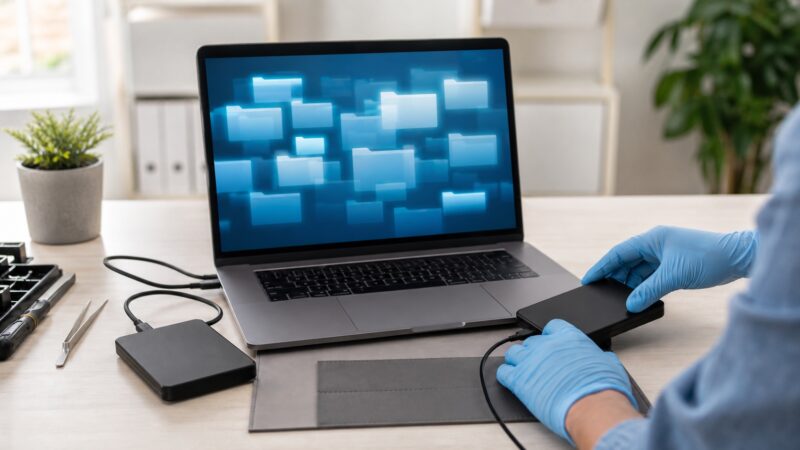
コピー先は、問題の内蔵ドライブとは別の外付けHDD・SSDや、容量に余裕のある管理済みストレージを使います。コピー後は、ファイル名が見えるだけで終わらず、代表的な文書、写真、表計算、圧縮ファイルを実際に開きます。更新日、容量、フォルダー数も照合してください。一つの外付け媒体へ移しただけでは新しい一重保存になるため、確認後にもう一つの媒体や適切なクラウドへ複製します。
大量コピー中に異音、極端な速度低下、接続切れ、フリーズが起きたら、全部を一度に取ろうとして再試行を重ねません。最重要ファイルの優先順位を守り、状態を記録して専門相談へ切り替えます。自力作業の条件と上書きリスクは、自分でデータ復元を試すメリットと注意点も参考になります。
回復キーが見つからない時はバックアップと管理経路を再確認する
回復キーが見つからない時は、同じ場所を繰り返し探すより、端末の所有履歴を時系列で整理します。購入者、初期設定をした人、以前の利用者、使ったMicrosoftアカウント、会社や学校への登録、過去の修理やマザーボード交換を確認します。中古端末なら、前所有者のアカウントにキーが保存されている可能性がありますが、正当な所有者を通じた確認が必要です。
同時に、必要なデータが別の場所にないか調べます。クラウドストレージのWeb版、メール添付、共有サーバー、NAS、外付け媒体、古いパソコン、スマートフォンへ送った写真、取引先へ納品したファイルなどです。同期サービスは削除も同期することがあるため、ゴミ箱や版履歴を別端末から確認します。見つけたコピーは更新日と中身を開いて確認し、問題の端末を初期化してよいかはその後に判断します。
BitLockerは、正しい認証情報を持たない第三者からデータを守るための暗号化です。そのため、記憶装置が正常でも、有効な回復キーや解除に必要な情報が一切なければ、専門業者でも復号できない場合があります。「必ず解除できる」「キーなしで復旧できる」と断定する窓口には注意してください。物理障害がある場合、専門設備で暗号化された領域を読み出せる可能性はあっても、その後に内容を復号するには正しいキーが必要になることがあります。
会社や小規模事業者は管理者へ先に連絡する
業務用端末では、個人の判断で回復キーを探し回ったり、外部業者へ持ち込んだりする前に、社内の管理者へ連絡します。顧客情報、従業員情報、会計資料、契約書が入っている端末は、持ち出しや第三者提供のルールが決められていることがあります。回復キーも機密情報として扱い、一般のチャットルームや共有メモへ貼り付けないでください。
- 端末の資産管理番号、型番、利用者、設置場所
- 画面に表示された回復キーIDと発生時刻
- 直前に行ったWindows更新、ファームウェア更新、部品交換
- 必要な業務データ、保存場所、最新バックアップの時刻
- 外部へ持ち出せるか、機密保持契約や消去証明が必要か
管理者が組織の管理システムに保管されたキーを確認できる場合があります。退職者が使っていた端末、管理担当者が変わった会社、設定を外部ベンダーへ任せていた会社では、契約先や引き継ぎ資料も確認します。復旧後は、誰がいつキーを閲覧したか、どの媒体へデータを保存したかを記録し、不要なコピーを放置しない運用まで決めてください。
専門相談は暗号化情報と機器症状を分けて伝える
相談先には、「BitLockerの画面が出る」という情報だけでなく、回復キーが見つかっているか、正しいキーを入力するとどこまで進むか、異音や落下など物理症状があるかを分けて伝えます。暗号化の問題と機器故障では必要な作業が違うためです。パソコンを使える状態に戻す修理が目的なのか、中のデータを別媒体へ救出することが目的なのかも最初に明確にします。
依頼前には、診断で通電するか、記憶装置を取り外すか、暗号化状態のまま複製を作るか、元の部品を返却するか、復旧データをどの媒体で受け取るかを確認します。成功の定義も「ドライブを読めた」ではなく、「指定した重要ファイルが開けること」まで具体化してください。パソコン修理時の代表的な症状とNG行為は、パソコン修理の相談先と避けたい操作で確認できます。
異音、水濡れ、落下、焦げたにおい、認識の途切れがある時は、回復キーを見つけても起動を繰り返さず、物理障害へ対応できるデータ復旧窓口へ相談します。料金だけでなく、暗号化ドライブへの対応、診断方法、秘密保持、キャンセル料、返却条件を比べます。候補を整理する入口として、データ復旧業者の料金と特徴を比較した記事も参考にし、掲載情報は依頼時に各社へ再確認してください。
解除後は回復キーとバックアップの保管方法を見直す
データ救出が終わったら、今回使った回復キーを一か所だけに置かない運用へ改めます。個人なら、本人だけが管理できるアカウント上の保存状態を確認し、必要に応じて安全なオフライン保管も用意します。会社なら、管理者がアクセス権を管理する仕組みに集約し、退職者の個人アカウントだけに依存しないようにします。紙やUSBメモリへ保存する場合も、端末と同じバッグへ入れっぱなしにすると紛失時に保護の意味が弱くなります。
ファームウェア更新、TPMに関係する保守、マザーボード交換などを行う前は、回復キーを確認し、必要に応じて管理者がBitLocker保護を一時停止する手順を計画します。作業後は保護を再開し、暗号化状態を確認します。操作名や画面はWindowsの版や管理方式で変わるため、分からないまま設定を変えず、メーカーまたは管理者の最新手順に従ってください。
バックアップは暗号化解除とは別の備えです。回復キーが見つかっても記憶装置自体が故障すれば、データを読めないことがあります。反対に、最新バックアップが別の場所にあれば、端末を安全に初期化・交換する判断ができます。重要データは、端末内、手元の別媒体、端末と離れた保存先というように、同じ故障や盗難で同時に失わない配置を考えます。
BitLocker回復時によくある質問
Microsoftアカウントのパスワードを入力すれば解除できますか?
通常のサインインパスワードやPINと、BitLocker回復キーは別です。Microsoftアカウントは保存済み回復キーを確認する入口になることがありますが、回復画面では対象ドライブに対応するキーを照合して入力します。
回復画面が毎回出る時は、その都度入力してよいですか?
一度正しいキーで起動し、重要データを退避するまでは必要になる場合があります。ただし、毎回出る原因を放置して通常利用を続けるのは避け、データを保全した後でTPM、更新、起動構成、記憶装置の状態をメーカーや管理者に確認してもらいます。
修理店なら回復キーなしでもデータを取り出せますか?
暗号化が有効で、解除に必要なキーがまったくない場合は、記憶装置を正常に読み出せても内容を復号できないことがあります。修理店や復旧業者へは、キーの有無と物理症状を正直に伝え、できる作業とできない作業を事前に確認してください。
キーが見つからなければ、初期化して使い直してよいですか?
必要なデータが別の場所に完全にあり、組織の管理者や所有者が初期化を承認できるなら、再利用の選択肢になります。ただし初期化後に不足へ気づいても戻せない場合があります。バックアップの更新日、ファイル数、代表ファイルが開けることを確認し、データ救出を断念する判断を記録してから進めます。
まとめ|回復キーを探し、初期化より先にデータを守る
BitLocker回復画面が出た時は、データが消えたと決めつけず、画面と回復キーIDを記録してください。個人のMicrosoftアカウント、会社・学校の管理者、印刷物やUSBメモリなどを所有形態に合わせて確認し、正しいキーだけを照合します。データが必要な段階で、PCのリセット、TPMクリア、再インストール、フォーマットを先に行ってはいけません。
キーが見つかって起動できたら、最重要データを別媒体へ退避し、実際に開けることを確認します。キーが見つからない場合はバックアップと管理経路を再確認し、暗号化を簡単に回避できるという断定を信用しないことが大切です。異音、水濡れ、落下、発熱がある時や、業務データを扱う端末では無理に操作せず、管理者または暗号化ドライブに対応できる専門窓口へ相談しましょう。