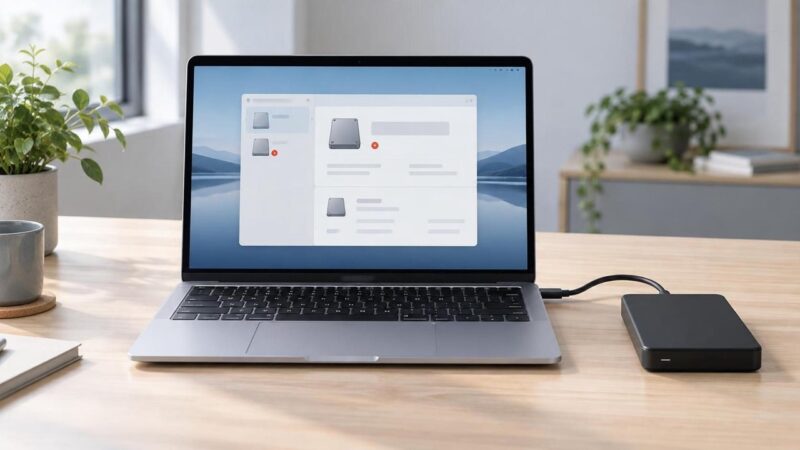
昨日まで使えていたNASの共有フォルダが、WindowsのエクスプローラーやMacのFinderから突然見えなくなると、「再起動すれば直るのでは」「初期化して設定し直すべきか」と焦りやすいものです。しかし、共有フォルダが見えないという一つの症状だけでは、ネットワークの一時的な問題なのか、アカウントや権限の問題なのか、NAS内部のストレージ障害なのかは判断できません。
特に大切なデータがNASにしかない場合、原因が分からないまま再起動、初期化、RAIDの修復や再構築を進めると、もともと残っていたデータへ書き込みが発生し、復旧の選択肢を狭めるおそれがあります。まず行うべきなのは「直す操作」ではなく、現在の状態を変えないまま原因の層を切り分けることです。
この記事では、NASの共有フォルダが見えない時に、初心者でも安全性を優先して確認できる順番を解説します。通電を続けてよい状態、すぐ停止した方がよい状態、自力でデータをコピーできる条件、専門家へ伝える情報まで整理します。メーカーや機種によって画面名は異なるため、表示が記事と違う場合は操作を推測せず、機種別の公式手順も確認してください。
目次
NASの共有フォルダが見えない時は初期化より先に書き込みを止める
最初の結論は、必要なデータがNASにしか保存されていないなら、初期化や設定変更を始めず、新しいファイルの保存と同期を止めることです。共有フォルダが見えなくても、ディスク上のデータそのものが直ちに消えたとは限りません。一方で、障害発生後の書き込みは、削除情報やファイルシステムの管理情報を書き換える可能性があります。
NASは複数のパソコン、スマートフォン、バックアップソフト、監視カメラ、クラウド同期などから同時に利用されることがあります。自分が何も保存していなくても、別の端末や自動処理が書き込みを続けている場合があります。まず同僚や家族へ「NASへ保存しない」と伝え、バックアップジョブや同期アプリが動いている場合は、NASへ変更を書き込まない方法で停止してください。
この段階で、NASの電源ランプ、ディスクランプ、警告音、異音、焦げ臭さ、落下や停電の有無を記録します。画面にエラーが出ているなら、メッセージを省略せず写真に残します。ドライブ番号やスロット位置も重要ですが、確認のためにディスクを抜く必要はありません。電源を切る場合も、機器が正常に応答しており安全なシャットダウンが可能か、それとも異音などのため即時停止を優先すべきかを分けて考えます。
「見えないから壊れた」と決めつけず、「今は原因未確定なので状態を保存する」と考えることが、データ救出の出発点です。データ消失では原因の切り分けが重要であることは、データ消失の原因を見極める考え方でも詳しく説明しています。
見えない原因を通信・認証・共有設定・ストレージの4層に分ける
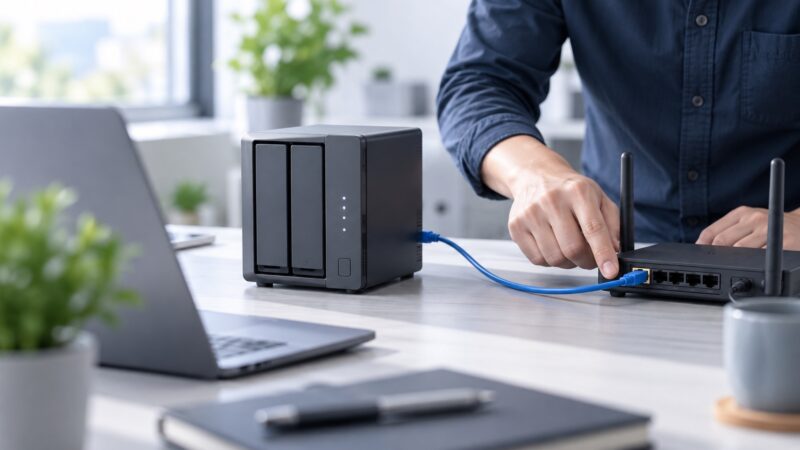
NASの共有フォルダへ到達するまでには、PCからNASへ通信できること、利用者として認証されること、共有フォルダが存在して公開されていること、その土台となるボリュームやディスクが正常であることが必要です。この4層を混ぜずに確認すると、データへ書き込む操作を減らしながら原因を絞れます。
通信の問題
NASの電源は入っていても、LANケーブルの緩み、ルーターやスイッチの停止、Wi-Fi接続先の変更、IPアドレスの変化、VPNの切断などでPCから届かないことがあります。この場合、NAS内の共有フォルダやデータは正常でも、ネットワーク一覧から機器が消えたように見えます。複数の端末から同時に見えないか、同じネットワークに接続しているかを確認すると判断材料になります。
認証の問題
NAS自体には到達できるのに「アクセスが拒否されました」「資格情報が正しくありません」と表示されるなら、保存されたユーザー名やパスワード、アカウントロック、利用権限が関係している可能性があります。パスワード変更後もPCに古い資格情報が残り、意図しないアカウントで接続していることもあります。何度も推測入力するより、表示されたエラーと使用中のアカウント名を記録します。
共有設定の問題
管理画面には入れるものの特定の共有だけ見えない場合は、共有フォルダの非表示設定、暗号化共有の未マウント、SMBなどのファイル共有サービス停止、ユーザー権限の変更が考えられます。この層ではデータが残っていても入口だけ閉じています。ただし、設定を元に戻そうとして共有を削除・再作成すると、状況が変わるため、まず現状の画面を保存します。
ストレージの問題
ボリュームが「劣化」「クラッシュ」「読み取り専用」「未マウント」になっている、複数ドライブに警告がある、NASから異音がする場合は、共有機能より下のストレージ層で問題が起きている可能性があります。ここでは設定変更だけで直そうとせず、ディスク構成と重要データの有無を確認したうえで行動を決めます。通信と認証が正常でも、ストレージが読めなければ共有フォルダは表示できません。
最初の10分で行う安全な確認順
最初の10分では、NASの状態を変更しない確認だけに絞ります。結論から言えば、「症状を記録する→利用を止める→異音などの緊急停止条件を確認する→別端末と管理画面から到達性を見る」の順です。設定を直すのは、どの層が原因か分かってからです。
- 見えなくなった時刻と直前の出来事を記録する
- NASへの新規保存、同期、バックアップ、録画などを止める
- 異音、焦げ臭さ、落下、水濡れ、停電、複数ドライブ警告の有無を見る
- PCが正しいLANまたはWi-Fiへ接続しているか確認する
- 可能なら別の端末から同じ共有へ接続できるか確認する
- NASの管理画面に変更せずログインできるか確認する
- 共有フォルダ、ボリューム、ストレージプール、各ドライブの表示を写真で残す
直前の出来事には、停電、ブレーカー断、ファームウェア更新、ルーター交換、パスワード変更、社員アカウントの削除、ディスク交換、NASの移動、誤ってケーブルへ触れたことなどが含まれます。「何もしていない」とまとめず、最後に正常だった時刻と最初に異常へ気づいた時刻を分けて残すと、原因候補を絞りやすくなります。
別端末で見える場合は、NAS全体よりも最初のPCの資格情報や接続設定が疑われます。全端末で見えないが管理画面へ入れる場合は、共有サービス・権限・ボリューム状態を確認します。管理画面にも到達できず、NASのランプや音も通常と違うなら、機器側の問題を想定して操作を増やさない方が安全です。
PC・LAN・NAS管理画面で変更せずに確かめる項目
PC側では接続先とエラー文を確認する
Windowsならネットワーク一覧だけでなく、以前使っていたネットワークドライブの接続先を確認します。MacならFinderのサイドバーだけでなく、「サーバへ接続」で保存済みの接続先が変わっていないかを見ます。NAS名で見つからなくてもIPアドレスでは到達できる場合がありますが、分からないアドレスを推測して設定変更する必要はありません。
LANではランプと接続経路を追う
LANケーブルが完全に抜けていないか、NASとルーターやスイッチのポートランプが通常どおりかを目視します。ケーブルを何本も入れ替える前に、現在どのポートへ接続しているか写真に残します。管理された社内ネットワークでは、勝手に空きポートへ差し替えるとVLANなどの設定が変わり、別の問題を作ることがあります。
管理画面では共有・ボリューム・ドライブの順に見る
管理画面へ入れたら、共有フォルダが存在するか、ファイル共有サービスが有効か、対象ユーザーに読み取り権限があるかを確認します。次にボリュームとストレージプール、最後に各ドライブの状態を見ます。この時点では「修復」「作成」「初期化」「削除」「適用」などのボタンを押さず、状態名と警告内容を記録してください。
NAS以外に同じデータがあるかも同時に探します。外付けドライブ、別PC、クラウド同期、ごみ箱、スナップショット、過去のバックアップなどです。保存場所を洗い出す方法は、データ復旧前に確認したいバックアップと保存場所を参考にしてください。別コピーが確認できれば、NASへ危険な修復を加える前にデータを確保できます。
再起動・初期化・修復・RAID再構築を急がない理由
NASの共有フォルダが見えない時に最も注意したいのは、意味の異なる操作を「直すためのボタン」としてまとめて扱わないことです。再起動、初期化、ファイルシステム修復、RAID再構築は、それぞれ別の処理であり、データへ与える影響も異なります。原因や構成が不明なまま実行する操作ではありません。
再起動は一時不具合を解消する一方で再読込を発生させる
通信サービスの一時停止なら再起動で戻る場合があります。しかし、故障しかけたHDDがあると、起動時の認識、整合性確認、自動修復などで負荷がかかることがあります。すでに何度か再起動して改善しない、異音がある、起動のたびに認識ドライブ数が変わる場合は、回数を重ねないことが大切です。
初期化はデータ救出ではなく新しい構成を作る操作
管理画面が初期設定ウィザードを表示しても、すぐに進めてよいとは限りません。初期化は設定やストレージ構成を新しく作る方向の操作であり、既存データを探す操作ではありません。「ディスクを初期化します」「すべてのデータが削除されます」といった警告があれば、必要データが残っている限り中止します。
修復とRAID再構築は正しい前提がそろった時だけ行う
RAIDの修復やリビルドは、冗長性を持つ構成で故障ドライブを正しく特定し、適合する交換ドライブを用意したうえで行う処理です。壊れたデータそのものを元に戻す機能ではありません。誤ったドライブを交換したり、複数台が不安定な状態で長時間の再構築を始めたりすると、途中で別ドライブが読めなくなる可能性があります。
また、ディスクを別スロットへ移す、順番を入れ替える、別のNASへ適当に差すと、構成情報の認識を複雑にします。取り外しが必要になった場合は、電源状態、元のスロット番号、向き、ディスクの識別情報を記録し、機種別手順または専門家の指示に従います。データが最優先なら、機器を使える状態へ直す前に、救出可能性を評価する方が安全です。データ復旧と機器修理の違い・依頼順序も判断材料になります。
RAIDとドライブ状態から自力作業の中止基準を決める
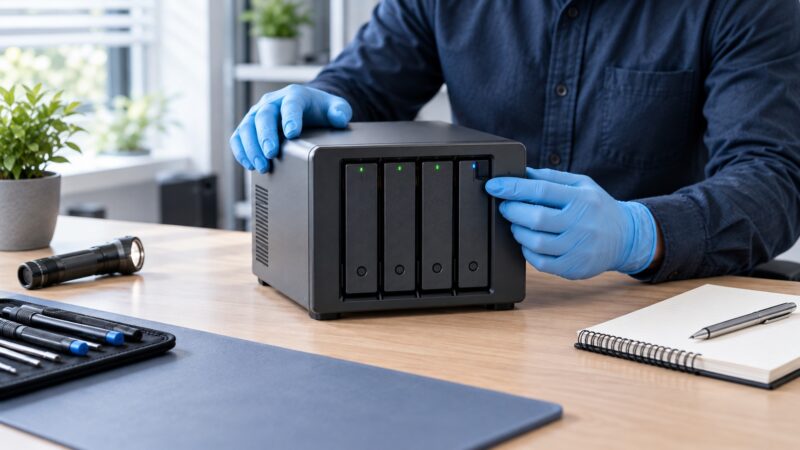
RAIDは複数ドライブを組み合わせて容量や耐障害性を得る仕組みですが、バックアップそのものではありません。誤削除、暗号化、ファイル破損、NAS本体の故障は複数ドライブへ同時に影響することがあります。さらにRAID 0のように冗長性がない構成もあり、「複数台入っているから安全」とは言えません。
自力作業を止める代表的な条件は、カチカチ、カコン、こすれるような異音、ドライブの回転開始と停止の反復、複数ドライブの警告、ボリュームのクラッシュ、構成が不明、過去にドライブを入れ替えた、リビルドが途中で停止した、水濡れや落下がある場合です。これらは一時的な共有サービス停止より、ストレージ障害の可能性を重く見ます。
単体ドライブに認識不良がある場合の確認と危険な操作は、HDDが認識されない時の確認手順と危険な操作で整理しています。NASではそれに加えて、RAIDレベル、ドライブ本数、スロット順、交換履歴、暗号化の有無が必要です。管理画面の表示だけで「この一台が原因」と断定せず、複数の記録をそろえます。
判断の基準は「NASを再び便利に使えるか」ではなく、「今あるデータをこれ以上危険にさらさないか」です。少しでも状態が不安定なら、正常に見える短い時間を設定変更へ使うのではなく、最重要データの読み出しや状況記録へ使ってください。
バックアップ・スナップショット・ごみ箱から救出できるか確認する
NAS本体を触る前に、別の保存先から必要データを回収できないか確認します。利用者が「バックアップはない」と思っていても、PCへ開いた時の作業コピー、メール添付、クラウド同期、外付けドライブ、別のNAS、業務ソフトの書き出し、NASのスナップショットやネットワークごみ箱に残っている場合があります。
まず正常な別コピーを開いて確認する
ファイル名だけでなく、実際に開けるか、更新日時が必要な時点か、フォルダ構成や関連ファイルがそろっているかを確認します。データベース、会計ソフト、写真管理ソフトなどは、一つのファイルだけでは復元できないことがあります。確認できたコピーはNASへ戻さず、別媒体へさらに複製します。
スナップショットとごみ箱は現在の状態を保存してから見る
スナップショットは過去時点の共有フォルダを参照・復元できる機能、ごみ箱は削除ファイルを一時保管する機能です。利用可能なら有力な救出元ですが、「復元」を実行すると現在の共有へ上書きする方式もあります。可能であれば、まず過去版を参照し、別名や別媒体へコピーする方法を選びます。容量不足やボリューム異常がある時は、書き戻しを急がないでください。
同期サービスは削除も同期する点に注意する
同期とバックアップは同じではありません。NASで削除・暗号化された内容がクラウドや別PCへ同期されると、正常なコピーまで変わる場合があります。同期先のごみ箱や版履歴を確認し、異常発生後は自動同期をいったん停止します。どの端末が原本か決めずに同期を再開すると、古いデータで新しいデータを上書きすることもあります。
自力でデータをコピーする場合は重要度と読める範囲を優先する
最初から全容量を丸ごとコピーするより、仕事に不可欠な文書、代替できない写真、最新のプロジェクト、会計や顧客に関するデータなど、失う影響が大きいものから優先します。フォルダ一覧を作り、「必須」「できれば必要」「別コピーあり」に分けると、限られた読み取り可能時間を有効に使えます。
コピー先は問題のNASとは別の正常なストレージにし、十分な空き容量を確保します。救出ファイルを同じNASへ書き戻したり、同じボリューム内で移動したりしてはいけません。移動はコピー後に元データを消す動作を含むことがあるため、原則としてコピーを選びます。コピーできたファイルは数件開き、容量と内容が正常か確認してください。
途中でNASが切断される、同じファイルで停止する、異音が始まる、管理画面で警告が増える場合は中止します。「あと少しだから」と再接続を重ねると悪化する可能性があります。自力コピーの条件は、読み取りが安定し、ストレージに明確な異常がなく、別媒体へ一方向に退避できることです。
専門相談前にNAS構成と必要データを整理する
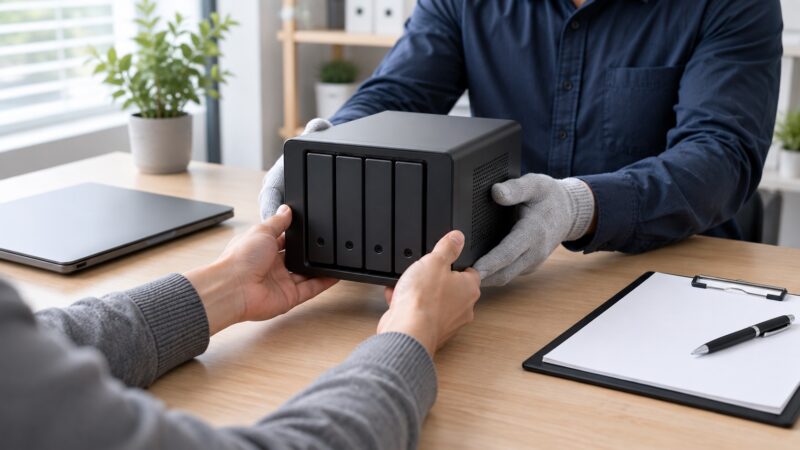
異音、複数ドライブ警告、ボリュームクラッシュ、構成不明、リビルド失敗、唯一の重要データがある場合は、操作を増やす前にデータ復旧の専門家へ相談する選択肢があります。相談時の情報が整理されていると、必要な機器、緊急度、避けるべき操作を伝えやすくなります。
- NASのメーカー、機種名、購入時期
- ドライブ本数、容量、種類、分かればRAIDレベル
- 各ドライブの元のスロット位置
- 共有フォルダが見えなくなった日時と直前の出来事
- ランプ、警告音、異音、管理画面のエラー全文
- 再起動、交換、初期化、修復、リビルドなど既に行った操作
- 必要なフォルダ、ファイル形式、容量、希望期限
- 暗号化の有無、復号キーやパスワードの保管状況
- バックアップ、スナップショット、別端末コピーの有無
ドライブを取り外して送るよう案内された場合は、必ず元のスロット番号を対応づけ、静電気と衝撃を避けて梱包します。自分の判断で分解したり、基板を交換したり、冷凍庫へ入れたりする方法は避けてください。NAS本体の電源アダプターや鍵が必要かは相談先へ確認します。
見積もりでは、調査料、復旧成功の判定条件、希望データが取れなかった場合の費用、キャンセル料、返却媒体、納期、機密データの取り扱いを確認します。料金や対応範囲を比較する時は、データ復旧業者の料金と特徴を比較した記事も参考になります。価格だけでなく、NASやRAIDへの対応経験、作業前説明、データの優先順位を共有できるかを見ます。
共有フォルダが見えないトラブルを繰り返さないための備え
復旧後は、NASが再び見えるようになったことだけで終わらせず、同じ障害が起きてもデータを失わない仕組みを作ります。NASのRAIDは稼働継続の助けにはなっても、誤削除、ランサムウェア、落雷、盗難、NAS本体故障まで含む独立バックアップにはなりません。
基本は、NAS上の作業データに加え、別の物理媒体と別の場所にコピーを持つことです。外付けドライブへ定期バックアップし、さらにクラウドや別拠点へ保管するなど、同じ電源・同じ機器・同じアカウントへ依存しない構成にします。バックアップは作成しただけでなく、定期的にファイルを開き、復元手順を確認してください。
NASの共有フォルダが見えない時によくある質問
Q. 一度だけNASを再起動してもよいですか?
全ドライブとボリュームが正常で異音もなく、共有サービスだけの一時不具合と判断できる場合は、メーカー手順に沿った正常シャットダウン後の再起動で戻ることがあります。ただし、大切なデータが唯一のコピーで、原因が未確認なら先に状態記録とバックアップ確認を行います。既に複数回再起動している、認識台数が変わる、異音がある場合は繰り返さないでください。
Q. 管理画面に初期設定が出たら進めてもよいですか?
必要データが残っているなら、初期化や新規ストレージ作成を求める画面は進めません。NASが既存構成を認識できていない可能性があるため、機種名、ドライブ本数、スロット位置、画面の警告を記録し、公式サポートまたはデータ復旧の専門家へ確認します。
Q. ドライブをPCへつなげれば中身を読めますか?
NASは複数ドライブのRAID、Linux系ファイルシステム、暗号化などを使うことがあり、一台をWindows PCへつないでも通常の外付けHDDのように読めない場合があります。Windowsが初期化やフォーマットを求めても実行しないでください。スロット順と構成を保ったまま扱う必要があります。
Q. NASが見えるようになったらすぐ通常利用へ戻してよいですか?
原因が分からないまま戻すのは避け、先に重要データを別媒体へコピーします。その後、ログ、ドライブ健康状態、容量、バックアップ結果を確認し、再発原因を整理します。一時的に戻っただけなら、通常利用の書き込み負荷で再び読めなくなる可能性があります。
Q. 復旧業者へ相談すると必ずデータは戻りますか?
障害状態や上書き量、ドライブ損傷、RAID構成によって結果は異なり、復旧を保証することはできません。相談前に重要データ、障害後の操作、機種と構成を正確に伝え、診断条件や成功判定、費用を確認します。自力操作を増やさず現状を保つことが、調査できる材料を残すうえで重要です。
まとめ:NASを直す前に、残っているデータを守る順番を選ぶ
NASの共有フォルダが見えない時は、通信、認証、共有設定、ストレージの4層に分けて原因を確認します。最初に新規保存や同期を止め、異音・複数ドライブ警告・ボリューム状態・直前の出来事を記録してください。初期化、修復、RAID再構築は、必要データと構成を確認する前に始めないことが大切です。
別端末、バックアップ、スナップショット、ごみ箱から正常なコピーを確保できるなら、NASへ変更を加える前に退避します。読み取りが安定している場合も、重要度の高いデータから別媒体へコピーし、切断・速度低下・異音があれば中止します。NAS本体を使えるようにすることと、大切なデータを救出することは同じ作業ではありません。
唯一のデータがあり、異音、複数台異常、構成不明、クラッシュ、リビルド失敗がある場合は、現在の状態を保って専門家へ相談します。機種、ドライブ本数と位置、エラー全文、障害後の操作、必要データの優先順位を伝えると判断しやすくなります。焦って操作を増やす前に、安全な確認とデータ保全を一つずつ進めてください。