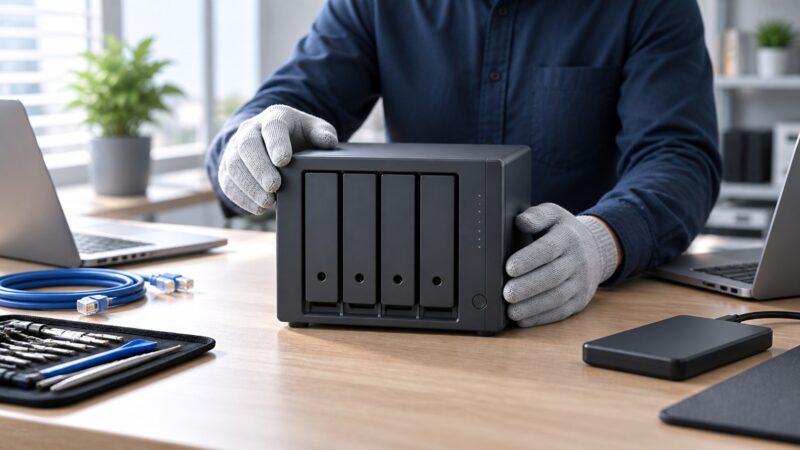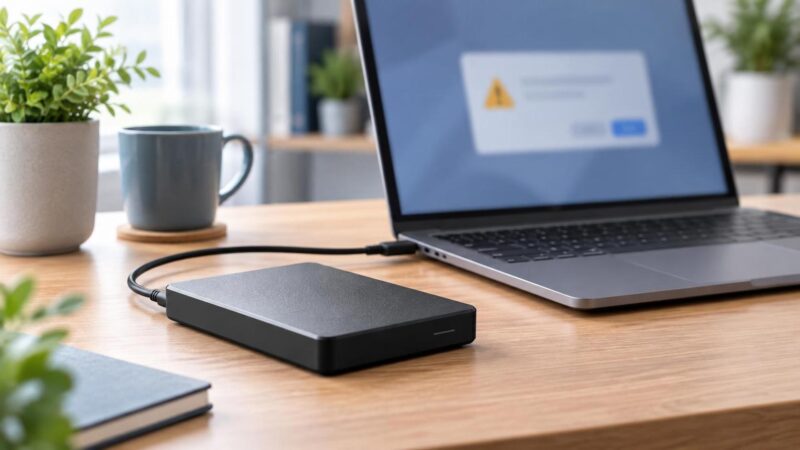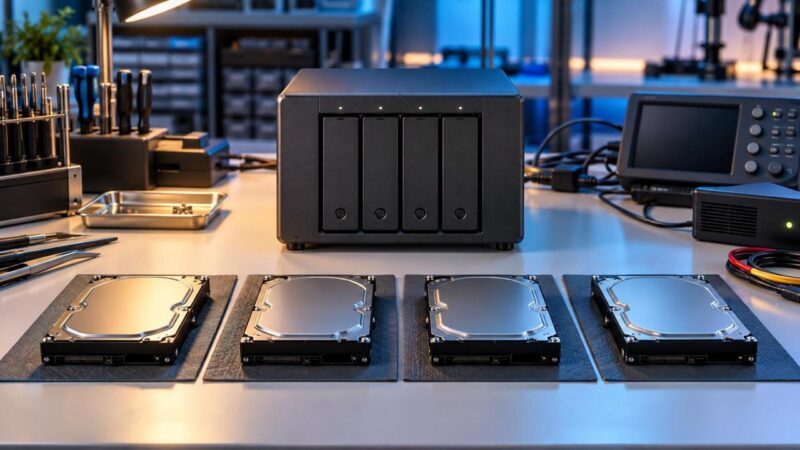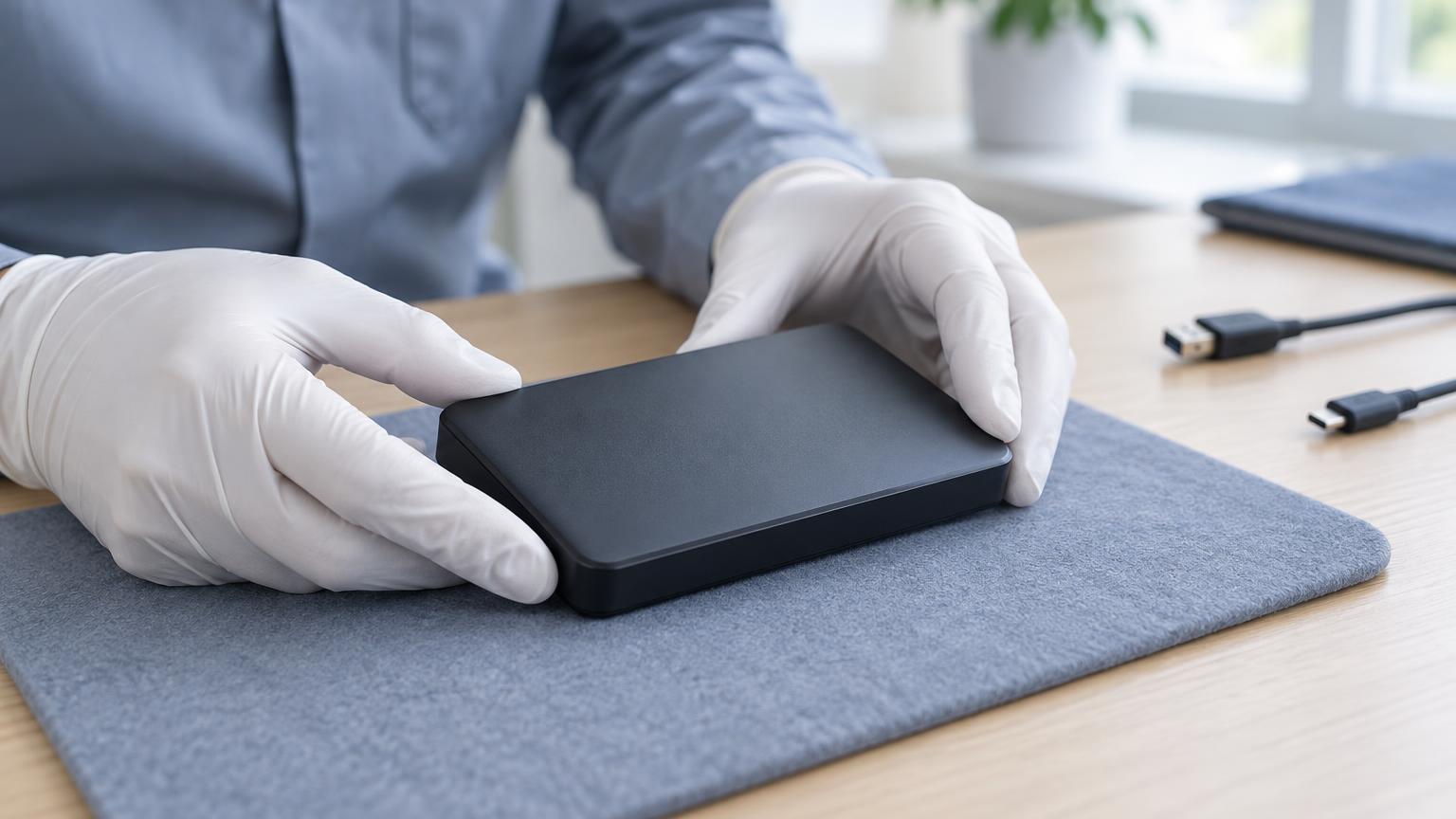
机や棚から外付けHDDを落とし、パソコンへつないでも認識しなくなると、接続し直せば戻るのではないかと考えがちです。しかし、落下という明確な衝撃の後に認識しない場合は、単なるUSB接続の問題だけでなく、HDD内部の機械部品が損傷している可能性を否定できません。原因を確かめるための通電が、残っているデータの状態を変えることもあります。
最初に優先したいのは、外付けHDDを使える状態へ戻すことではなく、記録面に残るデータをこれ以上悪化させないことです。異音、回転の不安定さ、発熱、焦げたにおい、ケースの変形、認識と切断の反復があるなら、その場で電源とUSB接続を止めます。危険信号が見当たらなくても、落下後に一度認識しなかった媒体へ何度も通電するのは避けてください。
この記事では、外付けHDDを落とした後に認識しない時の通電中止基準、電源を入れずにできる確認、避ける操作、一度だけ認識した場合のコピー順、復旧相談前の記録と梱包を説明します。
目次
外付けHDDを落として認識しない時は通電を止める
結論からいうと、落下後に外付けHDDが認識しないなら、まず通電を止めて現在の状態を保存します。落下前まで正常で、落下直後から症状が始まったのであれば、衝撃との関連が強く疑われます。USBケーブルやケース側だけの故障で済む場合もありますが、利用者が接続画面だけで内部HDDの無事を確認することはできません。
HDDは、磁気でデータを記録する円盤と、その表面近くで読み書きするヘッドを持つ精密機器です。動作中は円盤が高速で回転しています。通電中の落下では、ヘッドや記録面へ影響が及ぶおそれがあり、停止中の落下でも軸受け、ヘッド、基板、端子、外付けケースが損傷することがあります。通電して音を聞き分けようとする行為そのものが追加の負荷になり得ます。
大切な写真、会計資料、顧客データ、制作物など、代わりのないデータが入っているほど、原因確認の試行回数を減らす判断が重要です。データが別の場所に完全に残っているなら交換を前提に機器を確認できますが、唯一の原本なら、外付けHDDをテスト機器として扱わないでください。一般的な認識不良の切り分けはHDDが認識されない時の確認手順と危険な操作でも解説していますが、落下後は物理的な損傷をより強く警戒します。
落下で外付けHDDに起こり得る故障を分けて考える
外付けHDDは、一つの箱に見えても、内部HDD、USB変換基板、電源回路、コネクター、ケーブル、ケースという複数の要素で構成されています。落下後に認識しない原因は一か所とは限りません。ケースが割れていなくても内部へ衝撃が伝わることがあり、反対に内部HDDは無事でもUSB端子や変換基板だけが壊れることもあります。
HDD内部のヘッドや記録面が損傷する場合
機械式HDDでは、ヘッドの位置ずれ、記録面との接触、モーターや軸受けの変形などが起こる可能性があります。カチカチ、カコン、ガリガリ、周期的な再始動音は警戒が必要です。正常時の回転音との違いを確かめるために何度も電源を入れず、普段と違う音を一度でも確認したら接続を止めます。音がしないから安全とも限らず、基板や電源回路の故障では無音のまま認識しないことがあります。
とくに通電中の落下、机より高い場所からの落下、硬い床や角への衝突、落下後の異音という条件が重なるほど、自力での再接続を続けない判断が適しています。ただし、落下高さだけで損傷の程度や復旧可能性を断定することはできません。梱包材付きで低い位置から落ちた場合でも、個体や衝突方向によって結果は異なります。
外付けケース・USB変換基板・端子が壊れる場合
外付けケースの角が割れた、USB端子が曲がった、コネクターが奥へ沈んだ、差し込むとぐらつく場合は、ケース側の損傷が考えられます。USB変換基板は、内部HDDのSATAなどの接続をUSBへ変換する部品です。この部分だけが故障すると、HDD内部のデータが残っていてもパソコンには表示されません。
ただし、ケース故障と決めつけて分解し、内部HDDを別のケースへ移すのは安全とは限りません。製品によってはUSB基板側で暗号化や固有の変換を行い、元の基板がなければ正しく読めないことがあります。落下で内部HDDも損傷していれば、ケース交換後の通電で状態を悪化させるおそれもあります。ネジを外す前に製品型番と構成を確認してください。
ケーブルや電源アダプターだけの問題に見える場合
着脱式USBケーブルが外れた、ACアダプターのプラグが抜けたという単純な原因もあります。しかし、落下後に端子が斜めになった状態で差し込み直すと、端子や基板をさらに傷めることがあります。また、似た形のACアダプターでも電圧、極性、電流容量が異なるため、手元の別アダプターを試すのは危険です。純正品か型番が一致するもの以外は接続しないでください。
最初の5分は電源を外し、動かさず、状況を記録する
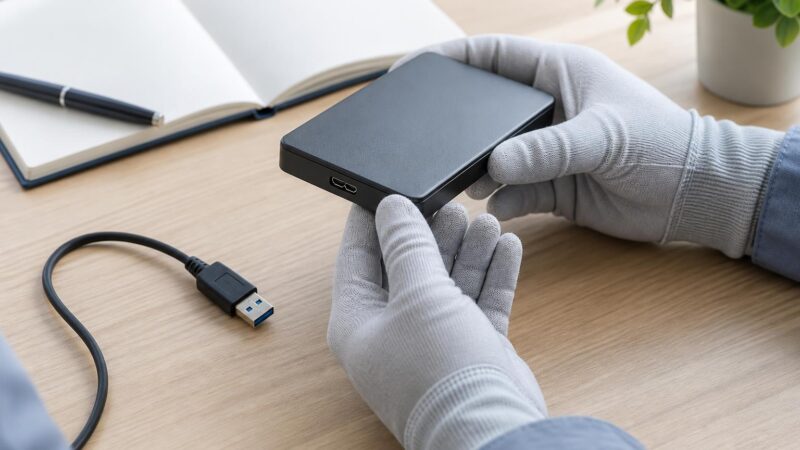
事故直後の5分で行うのは、復旧作業ではなく状態保存です。まず、外付けHDDが通電中なら、異音・異臭・発熱・煙の有無を確認し、安全に触れられる範囲で電源を止めます。USB給電型はパソコン側のUSBを抜き、ACアダプター型はコンセントまたは本体側の電源を外します。煙、火花、強い熱がある場合は、やけどや火災を避けることを最優先にしてください。
電源を外した後は、HDDを振る、耳元で傾ける、軽くたたくといった確認を行いません。内部で外れた部品の音がするか確かめたくなりますが、向きを変える操作で部品が移動し、記録面へ影響する可能性があります。落ちた向きのまま危険がない場所へ置けるなら、必要以上に動かさず、写真を撮って記録します。
- 落下した時刻と、落下直前まで正常に使えていたかを記録する
- 落下時に電源が入っていたか、ファイルのコピーやバックアップ中だったかを記録する
- おおよその高さ、木・カーペット・コンクリートなど床の種類、最初に当たった面を記録する
- 落下後に電源を入れた回数、接続したパソコン、表示されたエラーを省略せず残す
- 異音、無音、回転開始と停止の反復、発熱、におい、ランプの点灯パターンを記録する
- ケース、端子、ケーブル、電源プラグの変形を写真に残す
すでに何度か接続してしまっていても、隠したり記憶だけに頼ったりする必要はありません。何回、どのくらいの時間、どの操作をしたかは、復旧方法を判断する材料になります。初期化画面を閉じた、ディスクの管理を開いただけ、復元ソフトを途中まで走らせたなど、結果が出なかった操作も時系列に含めます。
症状別に通電を止める基準を確認する
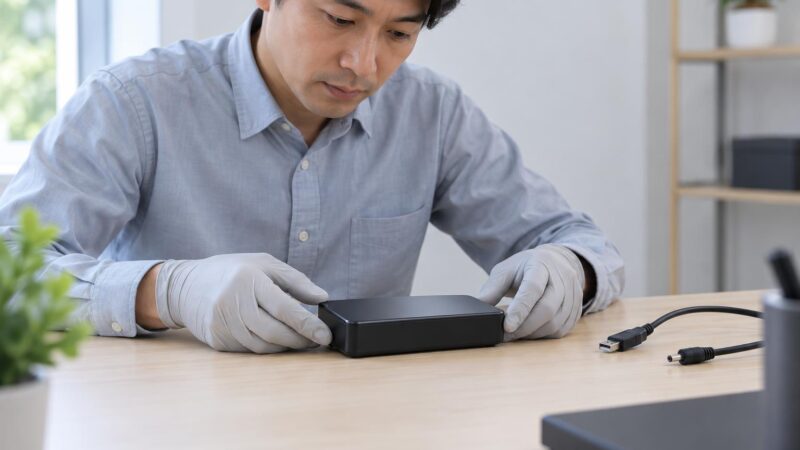
通電を止める基準は「認識するかどうか」だけではありません。音、回転、温度、におい、外観、接続の安定性、落下時の稼働状態を合わせて判断します。次の表は故障箇所を断定するものではなく、追加試行を止めるための安全側の目安です。
| 状態 | 判断 | 理由 |
|---|---|---|
| カチカチ・カコン・ガリガリなど普段と違う音 | 直ちに停止 | 内部ヘッドや記録面へ負荷がかかっている可能性がある |
| 回転開始と停止を繰り返す、認識と切断を繰り返す | 直ちに停止 | 再試行のたびに動作回数と読み取り負荷が増える |
| 焦げたにおい、煙、火花、急な発熱 | 安全を確保して停止 | 電源回路・基板の損傷や火災のおそれがある |
| 端子やケースが変形し、プラグが斜めになる | 接続せず停止 | 差し込みで端子や基板を追加損傷する可能性がある |
| 通電中に硬い床へ落下し、その後認識しない | 原則停止して相談 | 内部の機械損傷を外観だけでは否定できない |
| 異音はないが容量が0、極端に小さい、表示が毎回変わる | 停止して相談 | 制御情報・読み取り・変換基板の異常が疑われる |
| 異音も変形もなく、ケーブルが抜けただけに見える | 別コピーを確認してから限定判断 | 唯一の原本なら一度の確認にもリスクがある |
『一度だけなら大丈夫』という一律の回数はありません。異音や発熱があれば、その一度を追加しないことが重要です。危険信号がなくても、落下後のHDDが唯一の原本であれば、認識させるための試行より専門的な診断を優先する方が安全です。
外付けHDDではなく、HDDを内蔵したノートパソコン本体を落とした場合は、バッテリー、液晶、筐体、電源回路も含めて判断が変わります。該当する場合はノートパソコンを落下・水濡れさせた時の初動も確認し、本体を無理に起動しないでください。
電源を入れずに確認できる範囲を守る
安全に確認できるのは、状態を変えない外観と情報です。メーカー名、製品型番、容量、接続方式、シリアル番号は、ケース外側のラベルや購入履歴から確認します。ラベルを読むために何度も裏返す必要があるなら、先に写真を撮り、一回の移動で済ませます。保証シールや封印、ネジは外しません。
- USBケーブルやACアダプターが外れているかを見る。無理に差し込まない
- 端子の曲がり、割れ、沈み込み、ケースの隙間を写真に残す
- 純正ケーブル・純正ACアダプター・付属品を分けずに保管する
- 型番、容量、購入時期、暗号化の有無を購入履歴や説明書から確認する
- 別のパソコン、クラウド、NAS、以前の外付けHDDに同じデータがないか正常な機器から探す
バックアップ確認は、落としたHDDを接続せず、正常な別端末から行います。クラウドのWeb版、メール添付、共有サーバー、写真サービス、制作会社や取引先へ渡したコピーなども候補です。正常な別コピーが見つかれば、原本へ通電せずに業務を再開できることがあります。探す場所と確認方法はデータ復旧前に確認したいバックアップと保存場所で整理しています。
ケーブルだけを目視しても原因は確定しません。別ケーブルや別ポートでの確認は、物理的な危険信号がなく、端子が正常で、データが別にあるなど、失敗しても受け入れられる条件がそろった時に限って検討します。唯一の原本なら、接続回数を増やさず、ケーブルも含めて相談先へ持ち込む方が情報を残せます。
初期化・修復・分解などデータ救出を難しくする操作を避ける
落下後に認識しない外付けHDDへ、パソコンが『フォーマットする必要があります』『初期化されていません』『修復しますか』と表示することがあります。これはデータが不要という意味でも、実行すれば安全に直るという意味でもありません。必要なデータがあるなら、初期化、フォーマット、新しいボリューム作成、パーティション変更を実行しないでください。
chkdskやディスク修復をすぐ実行しない
ファイルシステム修復は、管理情報を書き換えて整合性を取る処理です。正常な媒体の軽い論理障害では役立つことがありますが、落下後の読み取り不良や物理損傷が疑われるHDDでは、長時間の読み書きや状態変更につながります。目的がデータ救出なら、原本の修復より、状態を保ったまま読み取れる範囲を確保する考え方を優先します。
復元ソフトで長時間スキャンしない
復元ソフトは、HDD全域を読むため長時間動作することがあります。異音、切断、極端な速度低下がある媒体へ全域スキャンを続けると、負荷と通電時間が増えます。落下という物理要因がある時は、ソフトで見つかるか試す前に、媒体が安定して読める状態かを判断する必要があります。ソフトを問題のHDDへインストールしたり、復元データを同じHDDへ保存したりすることも避けます。
ケース交換・基板交換・開封を自己判断で行わない
市販ケースへの入れ替えやUSB基板の交換で認識する例はありますが、製品固有の暗号化、セクター変換、ファームウェア、電源仕様が関係する場合があります。見た目が同じ基板でも互換とは限りません。さらに、HDD本体の上蓋を一般室内で開けると、ほこりや位置ずれの影響を受けるため、データ復旧を目的とした自己開封は行わないでください。
たたく・振る・冷やす・温める方法を試さない
インターネット上にはHDDをたたく、冷凍庫へ入れる、ドライヤーで温めるといった情報がありますが、結露、変形、記録面の傷、電気部品の損傷を招くおそれがあります。落下で既に衝撃を受けた媒体へ追加の衝撃や温度変化を与えないでください。偶然一時的に動いても、必要なデータを最後まで読める保証にはなりません。
一度だけ認識した場合は重要データから別媒体へコピーする
落下後に一度だけ外付けHDDが認識しても、通常利用へ戻さないでください。認識したことは無傷の証明ではなく、次の接続でも読める保証もありません。異音、発熱、切断、速度低下がなく、データの価値とリスクを考えたうえでコピーを行う場合は、重要度の高い小さなファイルから、正常な別媒体へ保存します。
- 仕事上の原本、家族写真、制作データなど再取得できないものを最優先にする
- 保存先には十分な空き容量がある正常な別HDD・SSD・NASを用意する
- フォルダー全体の一括コピーより、必要なファイルを小さな単位で選ぶ
- コピー速度が極端に落ちる、HDDが消える、異音が始まる場合は直ちに中止する
- コピーできたファイルは別端末で開き、内容と更新日を確認する
- 一部が取れても原本を初期化・廃棄せず、必要データがそろうまで保管する
大容量動画やディスク全体のコピーから始めると、重要な小ファイルへ到達する前に状態が変わることがあります。一方、フォルダーを何度も開いて一覧を作る行為も読み取りを増やします。優先順位をあらかじめ紙や別端末で決め、目的の場所を絞ってください。唯一の原本で少しでも挙動が不安定なら、コピー作業を開始せず専門相談へ切り替えます。
専門的なデータ復旧では、原本へ直接何度も試すのではなく、状態に応じて読み取りを制御し、複製を作ってから解析する考え方があります。家庭用コピーと同じ手順ではありません。外付けケースを使えるように直すことと、内部データを安全に救出することも別の目的です。依頼順に迷う場合はデータ復旧とパソコン修理の違い・依頼順序を参考にしてください。
データ復旧の相談前に事故状況と必要ファイルを整理する
相談時には『認識しません』だけでなく、落下前後の変化を伝えると判断材料が増えます。製品型番、容量、接続方式、落下時の通電状態、床材、落下後の通電回数、異音、表示されたエラー、実行した操作をまとめます。外付けケースと内部HDDを分解していない場合は、そのままであることも伝えてください。
- メーカー・製品型番・容量・購入時期
- USB給電かACアダプターか、使用していた純正付属品
- 落下日時、高さ、床材、衝突した面、通電中か停止中か
- 落下直後と現在の音・ランプ・発熱・におい・認識状態
- 接続した回数と時間、試したケーブル・パソコン・ソフト・修復操作
- 必要なフォルダー名、ファイル種類、期間、容量のおおよその優先順位
- BitLockerなどの暗号化、パスワード保護、業務上の機密性
ファイル名が分からなくても、『2026年4月から8月の会計データ』『子どもの写真』『特定顧客の設計ファイル』のように期間と用途で優先順位を伝えられます。全データが必要なのか、最優先の一部だけでよいのかによって、確認方法や成功判定が変わることがあります。暗号化情報やパスワードが必要な場合は、チャットや梱包箱の外へ書かず、相談先が指定する安全な方法を確認します。
見積もりでは、診断料、キャンセル料、復旧成功の判定条件、希望データが取れなかった場合の費用、返却媒体、納期、原本の返却、機密データの取り扱いを確認します。外付けケースと内部HDDのどちらを診断するか、開封が必要な場合は事前説明があるかも重要です。相談先を比較する時はデータ復旧業者の料金と特徴を比較した記事も確認してください。復旧を保証する表現ではなく、条件と作業範囲を比較します。
保管・持ち運び・梱包でも追加の衝撃を避ける
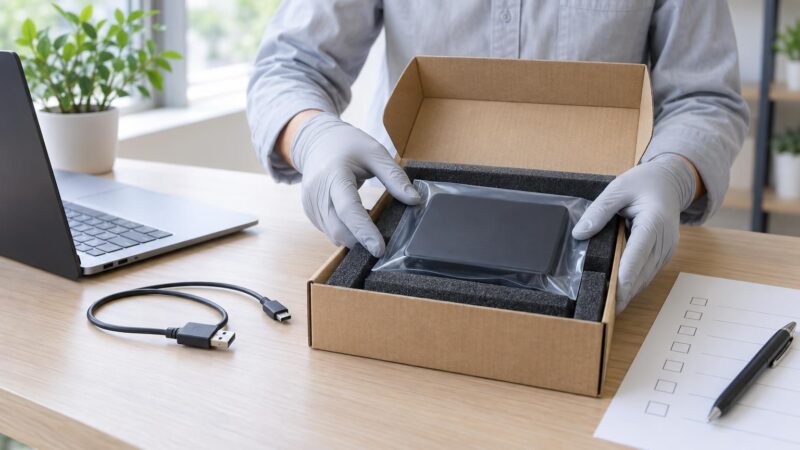
電源を止めた後のHDDは、安定した平らな場所で保管します。高温多湿、直射日光、暖房器具の近く、結露しやすい場所を避け、子どもやペットが触れないようにします。冷蔵庫や冷凍庫へ入れず、室温で保管してください。長期放置より、必要データがあるうちに相談条件を確認する方が状況を正確に伝えやすくなります。
持ち運ぶ時は、HDDを帯電防止袋または清潔な袋へ入れ、エアキャップなどで全方向を保護し、箱の中で動かないようにします。ただし、ケースの変形部分を強く締め付けたり、端子へ梱包材を押し込んだりしません。純正USBケーブルとACアダプターは別の小袋へまとめ、HDD本体へぶつからないようにします。
宅配を利用する場合は、HDDの周囲だけでなく箱の底・側面・上面にも緩衝材を入れます。薄い封筒へ直接入れず、丈夫な箱を使います。『精密機器』表示だけに頼らず、箱内部で媒体が移動しないことを確認してください。製品型番や相談受付番号など必要な情報は、相談先の案内に従って同梱しますが、パスワードや機密情報を箱の外側へ記載しないでください。
落とした外付けHDDについてよくある質問
Q. 一度だけ別のUSBポートへ差し替えてもよいですか?
異音、回転不安定、発熱、異臭、端子変形が一つでもあれば差し替えず停止します。危険信号がなくても、唯一の原本なら追加接続を避ける方が安全です。正常なバックアップが確認でき、データ損失を受け入れられる場合に限り、端子と純正ケーブルを目視したうえで限定的な確認を検討できます。結果が同じなら繰り返しません。
Q. ケースが割れただけなら中のHDDを取り出してもよいですか?
ケースだけの損傷に見えても、内部HDDの損傷、USB基板の暗号化、電源仕様を外観だけでは判断できません。必要なデータがあるなら、分解前に型番と症状を相談先へ伝えます。内部HDDの上蓋を開ける行為はさらに別で、一般環境では行わないでください。
Q. 落下後に普通に認識したら、そのまま使ってもよいですか?
認識した場合も、まず重要データを正常な別媒体へコピーし、コピーを開いて確認します。落下の影響は後から不安定さとして現れる可能性があるため、唯一の保存先として継続利用しない方が安全です。完全なバックアップを確保した後、診断または交換を検討してください。
Q. SSDの外付けドライブも同じ判断ですか?
SSDには回転円盤やヘッドがないため、機械式HDDと故障の仕組みは異なります。しかし、落下でUSB端子、基板、はんだ、ケースが損傷する可能性はあります。認識と切断の反復、発熱、異臭、変形がある時は通電を止めます。SSDでも初期化やフォーマットを急がず、書き込みを避ける原則は共通します。
Q. 落下後に『フォーマットしてください』と表示されました。実行すべきですか?
必要なデータがあるなら実行しません。表示はパソコンが現在のファイルシステムを正常に読めないことを示しますが、原因がUSB変換、管理情報、読み取り不良、物理損傷のどれかは確定しません。画面を写真に残し、キャンセルまたは閉じた後、追加操作を止めてください。
Q. メーカー修理へ出せばデータも戻りますか?
メーカー修理は機器を再び使える状態にすることが中心で、初期化や本体交換が作業条件に含まれる場合があります。データが最優先なら、申し込み前にデータ保持の扱い、初期化への同意、復旧作業の有無を確認します。必要に応じてデータ救出を先に検討し、復旧後に機器修理や交換へ進みます。
まとめ:認識させる試行より、状態を残すことを優先する
外付けHDDを落とした後に認識しない時は、原因を確かめるための再接続より、通電を止めて状態を残すことを優先します。異音、回転停止の反復、認識と切断、発熱、焦げたにおい、煙、端子やケースの変形があれば直ちに停止してください。危険信号がなくても、通電中の落下や硬い床への衝突、唯一の原本という条件があるなら、自力試行を増やさない判断が適しています。
電源を入れずに、製品型番、容量、落下日時、高さ、床材、通電状態、落下後の操作回数、エラー、必要データを記録します。初期化、フォーマット、修復、復元ソフトの長時間スキャン、ケース交換、基板交換、開封、たたく・冷やすなどの操作は避けます。一度認識しても通常利用へ戻さず、安定している条件で重要データから別媒体へコピーし、異常が出たら中止します。
相談する場合は、媒体だけでなく純正ケーブルと電源アダプターも分けて保管し、衝撃と静電気を避けて梱包します。復旧結果は媒体の状態や落下後の操作によって異なりますが、余計な通電と書き込みを減らすことで、調査できる状態を残しやすくなります。焦って『もう一度だけ』を繰り返す前に、必要なデータの価値を基準に安全な次の行動を選んでください。