M.2 NVMe SSDを増設したのにWindowsへ表示されない、昨日まで使えていたパソコンが突然起動しない、UEFI・BIOSにもSSD名が出ない。
このような時は、SSDが壊れたと決めつけて抜き差しや初期化を繰り返す前に、「どの段階まで認識しているか」を分けて確認することが大切です。
M.2は細長い基板の形を表し、NVMeは主にPCI Expressを使う通信方式を表します。
見た目が似たM.2 SATA SSDや、NVMe非対応のスロットもあるため、認識しない原因はSSD本体だけでなく、規格の不一致、スロット設定、PC本体、OS側にもあります。
ただし、必要なデータがSSDにしかない場合は、原因究明よりデータを変化させないことが優先です。
この記事では、初期化せずに確認できる順番、PC故障との安全な切り分け、一時的に認識した時のコピー順、専門相談へ切り替える基準を初心者向けに解説します。
目次
M.2 NVMe SSDが認識しない時は初期化より確認順が重要
結論からいうと、M.2 NVMe SSDが認識しない時は、修復操作を始めず、物理的な危険症状と認識段階を確認します。
重要なデータがあるなら、電源の入れ直し、SSDの抜き差し、別PCへの接続も回数と目的を決め、同じ試行を繰り返さないでください。
SSDはHDDのような回転部品を持ちませんが、通電中はコントローラーがデータ配置を管理し、OSから命令を受けます。
削除後の領域を整理するTRIMなど、通電中に状態が変わる仕組みもあるため、データ消失後の操作回数が多いほど安全とは限りません。
SSD全般の仕組みと通電時の注意は、SSDデータ復旧とTRIMの初動を解説した記事で詳しく説明しています。
本記事ではそこから一歩進め、M.2 NVMeがUEFI・BIOS、Windows、ディスク、ボリュームのどこで見えないかを確認します。
- 焦げたにおい、煙、変色、異常な発熱があれば直ちに電源を切る
- 落下、水濡れ、過電圧の直後なら再通電しない
- 初期化、フォーマット、Secure Eraseを選ばない
- 表示された型番、容量、エラー、直前の出来事を写真やメモで残す
危険症状がなければ、電源を切った状態から一度だけ起動し、表示を記録します。
目的は「直るまで試す」ことではなく、データを変えない範囲で、次に確認すべき層を特定することです。
M.2は形、NVMeとSATAは通信方式が違う
M.2という言葉だけでは、SSDとスロットが対応しているか判断できません。
M.2はカードの形状や端子を含む規格で、ストレージ用途ではNVMe SSDとM.2 SATA SSDの両方が流通しています。
NVMe SSDは主にPCI Express経由で通信し、M.2 SATA SSDはSATA経由で通信します。
スロットの形に差し込めても、マザーボード側が片方の方式しか扱えなければ、UEFI・BIOSにもOSにも表示されないことがあります。
基板の長さにも2230、2242、2260、2280などがあり、末尾の数字はおおよその幅と長さを示します。
一般的な2280を固定できても、対応する通信方式、PCIe世代、使用できるレーン数は機種ごとに異なるため、外観だけで互換性を断定できません。
まずPCやマザーボードの正確な型番、SSDの型番、取り付けたスロット番号を確認し、メーカーの仕様書を読みます。
「M.2対応」という一行ではなく、NVMeまたはPCIe対応、対応サイズ、起動ドライブ対応、他ポートとの排他条件まで確認するのが安全です。
「認識しない」を4つの層に分ける

「認識しない」は一つの症状ではありません。
UEFI・BIOSが装置を検出していない、Windowsがデバイスとして見つけていない、ディスクは見えるが領域を読めない、ボリュームはあるがドライブ文字やマウントに問題がある、という四つの層に分けます。
- UEFI・BIOSにSSDの型番または容量が表示されるか
- Windowsのデバイスマネージャーに記憶装置として表示されるか
- ディスクの管理に容量を持つディスクとして表示されるか
- パーティション、ファイルシステム、ドライブ文字が読めるか
上の層で見えないほど、規格、接触、スロット、電源、SSDコントローラーなど装置寄りの確認が必要です。
一方、UEFI・BIOSとデバイスマネージャーには見えるのにエクスプローラーだけに出ない場合は、ボリュームやドライブ文字などOS寄りの問題も考えられます。
ただし、ディスクの管理に「不明」「初期化されていません」「未割り当て」と出ても、表示を直すためのボタンを押してはいけません。
その表示は確認材料であり、必要データが残る媒体へ書き込んでよい許可ではないからです。
PCを開ける前に記録することと通電中止基準
SSDを取り外す前に、直前の出来事と現在の症状を記録してください。
Windows更新、UEFI更新、メモリやGPUの増設、清掃、落下、停電、ブルースクリーン、速度低下など、変化の前後関係がPC側とSSD側を切り分ける手掛かりになります。
パソコンが起動しない場合でも、電源ランプ、ファン、画面表示、エラー音、UEFI・BIOSへ入れるかで状態が異なります。
起動不能時の全体的な確認は、パソコンが起動しない時のデータ救出手順も参考にしてください。
焦げたにおい、煙、SSD周辺の変色、触れられないほど急な発熱、液体侵入があれば、画面確認より通電停止を優先します。
正常なNVMe SSDも負荷時には熱を持ちますが、起動直後から異常に熱い、認識と消失を繰り返す場合は試行を続けません。
保証対象のPCや分解しにくい薄型ノートでは、自分で開けることで保証や修理条件へ影響する場合があります。
重要データがあるなら、分解前にメーカー修理でストレージ初期化や交換が行われる可能性を確認し、データ復旧を先にするか判断します。
UEFI・BIOSで一度だけ確認する
危険症状がなく、通常の電源操作ができるなら、UEFI・BIOSでSSDが装置として見えているかを一度確認します。
機種によってStorage、NVMe Configuration、PCIe Devices、Bootなど表示場所が違うため、設定を変更せず、型番と容量の有無だけを見ます。
SSD名が表示されるのにWindowsが起動しない場合、SSD全体が完全に見えない状態とは限りません。
起動順序、EFIシステム領域、Windowsの起動情報、暗号化など、SSDを認識した後の段階に問題がある可能性があります。
反対に、UEFI・BIOSにも表示されない場合は、スロットの互換性、レーン共有、接触、SSDコントローラー、マザーボード側を候補にします。
ここで設定の初期化やUEFI更新を急ぐと、別の設定まで変わり、元の状態との比較が難しくなるため避けてください。
古いUEFIが新しいSSDを正しく扱えない例はありますが、データ救出中の更新は安全確認とは別の作業です。
更新失敗や設定変更のリスクがあるため、必要データを確保する前に「更新すれば直るはず」と実行しないことが重要です。
Windowsのデバイスマネージャーとディスクの管理を読む
Windowsが起動できる場合は、書き込みを伴う修復をせず、デバイスマネージャーとディスクの管理の表示を確認します。
デバイスマネージャーでは「ディスク ドライブ」と「記憶域コントローラー」を開き、SSD型番、不明なデバイス、警告マークの有無を記録します。
ディスクの管理では、対象SSDの容量、オンライン・オフライン、パーティション数、ファイルシステム、未割り当て表示を見ます。
複数のディスクがある時は容量だけで判断せず、システムSSDやバックアップ先を誤操作しないよう、画面全体を保存してください。
「ディスクを初期化する必要があります」と表示されても、必要データがあるならキャンセルします。
初期化は新品SSDを使い始める時の処理であり、読めなくなったSSDから既存データを取り出すための処理ではありません。
正常な容量で安定して見え、ボリュームも読み取りできるなら、修復より先に重要データを別媒体へコピーします。
容量が0、極端に小さい、表示が消える、読み取りが止まる場合は、画面を直そうとせず電源を切り、専門相談へ切り替えます。
スロット・CPU・レーン共有・ケースの互換性を確認する
M.2スロットがあっても、すべてのCPU構成や接続機器で常に使えるとは限りません。
一部のマザーボードでは、特定のM.2スロットを使うとSATAポートが無効になったり、別のPCIeスロットとレーンを共有したりします。
また、搭載CPUによって一部スロットが利用できない製品や、NVMe起動に対応しない古いPCもあります。
増設直後から見えない場合は、故障判定の前にマニュアルのM.2章、対応CPU、排他利用の表を確認してください。
USB接続のM.2ケースや変換アダプターにもNVMe専用、SATA専用、両対応があります。
形が合っても通信方式が違えば認識しないため、ケースの対応方式、SSDサイズ、供給電力、USBケーブルの仕様を確認します。
ただし、認識しないSSDを複数の安価なケースへ次々と差し替える方法は、安全な診断ではありません。
データが重要なら、信頼できる対応機器を一つだけ使い、発熱や切断が出た時点で中止します。
SSD故障とPC側故障を安全に切り分ける
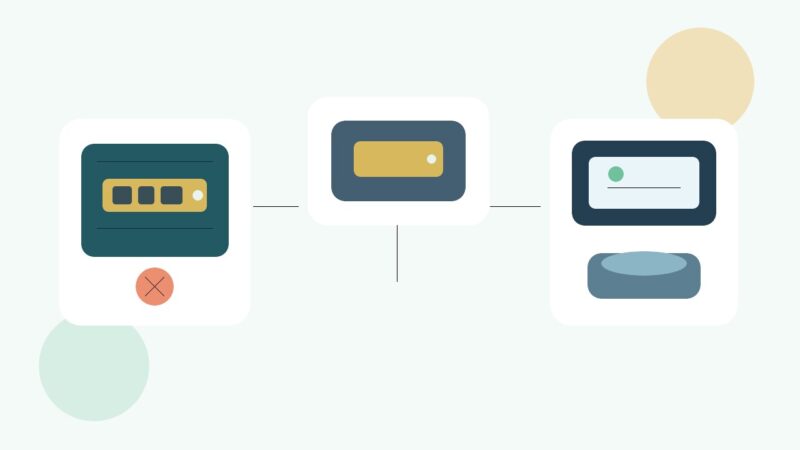
切り分けの基本は、「正常と確認できている部品」を一つだけ使い、同時に複数条件を変えないことです。
例えば、同じPCの別スロット、別PC、対応する外付けケースを一度に試すと、どの条件で変化したのか分からなくなります。
- 元のSSDを別の対応機器で一度だけ確認する
- 元のM.2スロットへ正常確認済みの対応SSDを装着する
- SSDを交換せず、PCのUEFI・BIOSでスロット設定だけ確認する
- 各試行の機器、スロット、表示、発熱、所要時間を記録する
元のSSDが対応する別機器でも見えず、正常SSDは元のPCで見えるなら、元のSSD側の問題が疑われます。
元のSSDが別機器では安定して見え、正常SSDも元のスロットで見えないなら、スロット、設定、マザーボード側の可能性が高まります。
ただし、この結果だけで故障箇所を断定はできません。
SSDが不安定な時は「たまたま一度見えた」、PC側では熱や接触で症状が変わることもあるため、データ保全の判断は安全側に置きます。
PCを使える状態へ戻す修理と、SSDからデータを取り出す作業は目的が異なります。
依頼順に迷う時は、データ復旧とパソコン修理の違いを確認し、データを先に守るか決めてください。
一時的に認識した時は重要データから別媒体へコピーする
一時的にSSDを開けたら、正常に戻ったと考えず、最重要データから別の正常な媒体へコピーします。
コピー先は問題のSSD以外に用意し、元SSDへファイルを保存したり、整理のために移動・削除したりしないでください。
優先順位は、代替できない仕事データ、会計・顧客資料、家族写真、メールやブラウザのプロファイルなどから決めます。
アプリ本体や再入手できるインストーラーより、作り直せないファイルを先にします。
大量のファイルを一度に選ぶと、特定ファイルで読み取りが止まった時に進捗が分かりにくくなります。
小さな単位でコピーし、コピー先でファイル名だけでなく、画像が開く、文書の内容が読めるなど実データも確認します。
コピー中に速度が急低下する、SSDが消える、PCが固まる、発熱が増える場合は中止します。
再起動すれば続きが読めるかもしれませんが、通電を重ねるほど状態が変わる可能性があるため、残りの重要度と相談へ切り替える判断を優先します。
初期化・フォーマット・chkdsk・更新を避ける理由
必要データがあるSSDへ初期化やフォーマットを行うと、既存の構成情報が変わります。
ファイルがすぐ消えて見えなくてもデータ領域が残る場合はありますが、復旧前の状態を保つ方が、判断材料を多く残せます。
chkdskはファイルシステムの整合性を直すための機能で、必要なファイルを別媒体へ救出する機能ではありません。
不整合を修正する過程で管理情報が更新されることがあるため、原本SSDへ最初に実行しないでください。
SSDメーカーの管理ツールには、ファームウェア更新、最適化、診断、Secure Eraseなどがあります。
健康状態の表示だけなら参考になりますが、更新や消去を伴う機能は、データ保全と影響範囲を確認する前に実行しません。
クローン作成も万能ではなく、SSDが安定して読めること、コピー先を正しく選べること、エラー時の扱いを決められることが前提です。
認識が消えるSSDへ一般向けコピーを何度も試すと負荷が増えるため、重要データなら専門的な読み取り環境を検討します。
BitLockerと暗号化SSDは回復キーを先に探す
SSDが認識されても、BitLockerで暗号化されていると、別PCや外付けケースへ接続した時に回復キーを求められることがあります。
これは直ちにSSD故障を示すものではなく、PC構成やTPM、起動環境が変わったため保護が働いている可能性があります。
48桁の回復キーは、使用していたMicrosoftアカウント、組織の管理者、印刷物、USBメモリ、保管したテキストなどを確認します。
キーが不明なまま暗号化解除を試したり、初期化して使い直したりすると、必要データへ戻れなくなります。
回復キーの探し方と初期化前の判断は、BitLocker回復キーを求められた時のデータ救出で詳しく確認できます。
専門業者へ相談する場合も、キーを伝える方法と個人情報の取り扱いを事前に確認してください。
自力確認を止めてデータ復旧へ相談する基準
自力確認を止める基準は、「まだ試せる操作があるか」ではなく、「次の操作で状態を悪化させても困らないか」です。
バックアップがなく、仕事や家族の重要データが一つしかないなら、確認回数を増やさず早めに相談する方が安全です。
- UEFI・BIOSにもSSDが表示されない
- 認識と消失、接続と切断を繰り返す
- 容量が0、極端に小さい、別の型番として表示される
- 起動直後から異常に発熱する、焦げたにおいがある
- 落下、水濡れ、停電、過電圧の直後に見えなくなった
- BitLocker回復キーはあるが読み取りが安定しない
- 社内・顧客データが含まれ、情報管理条件がある
相談先には、M.2 NVMe SSDの対応可否、診断時に通電する範囲、復旧データの受け渡し方法、料金条件、キャンセル時の扱いを確認します。
一般的な選び方は、データ復旧業者の料金と特徴を比較した記事も判断材料になります。
メーカー修理では、故障SSDを交換してPCを動く状態へ戻すことが中心になり、元データが戻らない場合があります。
受付前に「データを残したい」「初期化やSSD交換へ同意する前に連絡が必要」と明確に伝え、作業範囲を書面で確認します。
相談前に準備する情報
相談前の情報は、原因を自分で断定するためではなく、不要な再通電を減らすために整理します。
分かる範囲でよいので、PCとSSDの型番、使用期間、最後に正常だった日時、直前の操作、現在の表示をまとめてください。
- PC・マザーボード・M.2 NVMe SSDの型番
- システム用かデータ用か、内蔵か外付けケース利用か
- UEFI・BIOS、デバイスマネージャー、ディスクの管理の表示
- 試した操作と回数、結果、発熱や切断の有無
- 必要なフォルダ、ファイル形式、概算容量、期限
- BitLockerなど暗号化の有無と回復キーの所在
SSDを取り外して渡す場合は、端子へ触れず、静電気防止袋や適切なケースへ入れ、曲げや衝撃を避けます。
放熱板や固定ねじなど機種固有部品は、相談先の案内を確認してから同梱してください。
復旧先として別の正常なストレージが必要になることもあります。
元SSDへ復旧データを書き戻すのではなく、十分な容量の別媒体へ受け取り、重要ファイルが開けることを確認してからPC修理やSSD交換へ進みます。
M.2 NVMe SSDが認識しない時のよくある質問
別のM.2スロットへ差し替えてもよいですか?
危険症状がなく、両方のスロットが対象SSDの方式とサイズへ対応し、静電気対策を行える場合に限り、一度の確認が判断材料になります。
大切なデータがあり、分解経験がない、保証対象、スロット仕様が不明なら、自分で差し替えず相談してください。
ディスクの管理に未割り当てと出たら新しいボリュームを作りますか?
必要データがあるなら作成しません。
新しいボリュームの作成やフォーマットはSSDを使い始めるための操作で、以前のファイルを救出する操作ではないため、画面を記録して書き込みを止めます。
NVMe SSDをUSBケースへ入れれば必ず読めますか?
必ず読めるとは限りません。
ケースがNVMe方式とSSDサイズへ対応していることに加え、SSDが安定して装置認識でき、暗号化やファイルシステムの条件を満たす必要があります。
SSDを冷やせば一時的に認識しやすくなりますか?
冷凍庫へ入れる、急冷する、水滴が付く方法は行わないでください。
結露や温度差で状態を悪化させるおそれがあり、通常の放熱改善と故障したSSDへの危険な処置は分けて考える必要があります。
新しいSSDへ交換すれば古いデータも戻りますか?
新しいSSDへ交換するとPCを再び使える可能性はありますが、古いSSDのデータが自動で移るわけではありません。
必要データが元SSDだけにある場合は、交換やOS再インストールの前に、元SSDを保管してデータ救出の可否を確認します。
まとめ|SSD・スロット・PCの順に分け、データを先に守る
M.2 NVMe SSDが認識しない時は、見た目だけでSSD故障と決めず、規格、UEFI・BIOS、Windows、ディスク、ボリュームの順に確認します。
必要データがあるなら、初期化、フォーマット、chkdsk、ファームウェア更新、再インストールを先に行わないでください。
危険症状がなくても、別スロットや別ケースでの確認は一つずつ、目的と中止条件を決めて行います。
一時的に認識したら重要データから別媒体へコピーし、認識が不安定、容量表示が異常、発熱や水濡れがある場合は通電を増やさず相談へ切り替えましょう。