HDDがエクスプローラーで開けず、プロパティに「使用領域0バイト」と出たり、「ディスクの管理」で領域全体が「未割り当て」と表示されたりすると、保存していたファイルまで消えたように見えます。しかし、0バイトと未割り当ては同じ状態を示す言葉ではありません。WindowsがHDDのどの層まで認識できているかによって、表示の意味が変わります。
必要なデータがある場合、最初に行うのは容量を戻す操作ではなく、現在の表示と症状を記録して書き込みを止めることです。ディスクの初期化、新しいシンプルボリューム、フォーマット、chkdsk、パーティションの作成を先に実行すると、元の構成を判断する情報が変わるおそれがあります。
この記事では、HDDの0バイト表示と未割り当て表示の違い、Windowsで状態を変えずに確認する順番、表示パターンから考えられる原因、操作を中止してデータ復旧へ相談する基準を説明します。内蔵HDDと外付けHDDの両方を対象にしますが、異音、落下、水濡れ、焦げたにおいがある場合は画面確認より通電停止を優先してください。
目次
HDDが0バイト・未割り当てなら修復より先に書き込みを止める
結論からいうと、HDDに残っているデータが必要なら、0バイトや未割り当てを見ても初期化しないでください。画面上の領域を作り直せばドライブとして再利用できる可能性はありますが、それは既存データを救出する手順とは別です。まず「HDDを使えるようにする」のか、「中のファイルを取り出す」のかを分けます。
0バイトは、Windowsが対象の容量を正しく取得できていない時や、開こうとしたボリュームの情報を読めない時に現れることがあります。未割り当ては、ディスク全体の容量を認識していても、使用中のパーティションとしてたどれない領域を表します。どちらも、データが物理的に完全消去されたと表示だけで確定するものではありません。
認識不良全般の初動は、公開済みのHDDが認識されない時の確認手順と危険な操作でも整理しています。今回の症状では、その一般原則に加えて「どの画面の、どの容量が0なのか」「ディスク全体は正しい容量で見えているか」を区別することが重要です。
0バイトと未割り当ては何が違うのか
Windowsの表示を理解するには、HDDを三つの層に分けると分かりやすくなります。最も外側に物理ディスク全体があり、その中に領域を区切るパーティションがあり、さらにWindowsがドライブ文字を付けて読み書きするボリュームがあります。普段はこの違いを意識しませんが、障害時には認識できる層と読めない層が分かれます。
物理ディスク・パーティション・ボリュームの三層で見る
物理ディスクは、Windowsの「ディスク0」「ディスク1」のように表示されるHDD本体です。パーティションは、その容量を用途別に区切った範囲です。ボリュームは、NTFSやexFATなどのファイルシステムで管理され、CドライブやEドライブとして使える単位です。外付けケースを使う製品では、HDD本体とパソコンの間にUSB変換基板という別の要素も加わります。
たとえば2TBの物理ディスクが正しい容量で表示され、その2TBが未割り当てになっているなら、WindowsはHDD全体の容量を取得できていますが、以前のパーティションを有効な領域として認識できていません。反対に、物理ディスク自体が0Bや数MBなど不自然な容量なら、パーティションより手前の認識に問題がある可能性も考えます。
0バイト表示は「どこが0か」を確認する
エクスプローラーのプロパティで使用領域と空き領域がともに0バイトでも、HDD本体の容量まで0とは限りません。ドライブ文字は残っているものの、ファイルシステムを開けず容量情報を取得できない場合があります。「ディスクの管理」で下段のディスク番号と総容量を確認すると、物理ディスク全体は正しい容量で見えていることがあります。
逆に、「ディスクの管理」や機器情報でも本来の容量を取得できず、0B、不明、メディアなし、極端に小さい容量、接続のたびに異なる容量になる場合は注意が必要です。単純なドライブ文字の問題として扱わず、再接続や全域スキャンを止めます。容量の変動は、安定して読み取れていない重要な症状です。
未割り当ては「空き容量」と同じではない
未割り当てとは、その領域が現在のWindowsから使用中のパーティションとして認識されていない状態です。新品HDDでは正常な初期状態ですが、昨日までファイルを保存していたHDDが突然未割り当てになった場合は意味が違います。パーティション情報の破損、誤削除、読み取り不良、接続機器の問題などを確認する必要があります。
「未割り当て=何も保存されていない」と考えて新しいボリュームを作ると、パーティション情報やファイルシステムが新たに書き込まれます。元の領域を探す解析が必要な場合に、判断材料を減らす可能性があります。新品だと確実に分かるHDDと、使用歴があるHDDを同じ手順で扱わないでください。
最初の5分で行う確認手順
最初の確認は、原因を直すためではなく、状態を変えずに事実を残すために行います。異音、異臭、強い発熱、落下、水濡れ、認識と切断の反復がある場合は、この確認を始めず電源を切ります。危険信号がなく、HDDが安定して認識されている場合だけ、次の順番で一度確認します。
- 操作を止める:初期化、フォーマット、スキャンと修復、新しいボリュームを選ばない
- 表示を撮影する:エラー全文、エクスプローラー、ディスクの管理の上段と下段を写真に残す
- 物理症状を確認する:異音、回転停止、振動、発熱、におい、接続切れの有無を記録する
- 直前の出来事を記録する:停電、強制終了、コピー中の抜き差し、落下、更新、パーティション操作を時系列にする
- 正常な別コピーを探す:クラウド、NAS、別のパソコン、古い外付け媒体を問題のHDDとは別の端末から確認する
ディスクの管理は、スタートボタンを右クリックして開けます。ただし、起動直後に「ディスクを初期化する必要があります」と確認画面が出た場合は、MBRとGPTのどちらも選ばずキャンセルします。画面を閉じた後、一覧を一度だけ見て、ディスク番号、総容量、状態、領域表示を記録します。
別コピーの確認方法は、データ復旧前に確認したいバックアップと保存場所で詳しく説明しています。同期サービスは削除や変更も同期することがあるため、ファイル名が見えるだけでなく、Web版のごみ箱、版履歴、更新日時、実際に開けるかまで確認します。
ディスクの管理で読む四つの項目
1. ディスク番号と総容量
まず下段左側の「ディスク0」「ディスク1」という番号と、その横の総容量を見ます。購入時の公称容量とは表示単位の違いで少し差が出ますが、2TBのHDDが約1.8TB前後で見えるような差と、0Bや数MBしか出ない状態は分けて考えます。複数台接続している場合は、対象を取り違えないよう型番、接続時刻、容量を照合します。
2. オンライン・不明・初期化されていません
ディスク番号の近くには、オンライン、オフライン、不明、初期化されていませんなどが表示されます。「初期化されていません」は修復ボタンの案内ではなく、Windowsが使用できるパーティション管理情報を認識できないという結果です。必要データがあるHDDでは初期化せず、その文言をそのまま記録します。
3. 領域の大きさと並び
右側の帯では、未割り当てがHDD全体なのか、一部だけなのか、以前のドライブと同じくらいの大きさなのかを確認します。複数のパーティションがあったHDDでは、一部が正常で一部が未割り当てになることもあります。回復パーティションやシステム領域は、意味が分からなくても削除や結合を行いません。
4. ドライブ文字とファイルシステム
上段では、DやEなどのドライブ文字、NTFS、exFAT、FAT32、RAW、容量を確認します。RAWは、Windowsが通常のファイルシステムとして読めない状態を示す表示であり、ファイルが空という意味ではありません。ドライブ文字が消えていても、安易に割り当て直す前に、元の領域とファイルシステムが正しく認識されているかを確認します。
この四項目を一枚の画面で記録できれば、「物理ディスクの容量は見えるが領域が未割り当て」「ディスク自体の容量が0」「ボリュームだけ0バイト」「正しい容量だがRAW」といった違いを伝えやすくなります。ただし、画面は故障箇所を確定する診断結果ではありません。安全な次の行動を決める材料として扱います。
表示パターン別に考えられる原因
同じ「開けない」でも、総容量と領域表示の組み合わせで警戒点が変わります。次の表は一般的な可能性と初動を整理したもので、原因や復旧可能性を断定するものではありません。複数の症状が重なる場合は、より危険度の高い側に合わせて操作を止めます。
| 表示・症状 | 考えられる範囲 | 安全な初動 |
|---|---|---|
| 正しい総容量で全体が未割り当て | パーティション情報の破損・削除、読み取り不良など | 新しいボリュームを作らず画面を保存する |
| 正しい総容量でボリュームがRAW | ファイルシステム破損、対応形式の違いなど | フォーマットとchkdskをせず記録する |
| プロパティだけ0バイト、総容量は正常 | ボリューム情報を取得できない、アクセス障害など | 開き直しを繰り返さず下段表示も記録する |
| ディスク全体が0B・極端に小さい | 変換基板、電源、制御情報、HDD本体の不具合など | 再接続とスキャンを止めて相談する |
| 容量が接続のたびに変わる | 接続または読み取りが不安定な可能性 | 通電回数を増やさず停止する |
| 異音・切断・強い発熱もある | 物理的な障害を否定できない | 直ちに電源を切り、開封せず保護する |
直前にパーティション削除を行った場合と、何も操作していないのに突然未割り当てになった場合では、確認すべき履歴が違います。停電や強制終了の直後、コピー中のUSB抜去後、落下後、別の外付けケースへ移した後など、発生前後の出来事を時系列で残してください。原因を予想して一つに決めるより、事実を欠かさず伝える方が安全です。
データを守るために避ける操作
Windowsが提案する操作には、HDDを再利用できる状態へ整えるものが含まれます。保存データが不要で、対象HDDを確実に識別できているなら役立ちますが、データ救出を優先する時は順番が逆です。次の操作は、バックアップが確認できるか、元媒体の保全方針が決まるまで保留します。
- ディスクの初期化:MBRまたはGPTの管理情報を書き込むため、表示を戻す確認操作として実行しない
- 新しいシンプルボリューム:未割り当て領域へ新しいパーティションとファイルシステムを作らない
- フォーマット:クイックフォーマットを含め、元のボリュームを開くための修復として使わない
- chkdskやエラーチェック:管理情報を書き換える可能性があり、読み取り不良のHDDでは長時間負荷になる
- パーティションの削除・拡張・結合:現在残る領域構成を変更しない
- 復元データを同じHDDへ保存:見つけたいデータがある領域へ上書きしない
- 繰り返す再起動・再接続:容量が変動する媒体や異音がある媒体へ通電回数を増やさない
接続・電源・外付けケースを確認できる条件
外付けHDDでは、HDD本体のほかにUSBケーブル、ACアダプター、USB変換基板、パソコン側ポートが関係します。ただし、接続部品を試すことが常に安全とは限りません。確認できるのは、異音・異臭・発熱・落下・水濡れ・切断反復がなく、端子に変形がなく、失敗しても影響を受け入れられる条件がそろう場合です。
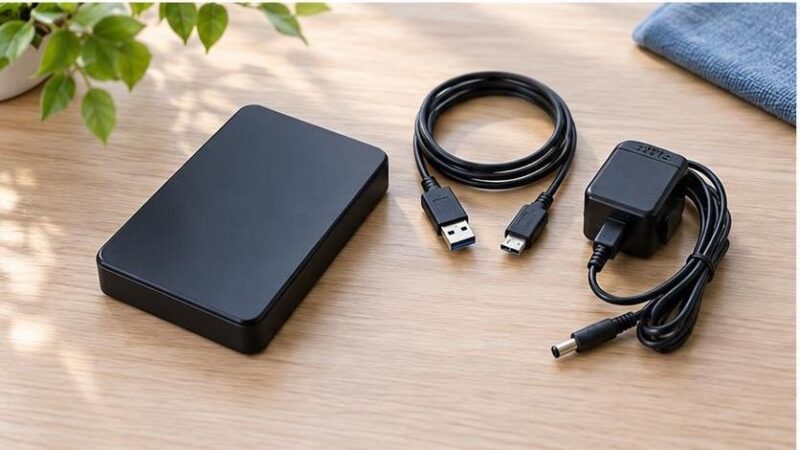
最初は電源を外した状態で、ケーブルの亀裂、端子の曲がり、コネクターの沈み込み、ケースの割れ、ACアダプターの型番を目視します。HDDを振る、耳元で傾ける、たたく、冷やす、温めるといった確認は行いません。外観写真を撮り、純正ケーブルと電源を本体から分けずに保管します。
別のUSBポートや別のケーブルを一度試すのは、HDDが安定動作し、ケーブル不良が強く疑われ、データの別コピーがある場合などに限定します。似た形のACアダプターでも電圧、極性、電流容量が違うため、型番が一致しない電源を接続してはいけません。容量が0B、認識が途切れる、回転開始と停止を繰り返す場合は試行を増やしません。
外付けケースを分解し、内部HDDを別ケースへ移せば読めるとは限りません。製品によってはUSB基板側で暗号化、セクター変換、固有の制御を行っています。元の基板を外すと正しく読めなくなる場合があり、HDD本体に物理障害があれば新しいケースでの通電も負荷になります。保証シールや封印、HDD本体の上蓋は開けないでください。
パーティション削除や初期化を実行した後の対処
誤ってパーティションを削除した、MBRまたはGPTで初期化した場合も、その後の操作を止めてください。「元に戻す」ために別方式で再初期化したり、同じ大きさのパーティションを作ったりすると、変更が重なります。実行した時刻、選んだ方式、完了した画面、その後の操作をできる範囲で記録します。
初期化だけで終わったのか、新しいボリューム作成やフォーマットまで進んだのか、クイックフォーマットか通常フォーマットかで状況は変わります。復元ソフトを実行した場合は、ソフト名、スキャン範囲、経過時間、結果の保存先も残します。覚えていない部分は推測で埋めず、「不明」として伝えてください。
とくに、復元したファイルを同じHDDへ保存するのは避けます。元データが残っている可能性のある領域へ、新しいファイル内容や管理情報が上書きされるためです。パソコンが自動的にドライブの修復を始めた場合も、いつからどの画面まで進んだかを記録し、再度実行しません。
復元ソフトを試す前に確認すること
復元ソフトは、安定して正しい容量で認識され、異音・発熱・切断・極端な速度低下がなく、誤削除や軽い論理障害が疑われる場合に検討する方法です。HDD全域を長時間読むことがあるため、物理的な異常や容量認識の不安定さがある媒体へ最初に使う道具ではありません。
ディスク全体が0B、容量が毎回変わる、数秒ごとに切断する、スキャン中に速度が下がり続ける場合は中止します。ソフトからHDDを選べない時に初期化して見えるようにする、別のソフトを次々に試す、同じ範囲を繰り返し読むという使い方は避けてください。異音が出たら、進捗率にかかわらず停止します。
試す条件がそろう場合も、ソフトは正常な別ドライブへインストールし、検出したファイルは容量に余裕のある別媒体へ保存します。保存先の空き容量、接続の安定性、復元後の確認方法を先に準備します。ファイル名だけで成功とせず、重要な文書、写真、表計算、圧縮ファイルを実際に開いて内容を確認します。
自力作業の利点と上書きリスクは、自分でデータ復元を試すメリットと注意点も参考になります。唯一の原本、業務データ、暗号化されたHDD、過去のバックアップがない場合は、ソフト代よりデータの重要度を基準に判断してください。
自力確認を止める症状と相談基準
相談へ切り替える基準は、表示の名称だけではありません。HDDが安定して読めるか、データが唯一の原本か、直前に物理的な事故があったか、自力作業に失敗した時の影響を受け入れられるかを合わせて考えます。次のどれかに当てはまる場合は、確認回数を増やさず停止する判断が適しています。
- カチカチ、カコン、ガリガリなど普段と異なる音がする
- 焦げたにおい、煙、強い発熱、ケースや端子の変形がある
- 落下、水濡れ、停電、過電圧の後から症状が始まった
- ディスク全体の容量が0B、極端に小さい、接続ごとに変わる
- 認識と切断、回転開始と停止、パソコンのフリーズを繰り返す
- 業務資料、会計、顧客情報、家族写真など代わりのないデータが唯一保存されている
- RAIDやNASの構成ディスク、BitLockerなどで暗号化されたHDDである
- 初期化、パーティション削除、フォーマットを実行済みである
パソコンを起動できるようにする修理と、HDDからファイルを救出する作業は目的が違います。初期化やHDD交換を伴う修理へ進む前に、データ復旧とパソコン修理の違い・依頼順序を確認し、「データを先に取り出したい」「初期化前に連絡がほしい」と受付時に明確に伝えてください。
相談前に準備する情報
相談時に情報が整理されていると、同じ通電確認を何度も行わずに済み、診断の前提を共有しやすくなります。難しい専門用語を使う必要はありません。「0バイト」「未割り当て」という言葉だけで終わらせず、どの画面に何が表示されたか、HDDがどのように動いたかを具体的に伝えます。
- メーカー、製品名、型番、公称容量、購入時期、内蔵・外付けの別
- ディスク番号、総容量、オンライン・不明などの状態、未割り当て領域の大きさ
- エクスプローラーやプロパティの0バイト表示、RAW、エラー全文の写真
- 発生日時と直前の停電、強制終了、更新、落下、抜き差し、パーティション操作
- 異音、発熱、異臭、回転、ランプ、接続切れ、速度低下の有無
- 初期化、フォーマット、chkdsk、復元ソフトなど実行済み操作と回数
- 必要なフォルダー名、ファイル形式、おおよその容量、最優先データ
- 最新バックアップの場所、更新日時、実際に開けることを確認した範囲
相談先を比べる際は、診断で元HDDへ書き込むか、障害媒体の複製を作るか、成功の定義、キャンセル料、復旧できなかった場合の費用、元媒体の返却、機密保持、復旧データの確認方法を確認します。候補を整理する入口として、データ復旧業者の料金と特徴を比較した記事も参考にし、料金や受付条件は依頼時に各社へ再確認してください。
HDDの0バイト・未割り当てでよくある質問
未割り当てを新しいボリュームにすればファイルは戻りますか?
新しいボリュームの作成は、未割り当て領域を新たに使うための操作であり、以前のファイルを表示する復旧操作ではありません。必要データがある使用済みHDDでは実行せず、元のパーティション情報やファイルシステムをどう確認するか決めてから対応します。新品HDDを初めて使う場合とは前提が違います。
0バイトならデータはすべて消えていますか?
0バイト表示だけで完全消去とは断定できません。プロパティが容量を取得できない場合、物理ディスクの容量情報まで読めない場合など、表示される場所によって意味が異なります。「ディスクの管理」で総容量と領域を一度記録し、異音や容量変動があればそれ以上の確認を止めてください。
ドライブ文字を付け直してもよいですか?
正しいパーティションとファイルシステムが認識され、単にドライブ文字だけが競合しているケースもあります。しかし、未割り当て、RAW、0バイト、初期化されていませんという表示がある時は、ドライブ文字だけの問題と決めつけません。必要データが唯一の原本なら、構成を変更する前に相談します。
別のパソコンへ接続すれば安全に確認できますか?
別パソコンへの接続もHDDへ通電する行為です。異音、発熱、落下歴、切断反復、容量の変動がある場合は試しません。危険信号がなくても、接続先のOSが自動修復や初期化を提案することがあります。確認するなら一度に限定し、表示を記録して書き込み操作をキャンセルします。
まとめ|容量を戻す前に、表示の層と症状を記録する
HDDの0バイト表示と未割り当て表示は、どちらもファイルを開けない原因になりますが、同じ意味ではありません。物理ディスク全体、パーティション、ボリュームのどこまでWindowsが認識しているかを分け、ディスク番号、総容量、状態、領域、ファイルシステムを一度だけ記録します。
必要なデータがあるなら、ディスクの初期化、新しいボリューム、フォーマット、chkdsk、パーティション変更を先に行わないでください。ディスク全体が0B、容量が変動する、異音・発熱・切断反復がある場合は、原因確認より通電停止を優先します。復元ソフトも、正しい容量で安定認識されるなど条件がそろってから検討します。
最後に、正常な別コピーを確認し、必要なファイルと優先順位、発生前後の出来事、実行済み操作を整理してください。HDDを再利用できる状態へ戻す作業と、残っているデータを救出する作業を分けることが、追加の書き込みを避けて安全な次の一手を選ぶ基本です。