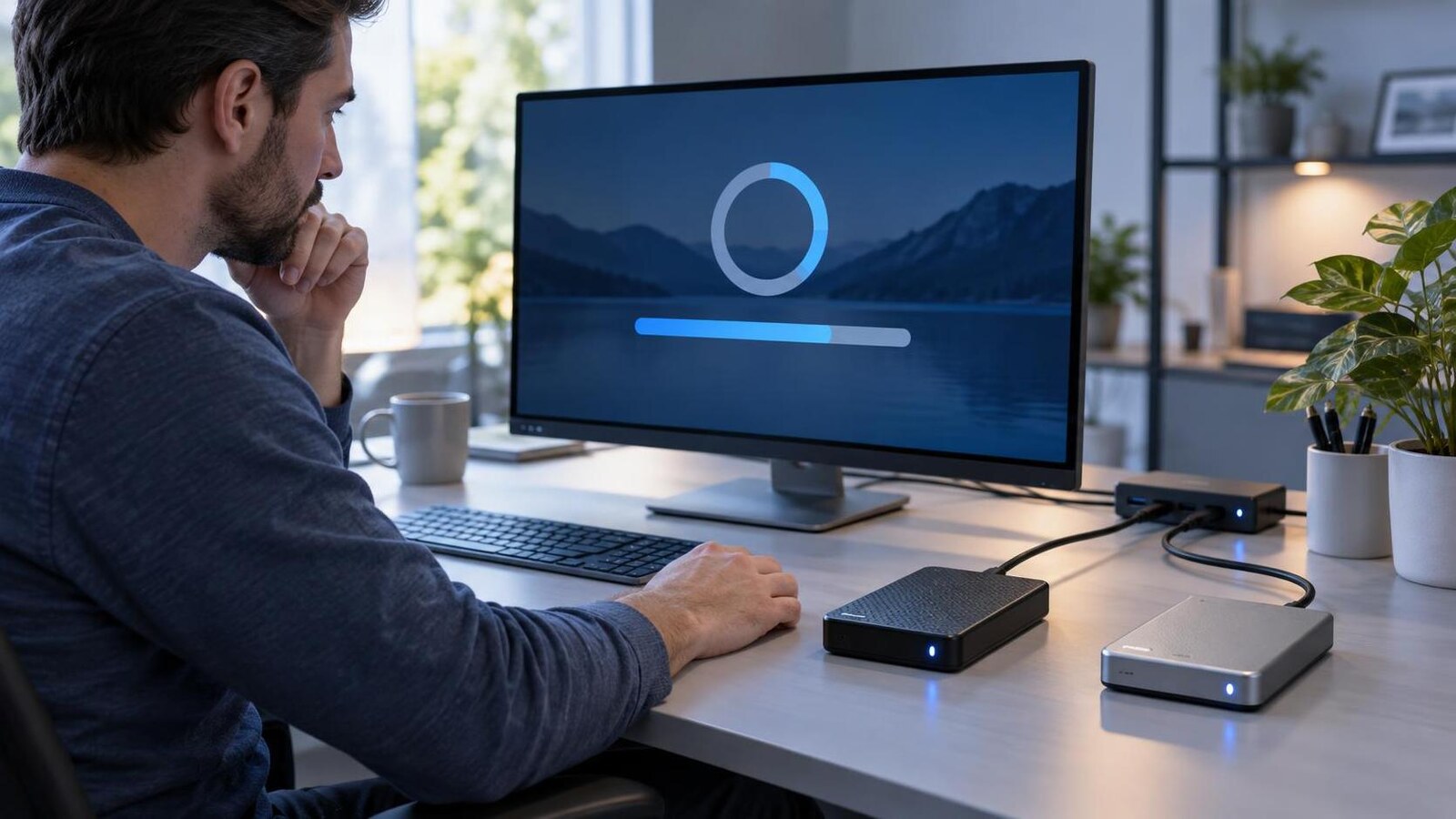
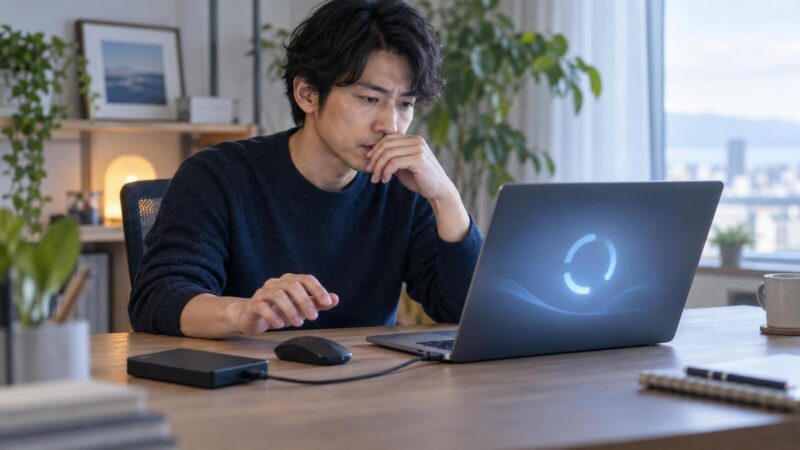
復元ソフトでHDDをスキャンしていると、残り時間が急に増えたり、進捗が同じ場所から動かなくなったりすることがあります。「ここまで待ったのだから完走させたい」と思いがちですが、遅さの原因が単なる処理量なのか、HDDの読み取り不良なのかは画面の残り時間だけでは判断できません。
特に、スキャン開始後に異音、接続切れ、強い発熱、認識容量の変化、エラーの増加が現れた場合は、完走より元のHDDをこれ以上変化させないことを優先します。復元ソフトは消えたファイルを探す道具であり、故障しかけたHDDを修理する道具ではありません。
この記事では、スキャン中の速度低下を見た時に確認する項目、停止を検討する危険信号、緊急性がない場合の止め方、停止後に残す記録、専門相談へ切り替える基準を順番に解説します。原因や復旧可能性を画面だけで断定せず、再試行の回数を増やさないための判断に役立ててください。
目次
復元ソフトのスキャンが急に遅くなったら、完走よりHDDの変化を確認する
結論からいえば、開始時より明らかに遅くなった時は、残り時間を眺めて待ち続ける前に、HDDの音、接続、発熱、進捗、エラー表示が変化していないか確認します。速度低下だけで直ちに物理故障とは断定できませんが、複数の異常が重なっているなら、長時間の読み取りを続けるほど状態が悪化する可能性を否定できません。
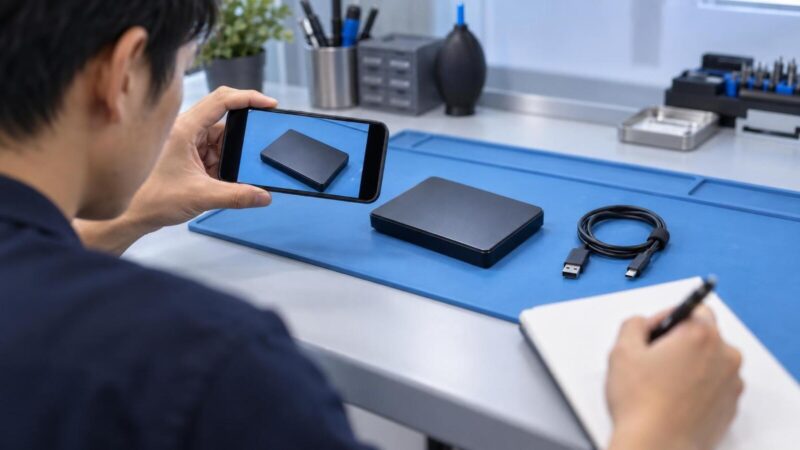
まずスクリーンショットまたは写真で、進捗率、経過時間、推定残り時間、読み取り速度、エラー数、対象HDDの名称と容量を残します。数分おきに画面を撮れば、数字が実際に進んでいるのか、同じ場所で停滞しているのかを比較できます。確認のために別のアプリを大量に起動したり、HDD内のファイルを同時に開いたりする必要はありません。
スキャン対象がシステムドライブの場合、Windowsの更新、同期、ブラウザーのキャッシュ、セキュリティソフトなどが同じHDDへ書き込むことがあります。削除データを探している時は、その書き込み自体が上書きにつながるおそれがあります。ソフトを問題のHDDへインストールしている、復元先も同じHDDに設定している場合は、処理を続ける前に構成を見直す必要があります。
復元ソフトを使える条件や一般的なリスクは、復元ソフトを自分で使うメリットと注意点でも確認できます。本記事では、すでにスキャンを始めた後に異常へ気づいた場面へ絞って説明します。
「遅いだけ」と「悪化を疑う状態」は一つの数字で分けない
スキャン速度は、HDDの容量、接続方式、ファイルシステム、検索するファイル形式、深いスキャンの有無、読み取りエラーの位置で変わります。そのため「毎秒何MB未満なら危険」「何時間なら故障」という共通の境界はありません。USB 2.0接続、大量の小さなファイル、全セクタを調べる方式では、正常な媒体でも長時間かかることがあります。
一方、最初は一定の速度で進んでいたのに、特定の位置から極端に低下し、エラーや再試行が増えている場合は注意が必要です。ソフトが読めない領域を何度も読み直している可能性があり、画面上では動いていてもHDDへ長時間負荷をかけていることがあります。残り時間が一時的に増えただけなのか、進捗が止まり異常が増えているのかを分けて見ます。
| 観察する項目 | 比較的落ち着いて確認できる状態 | 停止を検討する状態 |
|---|---|---|
| 進捗 | 遅くても少しずつ増えている | 長時間同じ位置でエラーだけ増える |
| HDDの音 | 開始前と変わらない回転音 | カチカチ、擦れる音、回転の停止と再開 |
| 接続 | 同じ容量で安定して認識 | 切断と再認識、容量や名称の変化 |
| 温度・におい | 通常利用時と大きな変化がない | 触れにくいほどの発熱、焦げたにおい |
| パソコン全体 | ソフトの停止操作に応答する | OSが固まり、強制終了を繰り返す |
一つの項目だけで安全とは決めません。たとえば進捗が増えていても新しい異音が出たなら、完走を優先しない方が安全です。逆に、推定残り時間が増えても、音や接続に変化がなく、エラーが増えず、進捗が継続しているなら、保存先の空き容量やパソコン側の負荷も確認対象になります。
すぐ停止を検討する7つの危険信号
次の危険信号が一つでも現れたら、「あと少しだけ」と再試行を重ねず、スキャン停止と専門相談を検討します。とくに異音、異臭、煙、回転不良は、ソフトの設定では解決できない物理的な異常を含む可能性があるため、通電時間を増やしません。
- 開始後に異音が出た:カチカチ、カコン、擦れるような音、回転が止まって再開する音が新たに聞こえる。
- 認識と切断を繰り返す:USB接続音が何度も鳴る、ソフトから対象HDDが消える、再接続のたび容量が変わる。
- 進捗が止まりエラーだけ増える:同じ位置を繰り返し読み、処理済み容量がほとんど増えない。
- 速度が急落したまま戻らない:一時的な変動ではなく、開始時と比べて大幅に低い状態が続き、推定時間も増え続ける。
- 強い発熱や焦げたにおいがある:HDD、USBケース、電源アダプターが異常に熱い、変形、煙、異臭がある。
- パソコン全体が応答しない:停止ボタンも反応せず、強制終了と再起動を繰り返さなければならない。
- データの代替がなく失敗を受け入れにくい:業務、会計、研究、家族の記録など、唯一の原本をスキャンしている。
「止めたら二度と認識しないかもしれない」という不安から続けたくなる場面もあります。しかし、すでに切断や異音が起きているなら、完走できる保証はなく、必要ファイルへ到達する前に状態が変わる可能性もあります。優先すべきなのはスキャンの達成率ではなく、元HDDと途中まで得られた情報を残すことです。
HDD自体が認識されなくなった、容量が0バイトや不明へ変わった場合は、再接続してスキャンを再開する前に、HDDが認識されない時の確認手順を参考に、初期化やフォーマットを避けてください。
緊急性がない時は、ログを残して通常の停止手順を使う
異音や焦げたにおいなどの緊急性がなく、パソコンとソフトが応答しているなら、いきなりUSBケーブルを抜く前に通常の停止手順を使います。突然の切断は、保存先の途中ファイルやログを壊したり、どこまで処理したか分からなくしたりするためです。ソフトの一時停止、停止、キャンセルの表示を確認し、可能なら現在の結果やセッションを保存します。
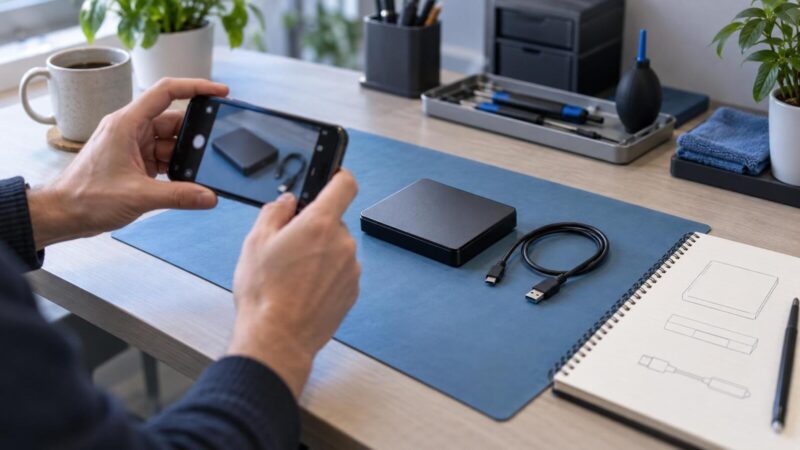
- 進捗、速度、エラー数、対象HDD、保存先が見える画面を記録する
- ソフトにログ保存、セッション保存、途中結果保存があれば実行する
- 「一時停止」と「中止」の違い、再開可能かをヘルプで確認する
- ソフトが応答していれば停止またはキャンセルを一度選ぶ
- 処理終了の表示とHDDのアクセス状態を待つ
- 外付けHDDはOSの安全な取り外しが可能なら実行し、その後に電源を切る
- 開始時刻、停止時刻、停止理由、異常が出た位置をメモする
停止ボタンを何度も連打したり、タスクを強制終了してすぐ再起動したりしません。ソフトが停止処理中なら、ログや検索結果を書き出している場合があります。ただし、異音、煙、焦げたにおい、危険な発熱など安全上の緊急性がある時は、結果保存より通電継続を避ける判断を優先してください。
強制終了しか選べない状態でも、同じ操作を繰り返さないことが大切です。何分待ったか、画面が完全に止まったか、HDDのアクセスランプや音に変化があったかを記録し、次の通電前に相談材料として残します。具体的な電源断方法は内蔵・外付けや機器構成で変わるため、原因不明のまま分解しません。
停止後はログ・画面・途中結果を消さずに残す
スキャンを止めた後は、失敗したセッションを削除して最初からやり直すのではなく、途中まで得られた情報を保管します。読み取れた範囲、エラーが集中した位置、速度が落ちた時点は、HDDの状態と次の取得方法を考える材料になります。途中結果が別の正常な保存先にあるなら、元HDDへ戻さずそのまま残してください。
- 復元ソフトの名称とバージョン
- クイックスキャン、ディープスキャンなど選んだ方式
- 対象HDDのメーカー、型番、容量、接続方法
- 開始時刻、異常に気づいた時刻、停止時刻
- 停止時の進捗率、処理済み容量、速度、エラー数
- 異音、発熱、切断、フリーズ、容量変化の有無
- ログファイル、スクリーンショット、セッションファイル
- 別媒体へ保存できたファイルと、実際に開けたファイル
復元できたように見えるファイルも、ファイル名があるだけでは正常とは限りません。文書、写真、動画、データベースなど優先度の高いものを別の正常な端末で少数開き、内容と更新日を確認します。確認のために元HDDへコピーし直したり、唯一の途中結果を直接編集したりせず、可能なら結果側も複製してから扱います。
元データ以外にコピーがあるかを探す場合は、問題のHDDを再通電せず、別の端末からクラウド、NAS、外付け媒体、メール添付、古いパソコンを確認します。確認場所の整理には、データ復旧前に確認したいバックアップと保存場所が役立ちます。
別の復元ソフトで最初からスキャンし直さない
一つ目のソフトが遅かったからといって、別のソフトなら安全に速く終わるとは限りません。ソフトごとに検索方法や再試行の仕方は異なりますが、同じ元HDDを全領域スキャンする負荷は繰り返されます。読みにくい領域があるHDDへ、複数ソフトで何時間も連続アクセスすることは避けます。
再スキャンの前に確認すべきなのは、ソフトの評判より、元HDDが安定して読める状態か、別の正常な保存先があるか、必要データがどこにあるか、途中結果を再利用できるかです。故障が疑われる原本を直接解析し続けるのではなく、状態に応じた複製を作り、その複製側で解析する方法が選ばれることもあります。ただし、クローン作成も元HDDを読み続ける作業であり、家庭で必ず安全とはいえません。
復元先を元HDDにしていた場合は、とくに再開を急ぎません。書き込みによって未回収領域が上書きされる可能性があります。ソフト本体、ログ、復元先は正常な別媒体に置くのが基本ですが、すでに誤った設定で始めた時は、その事実も隠さず記録して相談時に伝えます。
スキャン継続を検討できるのは条件がすべてそろう時
速度が遅いという理由だけで、すべてのスキャンを即座に中止する必要があるわけではありません。次の条件がすべてそろい、データの重要度に対して自力作業の失敗リスクを受け入れられる場合は、画面とHDDの変化を監視しながら継続を検討できます。一つでも確認できない項目があれば、完走を前提にしません。
- 落下、水濡れ、異音、異臭、異常な発熱がない
- HDDが正しい型番・容量で安定して認識され、切断されない
- 進捗が少しずつ増え、エラー数だけが連続して増えていない
- 復元ソフトは正常な別ドライブで動作している
- 復元先も十分な空き容量がある別の正常なドライブである
- 元HDDへ修復、フォーマット、保存、最適化を行っていない
- 必要データの優先順位と、停止する具体的な条件を決めている
- 途中結果とログを保存でき、再開可否を確認している
継続する場合も、推定残り時間だけを判断材料にしません。一定間隔で進捗、速度、エラー、音、接続を比較し、「異音が出る」「切断される」「一定時間処理済み容量が増えずエラーだけ増える」などの停止条件を先に決めます。条件に達したら、待った時間を惜しんで基準を延ばさないことが重要です。
必要ファイルが少数で場所も分かるのに、HDD全体を先頭から深くスキャンすることが最適とは限りません。逆に、ファイルシステムが壊れて場所を特定できない場合は、フォルダーを直接開くだけでも負荷がかかることがあります。方法を自己判断で切り替える前に、どのデータが最優先かを整理してください。
専門相談へ切り替える判断基準
専門相談へ切り替える目安は、ソフトが何パーセント進んだかではなく、HDDの安定性、データの代替可能性、自力作業を続けるリスクです。異音や切断がなくても、唯一の業務データや家族の記録で失敗を受け入れにくいなら、追加スキャン前に相談する価値があります。
- カチカチ音、擦れる音、回転の停止と再開がある
- 接続が切れ、再認識や容量表示が安定しない
- 極端な速度低下と読み取りエラーの増加が続く
- 落下、水濡れ、停電、過電圧、焦げたにおいの履歴がある
- OSが固まり、通常の停止操作ができない
- 複数ソフト、chkdsk、修復、フォーマットをすでに試した
- 暗号化、RAID、NAS、特殊なファイルシステムが関係する
- 必要データが唯一の原本で、再作成できない
- 納期や業務停止の影響が大きく、試行錯誤を増やせない
相談先には「復元ソフトが遅い」だけでなく、開始前の症状、使用ソフト、スキャン方式、停止位置、エラー数、異音や切断、実行した操作を伝えます。途中結果やログがあれば、再度同じ範囲を読む必要があるかを判断する材料になります。元HDDは静電気や衝撃を避けて保管し、異音確認のための再通電はしません。
データ復旧と一般のパソコン修理は目的が異なります。修理のための初期化やHDD交換を先に進める前に、元データを優先することを受付へ伝えましょう。依頼順序と作業同意の考え方は、データ復旧とパソコン修理の依頼順序で詳しく確認できます。
相談前にHDDとスキャン情報をまとめる
相談前の準備は、自分で原因を特定するためではなく、HDDへ追加負荷をかけずに状況を正確に伝えるために行います。型番や容量は、すでに撮影した画面、製品ラベル、購入履歴、パソコンの仕様書から確認できる範囲で十分です。内蔵HDDを確認するためにパソコンを分解する必要はありません。
- パソコン・外付けケース・HDDのメーカー、型番、容量
- 内蔵SATA、USB、NASなど普段の接続形態
- 最後に正常に使えた日時と、消失・故障へ気づいた経緯
- 復元ソフト名、バージョン、スキャン方式、開始と停止の時刻
- 停止時の進捗、速度、エラー表示、スクリーンショット
- 異音、発熱、切断、落下、水濡れ、停電の有無
- すでに行った再起動、修復、フォーマット、別ソフトの使用
- 必要なフォルダー、ファイル種類、日付、優先順位
- 途中まで保存できた結果と、正常に開けたファイル
- 暗号化、パスワード、回復キー、NAS構成の情報
元HDD、USBケース、付属ケーブル、電源アダプターは、どれを使用していたか分かるよう分けて保管します。外付けHDDを箱へ入れる場合は、静電気を避け、周囲を緩衝材で保護し、箱の中で動かないようにします。HDD本体を開封したり、冷やしたり、たたいたりして動作を確認しないでください。
内蔵HDD・外付けHDD・SSD・NASでは注意点が異なる
内蔵HDDをWindows上で直接スキャンすると、OSや常駐ソフトが同じドライブへ書き込む可能性があります。起動ドライブで削除ファイルを探している場合は、パソコンを使い続けるほど上書きが進むおそれがあります。だからといって、慣れない分解や別パソコンへの直結を急がず、必要データの重要度に応じて相談します。
外付けHDDでは、USBケーブル、変換基板、ACアダプターなど接続経路も影響します。ただし、切断のたびにポート、ケーブル、ケース、パソコンを次々変えて通電すると、元の症状が分かりにくくなります。異音や発熱がなく、仕様の合う正常なケーブルがある場合でも、確認回数を限定し、再スキャンの連続実行は避けます。
SSDはHDDと構造が異なり、削除後にTRIMという仕組みで不要領域の情報が整理されることがあります。HDD向けの「時間をかけて全域を読む」という考え方を、そのままSSDへ当てはめられません。SSDで削除データを扱う場合は、SSDのTRIMと通電継続に注意する初動も確認してください。
NASは複数台のHDDをRAIDで構成している場合があり、単体HDD用の復元ソフトで一本ずつ処理すると構成情報を失うおそれがあります。リビルド、初期化、ディスク交換を求める表示があっても、必要データと構成を確認する前に進めません。暗号化や独自形式がある製品も含め、機器名、台数、ドライブ順を変えずに記録します。
復元ソフトの遅いスキャンでよくある質問
残り時間が増え続けても、進捗が動いていれば待ってよいですか?
進捗だけで判断しません。異音、切断、発熱、容量変化、エラー増加がなく、処理済み容量が継続して増えているかを合わせて確認します。危険信号があるなら、進捗が動いていても完走を優先しません。残り時間は読み取り状況から再計算される推定値であり、安全性を示す数字ではありません。
スキャンを止めると、それまでの結果はすべて消えますか?
ソフトによって異なります。セッション保存、途中結果保存、一時停止・再開に対応する製品もあれば、中止すると検索結果を失う製品もあります。停止前にヘルプと保存項目を確認し、画面とログを残してください。ただし異音や異臭など緊急性が高い場合は、結果保存のために通電を長引かせないことが優先です。
USBケーブルを抜けばすぐ止められますか?
ソフトとOSが応答している状態で突然抜くと、保存中のログや復元先ファイルが壊れることがあります。緊急性がなければソフトの停止、処理終了、OSの安全な取り外しの順に進めます。異音、煙、焦げたにおいなど安全上の危険がある時は、通電を続けない判断を優先します。
一晩置けばスキャンは終わりますか?
終わるとは限りません。読み取りエラーを繰り返している場合、残り時間が増え続けたり、切断して停止したりすることがあります。無人で長時間動かす前に、HDDの安定性、保存先の空き容量、スリープや自動更新、停止条件を確認してください。異常が出ているHDDを「朝まで様子を見る」目的で通電し続けないことが大切です。
無料ソフトから有料ソフトへ変えれば速くなりますか?
価格だけで安全性や速度は決まりません。検索方式、対応形式、再試行方法は製品ごとに違いますが、元HDDの読み取り不良が原因なら、ソフトを替えても同じ場所で遅くなる可能性があります。購入前に再スキャンを増やすより、途中結果と症状を残し、元HDDを直接読み続けてよい状態か判断してください。
停止後にHDDが普通に開けたら、そのままコピーしてよいですか?
異音、切断、極端な遅延がなく安定して読める場合でも、全フォルダーを一度にコピーすると読めない箇所で長時間止まることがあります。必要データの優先順位を決め、代替できない小容量ファイルから別媒体へ保存する考え方があります。ただし、唯一の原本で失敗を避けたい場合や、異常が再発した場合は自力コピーを止めて相談します。
まとめ|遅いスキャンは完走より変化・停止・記録を優先する
復元ソフトのスキャンが遅くなっても、残り時間だけで待つか止めるかを決めることはできません。進捗、速度、エラー数に加え、異音、接続切れ、発熱、におい、認識容量の変化を確認します。危険信号があれば完走を優先せず、再試行の回数を増やさないでください。
緊急性がなくソフトが応答しているなら、画面とログ、途中結果を保存し、通常の停止手順を使います。停止後は別ソフトで最初から全領域を読み直さず、HDDの型番、接続、実行時間、停止位置、エラー、異常の有無、必要ファイルを整理します。途中結果は削除せず、正常な別媒体で保管してください。
異音、切断、強い発熱、落下・水濡れ歴、OSのフリーズがある場合や、唯一の重要データを扱う場合は、追加スキャン前に専門相談へ切り替える方が安全です。復旧できる範囲を事前に保証することはできませんが、元HDDを直接読む回数を抑え、途中までの情報を引き継ぐことで、次の判断に必要な材料を残せます。