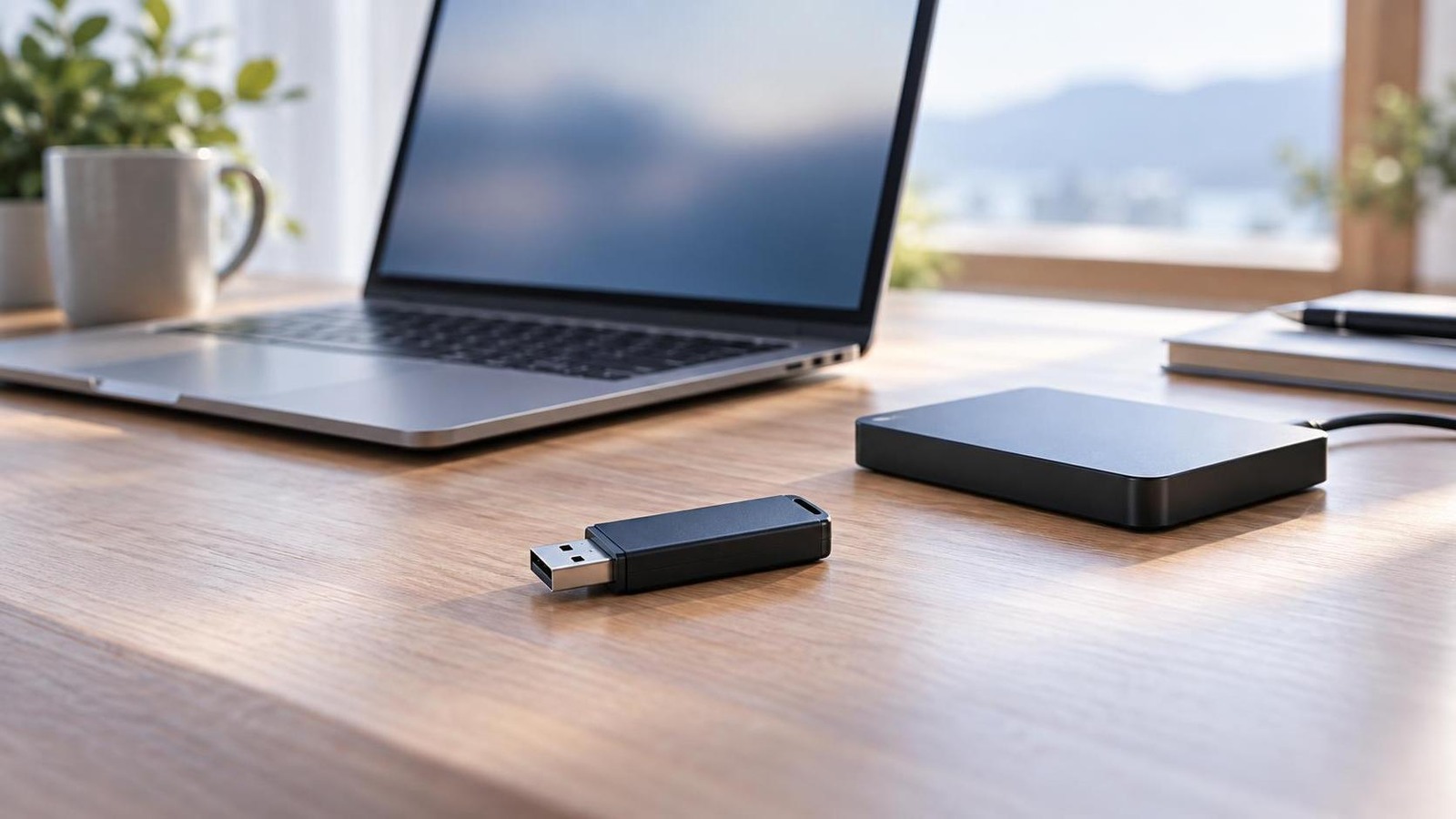
大切な資料や写真が入ったUSBメモリを誤ってフォーマットすると、空になった画面を見て、すぐ復元ソフトを実行したくなるかもしれません。しかし、最初に優先するのは復元作業ではなく、そのUSBメモリへの新しい書き込みを止めることです。フォーマット後に保存や修復を続けると、以前のデータがあった領域へ新しい情報が書き込まれる可能性があります。
USBメモリがパソコンから安定して取り外せる状態なら、安全な取り外しを行い、その後は再接続を繰り返さず保管します。同時に、いつ、どの端末で、どの操作を選び、フォーマット後に何をしたかを記録してください。復旧できる可能性は、画面が空かどうかだけでは決められず、フォーマット方式、ファイルシステム、上書き量、媒体の状態などで変わります。
この記事では、USBメモリを誤ってフォーマットした直後の初動、クイックフォーマットと通常フォーマットの考え方、避ける操作、バックアップの探し方、自力復元と専門相談の判断を初心者向けに解説します。復旧を保証する手順ではなく、元データを残せる可能性を不用意に下げないための順番として確認してください。
目次
USBメモリをフォーマットした直後は書き込みを止める
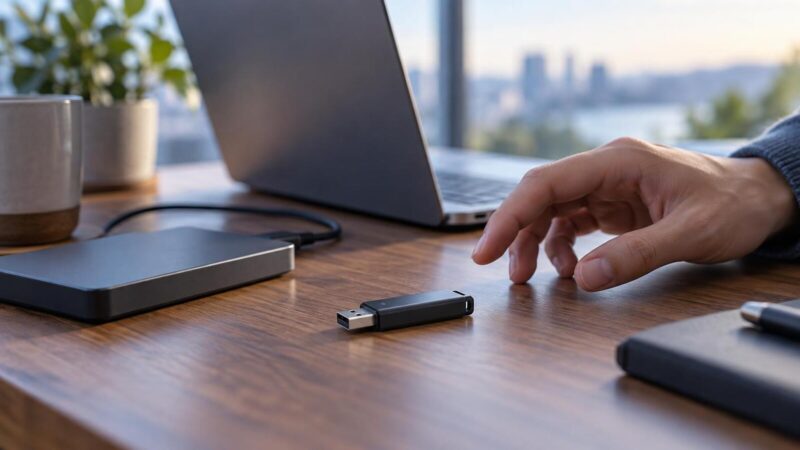
結論からいうと、必要なデータがあるなら、フォーマットに気付いた時点でUSBメモリの使用を止めます。空のドライブとして開ける場合でも、新しいフォルダーを作る、テストファイルを保存する、もう一度フォーマットする、といった確認は行いません。現在使えるかを試す操作と、以前のデータを守る行動は目的が異なります。
WindowsやmacOSがUSBメモリを認識していて、コピーやフォーマット処理が終わっているなら、OSの「取り出し」または「安全な取り外し」を一度実行します。処理中の表示が消えない、接続と切断を繰り返す、USBメモリが異常に熱い、端子が曲がっている場合は操作を増やさず、無理に抜き差ししないでください。
- フォーマット後のUSBメモリへファイルを保存しない
- 復元先として同じUSBメモリを指定しない
- エラーチェック、修復、最適化を実行しない
- 別の形式で再フォーマットしない
- 複数の復元ソフトで全域スキャンを繰り返さない
- 結果が出る前に分解、加熱、冷却をしない
フォーマット後の上書きを避ける考え方は、ファイル削除後にも共通します。詳しくは削除後の上書きを防ぐ初動も参考になります。ただし、USBメモリではフラッシュメモリの管理方法やコントローラーの状態も関係するため、パソコン内蔵ドライブと同じ結果になるとは限りません。
最初の10分で残す情報と確認順
最初の確認は、直すためではなく、状態を変えずに事実を残すために行います。記録があれば、自力復元を試せる条件か、専門相談を優先すべきかを判断しやすくなります。記憶が新しいうちに、操作した本人が分かる範囲を書き出してください。
- 使用を止める:保存、削除、修復、再フォーマットを中止する
- 対象を特定する:容量、色、形、ラベル、普段のドライブ名を記録する
- 時刻を残す:フォーマットした日時と気付いた日時を書く
- 画面を記録する:選んだファイルシステム、クイックフォーマットの選択、表示されたメッセージを思い出せる範囲で残す
- 後続操作を列挙する:コピー、スキャン、再接続など、フォーマット後に行った操作を書く
- 必要データを整理する:重要なフォルダー名、拡張子、更新時期、優先順位を決める
- 別コピーを探す:パソコン、クラウド、メール、NAS、ほかのUSBメモリを問題の媒体とは別に確認する
「クイックフォーマットにチェックを入れたか分からない」「途中でキャンセルした」という場合も、推測で埋めず、そのまま記録します。Windowsの画面だったのか、macOSのディスクユーティリティだったのか、カメラやテレビなど別機器の初期化だったのかも重要です。同じ「フォーマット」という言葉でも、機器や設定によって実際の処理が異なります。
USBメモリ自体を取り違えた可能性がある時は、複数の媒体を同時に接続しません。一つずつ外観と容量を照合し、問題の媒体には付箋などで「使用停止」と表示します。油性ペンを本体へ直接書く、端子にテープを貼る、静電気が起きやすい袋へ入れることは避けてください。
フォーマット後にデータが見えなくなる仕組み
フォーマットは、USBメモリを特定のファイルシステムで使えるように管理情報を作り直す処理です。ファイルシステムとは、ファイル名、保存場所、空き領域などを管理する仕組みで、FAT32、exFAT、NTFSなどがあります。フォーマット後に空のドライブとして表示されるのは、新しい管理情報を基準にOSが内容を読むためです。
画面からファイル名が消えても、以前のデータのすべてが同じ瞬間に物理的に消えたと断定はできません。一方で、何も書き込まれていないから必ず復元できるとも言えません。フォーマット処理の種類、OSや機器の実装、USBメモリ内部の制御、暗号化、劣化、フォーマット後の利用状況が結果に影響します。
管理情報とファイル本体は分けて考える
普段、OSはファイル名から保存位置をたどってデータを読み出します。フォーマットで管理情報が更新されると、以前のファイル名やフォルダー構成を通常の方法でたどれなくなることがあります。復元ソフトは残っている管理情報やデータの特徴を探索しますが、元の名前やフォルダー構成まで戻らない場合があります。
たとえば写真の中身を検出できても、元の撮影フォルダーやファイル名が失われていると、大量の候補から必要なものを選ぶ作業が必要です。WordやExcelの一部だけが見つかる、ファイルは開くが内容が破損している、同じ画像が複数出ることもあります。「検出数」と「必要なデータを正常に開ける数」は同じではありません。
上書きが増えるほど元データを残しにくくなる
フォーマット後のUSBメモリへ新しいファイルを保存すると、OSは空き領域として扱う場所へデータを書き込みます。その場所が以前の必要データと重なれば、元の内容を完全に取り戻せない可能性が高まります。小さなテストファイルでも影響する場所は事前に分からないため、「少しだけなら安全」とは判断できません。
復元ソフトを問題のUSBメモリへインストールする行為も避けます。ソフトは正常なパソコン側へインストールし、復元したファイルは別の正常な保存先へ出力します。元媒体を読み取り対象、別媒体を保存先として分けることが基本です。
クイックフォーマット・通常フォーマット・上書きの違い
フォーマット方法の違いは判断材料になりますが、名称だけで復旧可否を決めないでください。一般にクイックフォーマットは、利用開始に必要な管理情報を短時間で作り直す処理です。通常フォーマットや完全消去に近い処理は、より広い範囲を確認または書き換えることがありますが、OS、機器、設定によって内容が異なります。
| 記録する項目 | 確認の意味 | 行動 |
|---|---|---|
| クイックフォーマット | 短時間で終了したか、選択欄が有効だったか | 結果を断定せず使用停止を継続 |
| 通常・完全フォーマット | 長時間処理したか、進行率が表示されたか | 再試行せず処理内容を相談時に伝える |
| 別形式への変更 | FAT32、exFAT、NTFSなどを変更したか | 元の形式と新しい形式を分かる範囲で記録 |
| フォーマット後の保存 | 何を、どの程度、いつ保存したか | 直ちに停止し、保存量を記録 |
| 暗号化機能 | 専用ソフトやパスワードを使っていたか | パスワードやソフト名を安全に保管 |
カメラ、レコーダー、ゲーム機、車載機器などで初期化した場合、その機器独自の管理領域が作られることがあります。パソコンで行うフォーマットと同じだと思い込まず、機器名、型番、選んだメニュー、処理時間を残してください。もう一度パソコン用にフォーマットし直すと、さらに状態が変わります。
USBメモリが暗号化されていた場合は、鍵や専用ソフトが必要になることがあります。フォーマット事故とは別に、パスワード忘れや暗号化情報の消失が重なると確認が難しくなります。パスワードを何度も試すより、製品名、利用していたソフト、回復キーや設定資料の有無を整理します。
フォーマット後に先に実行してはいけない操作
焦って「ドライブを元どおり使える状態」にすると、データ復旧の目的から遠ざかることがあります。USBメモリを再利用する手順と、以前のファイルを取り出す手順は分けてください。必要データの保全方針が決まるまでは、次の操作を保留します。
- 再フォーマット:元と同じ形式を選んでも管理情報をもう一度更新するため実行しない
- エラーチェックや修復:ファイルシステムを書き換える可能性があるため、復元前の確認として使わない
- 新しいデータの保存:必要データの領域と重なる場所を予測できないため避ける
- 元USBへの復元:見つけたファイルで未検出データを上書きする恐れがある
- 複数ソフトの連続スキャン:不安定な媒体へ長時間負荷をかけ、比較もしにくくなる
- パーティション操作:削除、作成、拡張、ドライブ文字変更を先に行わない
- 分解や端子補修:フラッシュメモリや基板を傷める可能性があり、一般家庭では行わない
復元ソフトのプレビューでファイルが見えた時も、成功したと判断して同じUSBメモリへ保存しないでください。プレビューは候補を読めたという一時点の結果です。別の正常な保存先へコピーし、コピー後にファイルを開き、内容、更新日、サイズを確認して初めて利用可否を判断します。
フォーマット後にUSBメモリが認識しなくなった、容量が0バイトになる、接続が切れる場合は、論理的な管理情報だけでなく、端子、基板、コントローラーなどの問題も否定できません。症状の切り分けはUSBメモリが認識しない時の安全な確認手順を参照し、差し直し回数を増やさないでください。
バックアップと別コピーを安全に探す
復元作業へ進む前に、同じデータの別コピーを探します。完全なバックアップが見つかれば、問題のUSBメモリへ負荷をかけずに済みます。一部しかなくても、復旧が必要な範囲を絞れるため、時間と費用を判断しやすくなります。
- ファイルを作成したパソコンのドキュメント、デスクトップ、ダウンロード
- OneDrive、Google Drive、Dropboxなどのクラウドとごみ箱
- メールやチャットへ添付した送信済みファイル
- NAS、外付けHDD、別のUSBメモリ、以前のパソコン
- 共同作業者、取引先、家族へ渡したコピー
- 印刷物、PDF出力、写真の現像データなど再作成の手掛かり
別コピーの探索は、問題のUSBメモリを外した状態で行います。クラウド同期では削除や変更も反映されるため、ファイル名があるだけで安心せず、実際に開けるか、必要な版か、更新日時は正しいかを確認します。確認順はデータ復旧前に確認したいバックアップと保存場所で詳しく整理しています。
見つかったコピーは、すぐUSBメモリへ戻さず、正常なパソコンまたは別の保存媒体へ保管します。復元結果との比較に使えるよう、元のファイル名や保存場所、取得元をメモしてください。不足しているフォルダーだけを一覧にすると、復旧作業の優先順位が明確になります。
自力復元を試せる条件と専門相談を優先する条件
自力復元を検討できるのは、USBメモリが安定して認識され、異常な発熱や接続切れがなく、誤フォーマット以外の物理的な出来事がなく、失敗した場合の影響を受け入れられる時です。さらに、別の正常な保存先を用意でき、原本へ書き込まない操作を守れることが前提になります。
仕事の原本、家族写真、研究データ、会計資料など、代替できないデータでは、試行回数そのものがリスクになります。自力で一度試してから相談すればよいとは限りません。最初のスキャンが長時間になったり、途中で認識が不安定になったりすれば、後から使える選択肢が変わる可能性があります。
| 状態 | 判断の目安 |
|---|---|
| 安定認識・異常なし・重要度が低い | 別保存先と原本保全を準備したうえで自力復元を検討 |
| 接続が切れる・容量が変わる | スキャンせず専門相談を優先 |
| 端子が曲がった・ケースが割れた | 再接続や分解をせず保管 |
| 強い発熱・焦げ臭さがある | 通電を止め、可燃物から離して相談 |
| 通常フォーマットや上書きを行った | 操作履歴を整理し、見込みを断定せず相談 |
| 暗号化・専用ソフトを使用 | 鍵と製品情報を保全して相談 |
| 唯一の原本で期限が迫る | 試行を増やさず専門相談を優先 |
相談先を選ぶ時は、パソコンを再利用できるようにする修理と、保存データを取り出す復旧のどちらを優先するかを伝えます。初期化や部品交換の同意前に、データ保全の扱いを確認してください。目的の違いはデータ復旧とパソコン修理の依頼順序でも解説しています。
復元ソフトを使う場合の安全な準備と順番
復元ソフトを使うと決めた場合も、いきなりスキャンを始めません。正常なパソコン、十分な空き容量がある別の保存先、安定した電源、作業時間を用意します。ノートパソコンならAC電源へ接続し、スリープや自動再起動が作業途中に入らないよう確認します。
- ソフトを正常なパソコンへ用意する:問題のUSBメモリへインストールしない
- 別の復元先を接続する:USBメモリの想定データ量より余裕のある保存先を使う
- 対象を容量と型名で確認する:復元先と読み取り元を取り違えない
- 可能なら原本のイメージ化を検討する:安定して読み取れる時に別媒体へ複製し、原本へのアクセスを減らす
- 一つの方法で読み取りを始める:異音、発熱、切断、速度低下があれば中止する
- 必要データを別媒体へ保存する:元USBメモリは復元先にしない
- 結果を検証する:ファイルを開き、内容、サイズ、更新日、必要数を確認する
イメージ化とは、元媒体から読める内容を別のファイルまたは媒体へ複製し、その複製を解析する考え方です。ただし、読み取りが不安定なUSBメモリで無理に全域コピーすると負荷が続きます。ツールの使い方や対象ディスクの識別に自信がなければ、原本へ触れず専門相談を選ぶ方が安全です。
スキャン中に容量が0と表示される、接続音が繰り返される、速度が極端に落ちる、USBメモリが触れにくいほど熱くなる場合は中止します。別ポートへ次々と差し替えて続けないでください。安定していない症状は、フォーマットだけでは説明できない可能性があります。
無料版で検出結果だけ確認できる製品もありますが、検出されたことと正常復元できることは別です。必要な拡張子のプレビュー、フォルダー構成、保存可能な容量、出力先の指定を確認し、購入判断を急がないようにします。製品名だけで復旧率を比較するのではなく、原本を保護できる手順かを見てください。
専門相談へ渡す情報とデータの優先順位
専門相談では「USBメモリをフォーマットした」だけでなく、事故前後の情報を時系列で伝えます。判断に必要な情報が整理されていれば、不要な再確認を減らし、見積もりや作業範囲を比較しやすくなります。分からない項目は不明と伝え、推測で断定しません。
- メーカー、製品名、容量、購入時期、使用年数
- フォーマットした端末や機器、OS、選んだメニュー
- クイックか通常か、処理時間、途中キャンセルの有無
- 元と新しいファイルシステムが分かればその名称
- フォーマット後に保存、修復、スキャン、再接続した回数
- 認識、容量表示、発熱、接続切れ、端子破損など現在の症状
- 暗号化やパスワード、専用ソフトの使用有無
- 必要なフォルダー、拡張子、日付、最優先ファイル
- 別コピーで確保できた範囲と不足している範囲
見積もりでは、調査料、復旧できなかった場合の費用、返却方法、納期、復元データの保存先、キャンセル条件、個人情報の扱いを確認します。成功報酬という言葉が使われていても、何をもって成功とするかは事業者ごとに確認が必要です。必要な一つのファイルが開けることと、検出データが一部あることは同じではありません。
複数社を比較する場合は、媒体を何度も送付して通電や調査を重ねる影響も考えます。料金だけでなく、初期診断の方法、原本の扱い、作業中止の基準、返却条件を確認してください。比較時の確認項目はデータ復旧業者を比較する時の確認項目も参考になります。
復元できた後はファイルを検証してからUSBメモリを扱う
復元ファイルが別媒体へ保存できても、すぐ完了とは判断しません。必要なファイルを実際に開き、内容、ページ数、再生時間、画像の欠け、圧縮ファイルの展開、更新日時を確認します。ファイル名だけ戻っていても、中身が別データやゼロバイトになっている場合があります。
- 最優先ファイルを複数のアプリで無理なく開けるか確認する
- フォルダーごとの件数と合計容量を、分かる範囲で事故前の記録と比べる
- 写真はサムネイルだけでなく原寸、動画は冒頭だけでなく途中と末尾も再生する
- 文書や表計算はページ、シート、埋め込み画像、数式を確認する
- 復元先とは別の場所へもう一つバックアップを作る
- 確認結果と不足ファイルを一覧に残す
問題のUSBメモリを再利用するかは、必要データの確保と検証が終わってから判断します。誤操作だけで媒体に異常がなくても、重要データの唯一の保存先へ戻すのは避けます。接続切れ、容量異常、発熱などがあった媒体は、フォーマットし直して一時的に使えても信頼できるとは限りません。
今後は、USBメモリを持ち運びや受け渡しの媒体として使い、作業中の原本はパソコンと別のバックアップ先にも保存します。USBメモリ一つだけに残さず、少なくとも二つの異なる場所で開ける状態を維持してください。バックアップは作成しただけでなく、定期的に開いて確認することも大切です。
USBメモリの誤フォーマット復旧でよくある質問
クイックフォーマットなら必ず復元できますか?
必ず復元できるとは限りません。短時間で終了したことは判断材料になりますが、OSや機器の処理、暗号化、媒体の状態、フォーマット後の上書きによって結果が変わります。使用を止め、操作履歴を記録してから自力復元または専門相談を選びます。
フォーマット後に一つだけファイルを保存しました
それ以上の保存を止め、ファイル名、容量、保存時刻を記録してください。新しいファイルがどの領域へ書き込まれたかは画面だけでは分かりません。一つだから影響がない、すべて消えた、のどちらにも断定せず、必要データの優先順位を整理します。
もう一度同じ形式でフォーマットすれば戻りますか?
戻りません。再フォーマットは以前のファイルを表示する操作ではなく、管理情報をもう一度作り直す処理です。必要データがあるなら実行せず、現在の状態を保ってください。
復元ソフトはUSBメモリへ入れてもよいですか?
入れないでください。復元ソフトは正常なパソコン側へ用意し、復元データも別の正常なドライブへ保存します。読み取り元と書き込み先を分けないと、探しているデータを上書きする可能性があります。
USBメモリを抜いたまま長く置くと悪化しますか?
誤フォーマット後は、むやみに通電や書き込みを続けるより、適切に保管して方針を決めることを優先します。高温、多湿、直射日光、静電気、曲げ、衝撃を避けてください。長期保管だけで安全が保証されるわけではないため、重要データなら早めに相談先を検討します。
専門業者へ相談する前に自分で一度スキャンしてもよいですか?
媒体が安定し、データの重要度が低く、失敗の影響を受け入れられる場合は検討できます。一方、唯一の原本、業務データ、接続切れ、発熱、容量異常、端子破損がある場合は、最初のスキャン前に相談する方が安全です。試すこと自体を前提にせず、重要度と媒体状態で決めてください。
まとめ|誤フォーマット後は使用を止めて復元先を分ける
USBメモリを誤ってフォーマットした時は、空になった画面を確認し続けるより、まず書き込みを止めます。安全な取り外しができる状態なら一度だけ取り外し、フォーマット日時、方式、端末、後続操作、必要データを記録してください。再フォーマット、修復、元USBへの復元保存は行いません。
次に、問題のUSBメモリを外したまま、パソコン、クラウド、メール、NASなどから別コピーを探します。自力復元は、媒体が安定し、別の復元先を用意でき、失敗の影響を受け入れられる場合に限って検討します。重要データや不安定な症状がある場合は、操作回数を増やさず専門相談を優先します。
復元結果はファイル名や検出数だけでなく、実際に開けるか、内容がそろっているかで確認します。復元後は別の場所にもバックアップを作り、USBメモリを唯一の保存先にしない運用へ切り替えてください。