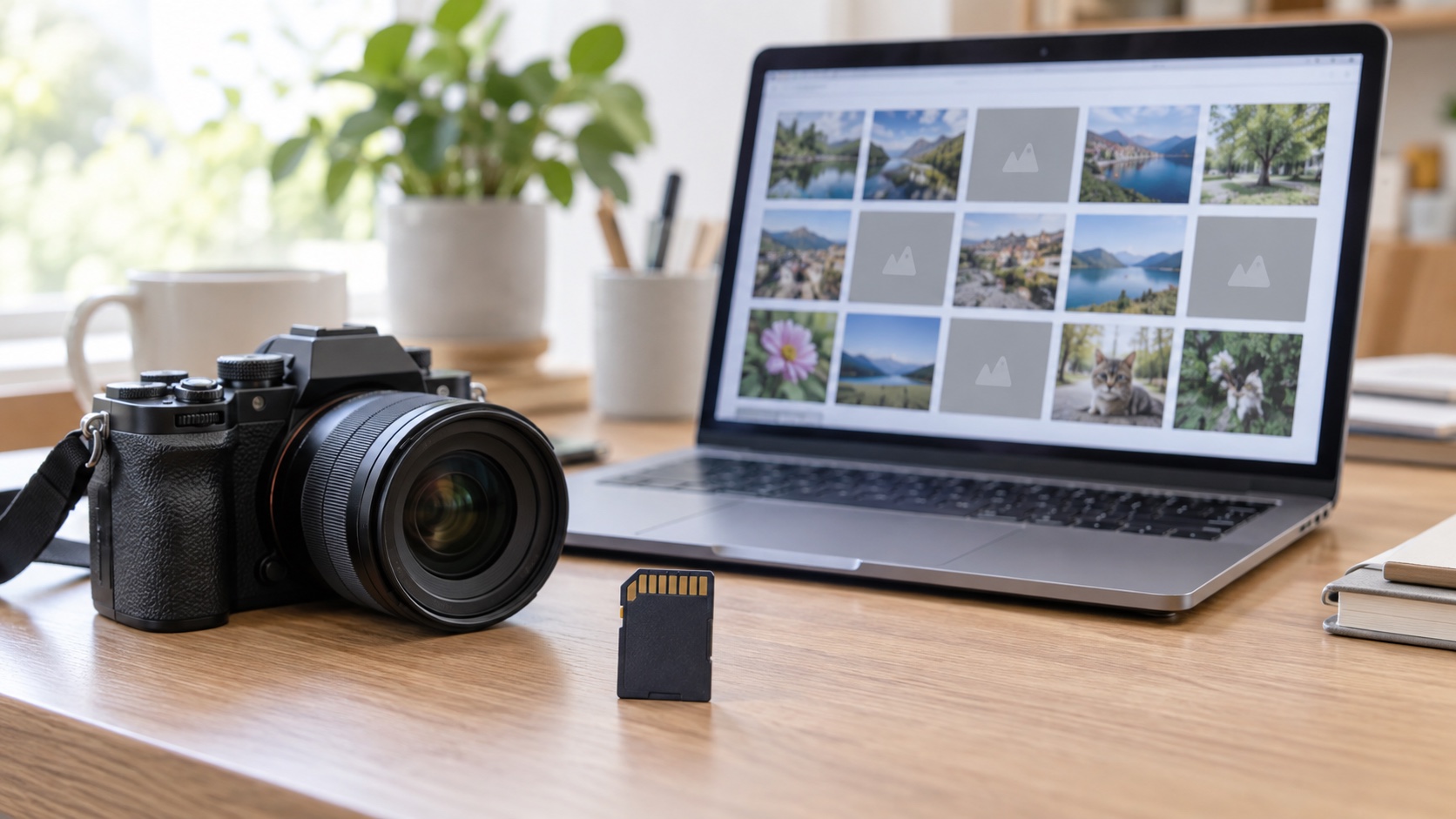
SDカードを開くと写真一覧は表示されるのに、何枚かだけエラーになったり、途中までしか表示されなかったりすることがあります。この状態で最優先にするのは、カードを修復してすべて開けるようにすることではありません。まだ読める大切な写真を、状態が変わる前に正常な別の保存先へ保全することです。
一部だけ開けない症状は、写真ファイルそのものの破損、SDカードの読み取り不良、カードリーダーや接点の問題、カメラ側の管理情報など複数の原因で起こります。画面だけで原因を断定して、修復、フォーマット、全件の一括コピーを繰り返すと、読めていたファイルまで取り出しにくくなる可能性があります。
この記事では、SDカードを認識でき、フォルダーや写真の一部は見えている場面を対象にします。新しい撮影を止める理由、コピー前の準備、重要な写真を少量ずつ退避する順番、作業を中止すべき症状、コピー後の検証までを初心者向けに解説します。
目次
一部の写真が開けない時はカード修復より保全を優先する
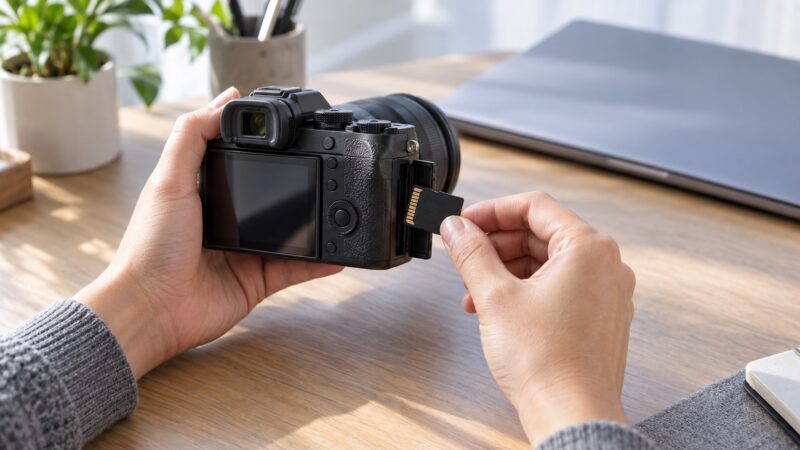
結論からいうと、SDカード内に必要な写真が残っているなら、修復操作より先に、読める重要ファイルを正常な別媒体へコピーします。目的はSDカードを再利用できる状態に戻すことではなく、今この時点で読み出せるデータをカードの外へ逃がすことです。
写真が一部だけ開けない時、カード全体は動いているように見えます。しかし、読み取りに時間がかかる領域やエラーが出る場所が増えている場合、長時間の操作で状態が不安定になることがあります。最初から全フォルダーを選んで一括コピーすると、最初のエラーファイルで処理が止まり、どこまで正常に保存できたかも分かりにくくなります。
「開けない一枚を直す」ことに集中する前に、代替できない写真、仕事で必要な画像、納期があるデータを先に特定してください。読めないファイルへ何度もアクセスするより、読めるファイルを確実に別の場所へ移し、原本へ触れる回数を減らす方が安全です。
カード自体が表示されない、容量が0バイトになる、フォーマットを要求される場合は、本記事の少量コピーへ進める状態とは異なります。その場合はSDカード自体が認識しない時の初動を確認し、接続や修復を繰り返さないでください。
最初に症状を4つの層へ分けて記録する
一部の写真が開けないという言葉だけでは、どこで問題が起きているかを切り分けられません。原因を決めつける必要はありませんが、表示、ファイル、コピー、媒体の四つに分けて記録すると、続けてよい操作と中止すべき操作を判断しやすくなります。
| 確認する層 | よくある見え方 | 記録する内容 |
|---|---|---|
| 一覧表示 | サムネイルが灰色、同じ絵になる、一部だけ欠ける | 何枚目から、どのフォルダーで起きるか |
| ファイル内容 | 開けない、上半分だけ表示、色が崩れる、動画が途中で止まる | 拡張子、容量、撮影日時、エラー文 |
| コピー処理 | 読み取りエラー、残り時間が進まない、特定ファイルで停止 | 対象ファイル、経過時間、再試行回数 |
| 媒体・接続 | 切断と再認識、発熱、容量変化、異常に遅い | カードリーダー、端末、音や熱、表示容量 |
サムネイルが見えることは、元の写真全体を正常に読める証拠ではありません。カメラやパソコンが小さなプレビュー画像を別に保持していると、一覧は表示できても、原寸のJPEGやRAWデータを開けない場合があります。反対に、一つの写真アプリで開けなくても、ファイル自体ではなくアプリ側の対応形式やキャッシュが原因のこともあります。
エラーメッセージは閉じる前に画面を撮影し、カード名、容量、フォルダー名、開けた写真と開けない写真のおおよその範囲をメモします。記録のために何度も同じ写真を開く必要はありません。一度の結果を残し、次の操作を増やさないことが大切です。
新しい撮影・削除・編集など最初に止めたい操作
SDカードへ新しい情報を書き込む操作は、必要なデータを守る方針が決まるまで止めます。カメラで撮影を続ける、新しいフォルダーを作る、写真を回転して上書き保存する、不要な写真を削除する、といった日常的な操作も対象です。
- 同じSDカードで写真や動画を新しく撮影しない
- カメラの「修復」「管理ファイル修復」「データベース修復」を実行しない
- パソコンで削除、名前変更、移動、上書き保存をしない
- エラーチェック、最適化、フォーマットを行わない
- 開けない写真を同じアプリで何度も再試行しない
- コピー先を元のSDカード内に作らない
- カードを曲げる、端子を削る、分解する、薬剤で洗浄することを避ける
SDカード側面の書き込み禁止スイッチは、対応するカードリーダーで誤書き込みを減らす助けになります。ただし、物理的にすべての機器の書き込みを保証する仕組みではなく、microSDを変換アダプターへ入れた場合はアダプター側の状態にも左右されます。スイッチを何度も動かしたり、接触不良を直そうと力を加えたりしないでください。
コピー前に正常な保存先と安定した環境を用意する
コピーを始める前に、元カードとは別の正常な保存先を用意します。パソコンの内蔵ストレージ、十分な空き容量がある外付けSSDやHDDなどを使い、問題のSDカードへは一切保存しません。コピー先の空き容量は、救出したいデータ量より余裕を持たせます。
- ノートパソコンはAC電源へ接続し、作業中の電池切れを避ける
- コピー先の空き容量と正常に書き込めることを、別の小さなテストファイルで確認する
- スリープ、自動再起動、OS更新の予定を確認する
- 不要なアプリを閉じ、同時に写真管理ソフトへ取り込ませない
- カードリーダーとケーブルを机上で動かない位置へ置く
- コピー先に日付とカード名が分かる新しいフォルダーを作る
- 作業開始時刻、端末、カードリーダー、表示容量を記録する
別のカードリーダーを試すのは、カードに発熱、変形、水濡れ、端子破損がなく、現在の接続が安定している場合に限ります。複数のパソコンやリーダーへ次々に差し替えることは診断ではなく試行回数の増加です。一つの安定した組み合わせで読めるなら、まず必要データの保全を優先します。
重要な写真から少量ずつコピーする順番
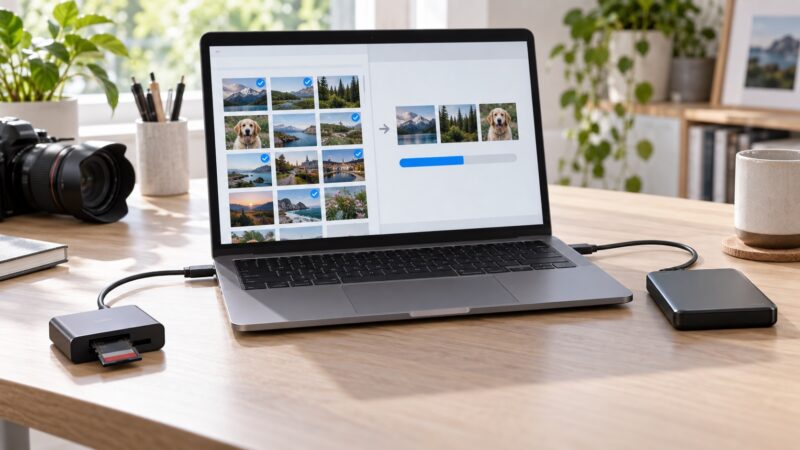
一括コピーではなく、重要度と読みやすさを基準に小さな単位へ分けます。結婚式、仕事の納品写真、旅行の唯一の記録など、代替できないファイルを先に選びます。その中でも、すぐ開ける小さなJPEGや短い動画など、短時間で読めるものから別媒体へ保存します。
- 最優先の正常ファイル:今すぐ開け、再作成できない写真を数枚ずつコピーする
- 同じ撮影日の正常範囲:エラーが出ないフォルダーや連番の範囲を小分けにする
- 容量が小さいファイル:短い読み取りで保全できるJPEGなどを先にする
- 大きいRAW・動画:カードが安定している場合だけ一つずつ扱う
- エラーが出るファイル:最後まで後回しにし、状態悪化の兆候があれば触れない
コピーでは「移動」ではなく「複製」を使います。移動は元カードから削除する処理を伴う場合があり、途中で失敗すると元と先のどちらに完全なデータがあるか分かりにくくなります。コピーが終わったファイルもカード上では削除せず、必要データ全体の確認が済むまで原本を維持します。
フォルダーごとコピーする時も、最初は数十枚程度など結果を確認できる単位にします。処理が完了したらコピー先の件数と容量を確認し、代表的な写真を実際に開きます。コピー完了の表示だけでは、内容が正常とは限りません。
同じエラーファイルで処理が止まったら、連続して再試行しません。エラー対象を記録してそのファイルを飛ばせる場合でも、カード全体の読み取りが安定していることを確認しながら一度だけ進めます。エラーが増える場合は、読める範囲の選別も中止します。
Windows・Macで行う安全なコピーの基本手順
WindowsでもMacでも基本は同じです。元のSDカードは読み取り元、正常なドライブは保存先と明確に分けます。写真アプリの自動取り込みより、フォルダーとファイルの位置を確認できるエクスプローラーやFinderで少量ずつ複製すると、どこでエラーが出たか記録しやすくなります。
- SDカードを一度だけ接続し、容量とフォルダーが安定して表示されるか確認する
- DCIMなどのフォルダーを開き、一覧表示を何度も切り替えず必要範囲を特定する
- 最優先の数枚を選び、正常な保存先フォルダーへコピーする
- コピー後のファイルを保存先から開き、原寸表示と容量を確認する
- 正常なら次の小さな範囲へ進み、開始・終了範囲をメモする
- エラーが出たファイル名、時刻、メッセージを記録し、再試行回数を増やさない
- 必要な正常ファイルを保全したら、安全な取り外しを一度行う
OSが「同じ名前のファイルがあります」と表示した時は、元カード側を削除したり上書きしたりせず、コピー先へ別フォルダーを作って保存します。以前のコピーが正常か分からないまま置き換えると、比較材料を失います。コピーごとに元のフォルダー構成を残し、取得日時を記録してください。
コピーを中止するべき5つの症状
コピーできるファイルが残っていても、媒体の状態が不安定なら作業を続けない方がよい場合があります。中止の目安は、接続切れ、発熱、速度の急低下、エラーの増加、容量やフォルダー表示の変化です。一つでも新しく現れたら、同じ操作を反復せず、その時点までの結果を保存します。
- 接続が切れる:コピー中にカードが消え、再認識を繰り返す
- 熱くなる:カードやリーダーが触り続けにくいほど発熱する
- 急に遅くなる:数枚のコピーが進まず、残り時間も変化しない
- エラーが増える:最初は一部だった読み取り失敗が正常ファイルにも広がる
- 表示が変わる:容量、フォルダー名、ファイル数が接続ごとに変化する
停止した後は、カードを再接続して確認し直すのではなく、読めた範囲、未取得の重要ファイル、エラー内容、使用した機器を整理します。カードが安定していた時間や、どのファイルから遅くなったかも相談時の判断材料になります。
水濡れ、折れ、欠け、強い衝撃、焦げ臭さがあるカードは、最初から通常のコピー対象にしません。乾燥させるために加熱する、端子を磨く、アダプターへ押し込むといった作業は避け、通電していない状態で保管します。
コピー後も開けない写真は原本と分けて確認する
SDカードから正常にコピーできたのに写真が開けない場合は、コピー元のファイル内容がすでに欠けているか、利用しているアプリが形式へ対応していない可能性があります。元カード上のファイルを直接編集せず、コピーしたファイルの複製を作って確認してください。
まず、拡張子、ファイル容量、撮影日時を同じ時期の正常写真と比べます。容量が0バイト、極端に小さい、日付が不自然な場合は、管理情報またはファイル内容が正常でない可能性があります。容量が近くても、中身が完全とは限りません。
- 別の標準的な写真表示アプリでコピー側を一度だけ開く
- JPEGはサムネイルだけでなく原寸で上下左右を確認する
- RAWはカメラメーカーや対応アプリの対応機種を確認する
- 動画は冒頭だけでなく中間と末尾まで再生できるか見る
- 同じ連番の正常写真と容量、日時、形式を比較する
- 確認用の加工や変換はコピーの複製に対して行う
画像の上半分だけ見える、灰色の帯が入る、色が大きく崩れる場合、ファイルの一部が読めていないことがあります。拡張子を書き換えたり、編集アプリで上書き保存したりしても、欠けた元データが戻るわけではありません。元のコピーを残したまま、修復可能性を専門家へ確認します。
chkdsk・First Aid・フォーマットを先に実行しない
Windowsのエラーチェックやchkdsk、MacのディスクユーティリティのFirst Aidは、ファイルシステムの整合性を直す目的の機能です。SDカードを再利用しやすくすることと、現在残っている写真をそのまま取り出すことは同じではありません。修復によって管理情報が更新されると、後の復旧で使える手掛かりが変わる可能性があります。
カメラが「カードを修復しますか」「管理情報を修復しますか」と表示しても、唯一の写真があるなら先に実行しません。フォーマット要求にも同意せず、画面を記録します。必要データのコピーまたは専門的な保全が終わってから、カードを再利用するか判断します。
復元ソフトも、すべての状況で最初に使うものではありません。媒体が安定して認識され、異常な発熱や切断がなく、重要データの原本へ長時間負荷をかけるリスクを理解できる場合に検討します。選択肢の概要はデジカメ写真向け復元ソフトの考え方も参考になりますが、不安定なカードではスキャンを始める前に相談する方が安全です。
JPEG・RAW・動画・管理ファイルは確認方法が異なる
SDカードには、JPEGだけでなくRAW、動画、音声、サムネイル、カメラが使う管理ファイルが保存されます。写真一覧で見える枚数と、実際に救出すべきファイル数が一致しないことがあります。特にRAWとJPEGを同時記録していた場合、片方だけ正常なケースもあります。
| 種類 | 確認点 | 注意点 |
|---|---|---|
| JPEG | 原寸表示、上下の欠け、色、容量 | サムネイル表示だけで正常と決めない |
| RAW | 対応アプリ、機種、同時記録JPEG | 未対応を破損と誤認しない |
| 動画 | 再生時間、中間、末尾、音声 | 冒頭だけ再生できても完全とは限らない |
| 管理ファイル | カメラでの一覧や連番に関係するか | 写真本体と混同して削除しない |
| 編集済み画像 | 元画像、書き出し先、アプリ | 上書き前のコピーを別場所から探す |
カメラでは開けるのにパソコンでは開けない場合も、すぐカードが正常とは判断できません。カメラが小さなプレビューだけを表示している可能性や、パソコン側がRAW形式へ対応していない可能性があります。カメラで再保存や編集をせず、安定して読めるファイルを別媒体へコピーして確認します。
問題のSDカードに触れず別コピーを探す
一部の写真が読めない時は、カードからの救出だけに集中せず、同じ写真が別の場所にないか探します。完全なコピーが見つかれば、不安定なカードへ追加の負荷をかけずに済みます。問題カードを取り外した状態で、正常な端末やクラウドを確認してください。
- 以前取り込んだパソコンのピクチャ、写真ライブラリ、ダウンロード
- Googleフォト、iCloud写真、OneDrive、Dropboxなどのクラウド
- スマートフォンへ転送した写真とメッセージアプリの送信履歴
- 家族や同行者のカメラ、スマートフォン、共有アルバム
- 編集ソフトの書き出し先、外付けドライブ、NAS
- 印刷サービス、フォトブック、メール添付、取引先へ納品したデータ
見つけたコピーは、ファイル名だけでなく実際に開けるか、原寸か、必要な撮影日時かを確認します。バックアップ候補を整理する方法はデータ復旧前に確認したいバックアップと保存場所でも解説しています。別コピーが一部だけでもあれば、SDカードから優先して救出する範囲を絞れます。
専門相談とイメージ作成を優先する条件
唯一の原本、業務の納品データ、家族行事の写真など、失敗を受け入れにくい場合は、自力で全件コピーや復元ソフトを試す前に専門相談を検討します。カードが切断される、発熱する、容量表示が変わる、読み取りエラーが増える場合も、通常のファイルコピーを続けません。
専門的な作業では、元カードへ書き込まず、読み取り可能な範囲を別媒体へイメージとして保全してから解析する方法があります。イメージは単なる写真フォルダーのコピーではなく、媒体上の読み取り可能な情報を別の保存先へ記録する考え方です。ただし、不安定なカードに長時間アクセスするため、家庭で必ず安全に作れるとは限りません。
相談時は、カードの種類と容量、利用したカメラ、最後に正常だった日時、開けないファイルの範囲、試した操作、エラー表示、発熱や切断の有無、最優先の写真を伝えます。復旧可否を断定する説明ではなく、診断方法、元媒体の扱い、作業を中止した場合の費用、返却条件を確認してください。
写真データに合う相談先を検討する時は、デジカメ写真の復旧相談先を選ぶポイントとデータ復旧業者を比較する時の確認項目も判断材料になります。古い記事の料金やサービス内容は現在と異なる可能性があるため、必ず各窓口の最新条件を確認してください。
コピー後は写真の中身を検証して二重に保存する
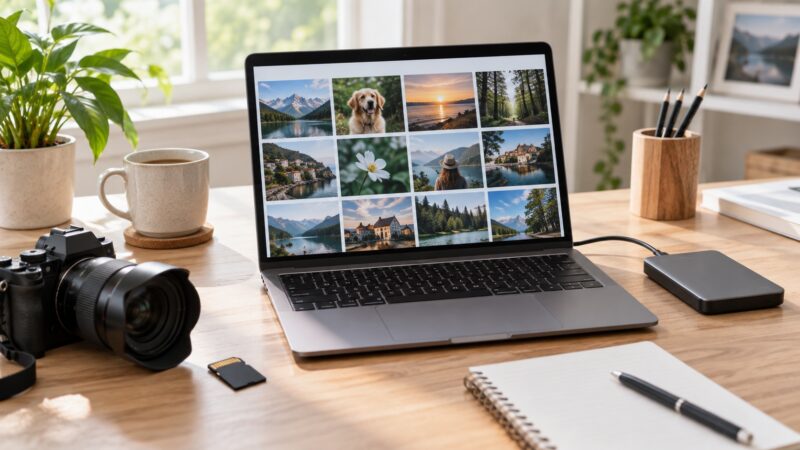
コピーが完了しても、ファイル数が合っているだけで終了にはしません。最優先の写真を保存先から開き、画像の全体、色、解像度、撮影日時を確認します。動画は途中と末尾まで再生し、音声も確認します。RAWとJPEGを同時記録していたなら、両方の対応関係も見ます。
- コピー元とコピー先のフォルダーごとの件数と合計容量を比べる
- 重要写真はサムネイルではなく原寸で複数枚確認する
- 開けない、欠ける、容量が不自然なファイルを一覧へ分ける
- 正常コピーをさらに別のドライブまたはクラウドへ複製する
- 元SDカードは結果確認が終わるまで初期化せず保管する
- 未取得の重要ファイルだけを専門相談時に具体的に伝える
救出できた写真は、少なくとも二つの異なる場所に保存します。たとえばパソコンと外付けドライブ、パソコンとクラウドのように分け、両方から実際に開けることを確認します。コピーが一つだけでは、次の故障や誤操作で再び唯一のデータになります。
問題が起きたSDカードは、必要データの確認が終わった後も重要撮影の唯一の保存先へ戻さない方が安全です。フォーマット後に一時的に使えても、読み取りエラーが起きた原因が解消したとは限りません。新しい信頼できるカードへ交換し、撮影後は早めに複数の場所へ取り込む運用へ切り替えます。
SDカードの写真が一部だけ開けない時のFAQ
サムネイルが見える写真は必ず救出できますか?
必ず救出できるとは限りません。サムネイル用の小さな画像だけが残り、原寸データが欠けている場合があります。正常な別媒体へコピーした後、コピー側を原寸で開き、画像全体と容量を確認してください。
コピー中のエラーで「再試行」を押してもよいですか?
同じファイルへ繰り返し再試行することは避けます。一度の再試行でもカードの切断、発熱、速度低下が出た場合は中止してください。エラー対象と取得済み範囲を記録し、重要データなら専門相談へ切り替えます。
エラーの写真だけ飛ばして全部コピーしてよいですか?
カードが安定し、エラーが増えていない場合は、重要で読めるファイルを小分けにして先にコピーできます。ただし、全件を長時間連続で処理せず、各範囲の結果を確認します。接続切れや速度急低下が出たら、正常に見える範囲も中止します。
カメラで管理ファイルの修復を求められました
必要写真が唯一の原本なら、先に修復を実行しません。修復はカードの管理情報を書き換える可能性があります。画面と機種名を記録し、読み取れる写真の保全または専門的なイメージ作成を優先します。
一部の写真が半分だけ表示されるのは直せますか?
ファイル内の一部データが欠けている可能性があり、必ず元どおりに直せるとは言えません。コピーした原本を残し、その複製で対応アプリや修復方法を検討します。SDカード上のファイルを直接編集しないでください。
正常な写真をコピーできたらカードをすぐ初期化してよいですか?
すぐには初期化しません。必要写真の件数、内容、原寸表示、動画の全体を確認し、別の場所にもバックアップしてから判断します。未取得の重要ファイルがある場合や原因が不明な場合は、カードの状態を変えずに保管します。
まとめ|読める重要写真を少量ずつ別媒体へ保全する
SDカードの一部の写真だけ開けない時は、カードを直そうとして修復やフォーマットを始める前に、新しい撮影、削除、編集、上書きを止めます。症状を表示、ファイル、コピー、媒体の四つに分け、エラー内容と開ける範囲を一度だけ記録してください。
コピーする場合は、正常な別の保存先と安定した環境を用意し、代替できない重要写真から数枚ずつ複製します。移動や元カードへの保存は行わず、コピー後のファイルを原寸で開いて確認します。切断、発熱、速度急低下、エラー増加、容量変化が出たら再試行を増やしません。
開けないファイルだけに固執せず、パソコン、クラウド、スマートフォン、家族の端末などから別コピーも探します。唯一の原本や業務データ、不安定なカードでは、自力スキャン前に専門相談を検討してください。救出できた写真は二つ以上の場所へ保存し、問題カードを重要撮影の唯一の保存先へ戻さないことが再発防止につながります。