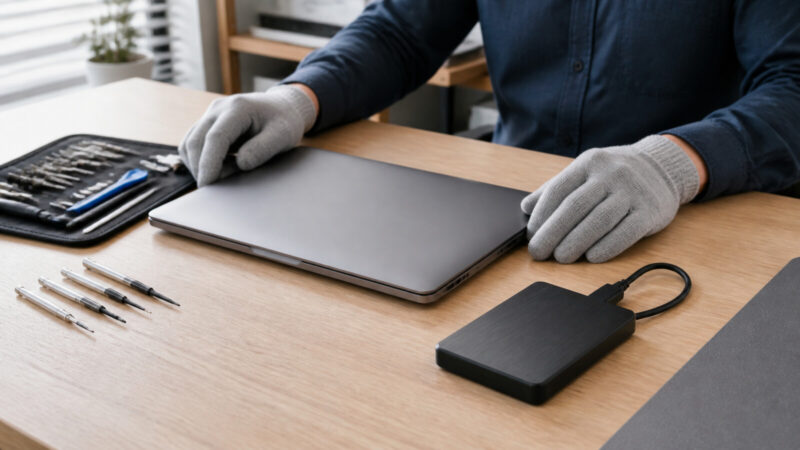
ノートパソコンへ飲み物をこぼした、机から落とした、突然起動しなくなった。このような時は、仕事の資料や家族の写真を確かめたくなり、すぐ電源を入れ直しがちです。しかし、ノートパソコンのデータ救出で最初に優先したいのは、起動確認ではなく「今ある状態をこれ以上変えないこと」です。水分や衝撃が関係する故障では、確認のための通電が新たな損傷につながる可能性があります。
一方、画面や電源回路だけが故障し、内蔵HDDやSSDにデータが残っているケースもあります。外見だけで物理障害と断定することも、データが無事だと言い切ることもできません。重要なのは、水濡れ・落下・自然な起動不良を分け、危険な操作を避けながらバックアップと救出経路を確認することです。
この記事では、ノートパソコンのデータ救出で注意することを、事故の種類別に解説します。必ず復旧できる方法ではありませんが、初動の順番、止めるべき操作、相談時に伝える情報を整理すれば、復旧可能性を不用意に下げる行動を避けやすくなります。
目次
最初の結論は「電源を入れず、状況を分けて記録する」
結論からいうと、水濡れや落下の直後は電源を入れず、電源ケーブルと安全に外せる周辺機器を外し、起きたことを記録してください。すでに電源が切れているなら、データ確認のために起動しません。電源が入っていても、煙・異臭・異音・強い発熱がある時は触り続けず、安全を確保して専門窓口へ相談します。
記録するのは、発生時刻、液体の種類と量、落下した高さと向き、最後に正常だった時刻、電源を入れた回数、表示された画面、異音やにおいです。エラー画面が残っていれば別のスマートフォンで撮影します。事故後に何をしたかも隠さず残すと、相談先が診断手順を決めやすくなります。
次に、別端末からバックアップを探します。クラウドストレージ、NAS、外付けドライブ、メール添付、チャットへ送ったファイル、同僚や家族の端末を確認します。故障したノートパソコンを起動して同期させるのではなく、正常な端末から確認するのがポイントです。必要なデータがすべて別にあれば、救出を急いで危険な操作を試す必要はありません。
優先データも決めます。再作成できない写真、顧客データ、会計資料、研究データ、制作中の原稿などを最優先にし、OSや再インストールできるアプリは後回しにします。「パソコンを直すこと」と「データを取り出すこと」は目的が違うため、唯一のデータがあるなら救出を先に考えてください。
水濡れした時は通電と乾燥の自己判断を避ける
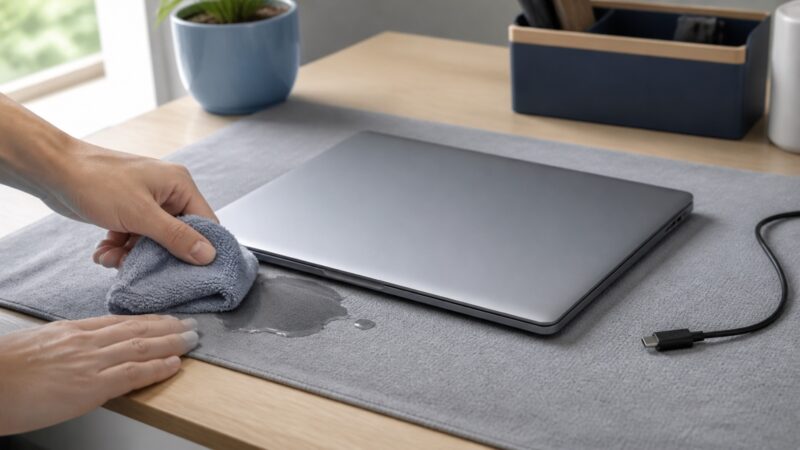
水濡れでは、見える水分を拭いたことと、内部が安全なことを分けて考えます。キーボードや端子から入った液体は、基板やバッテリー周辺へ残っている可能性があります。表面が乾いても内部の水分や糖分、塩分が消えたとは限りません。乾いたように見えるからと電源を入れると、短絡や腐食の進行につながることがあります。
安全に外せる電源だけを外す
ACアダプターが接続されている場合は、自分が濡れた場所へ触れず安全に外せる状況でのみ、コンセント側と本体側を外します。USB機器やSDカードも、無理なく抜ける物だけを外し、元の接続位置が分かるよう写真を撮ります。内蔵バッテリーを外すために裏蓋を開ける、濡れた端子へ金属を差し込むといった作業はしません。
バッテリーが着脱式でも、膨らみ、変形、異臭、熱がある場合は触らないでください。濡れた電源タップやコンセントが関係する時は、パソコンより先に感電や火災を避ける必要があります。安全に切り離せない時は近づかず、施設管理者や適切な緊急窓口へ連絡します。
こすらず、動かしすぎず、周囲の水分だけを取る
乾いた柔らかい布で、筐体の外側と机上の水分を押さえるように取ります。液体を出そうとして本体を激しく振る、何度も傾ける、キーを強く押す行為は避けます。内部で液体が移動し、濡れていなかった部分へ広がる可能性があるからです。通気口や端子へ綿棒、紙、エアダスターを押し込むこともしません。
ドライヤー、ヒーター、直射日光、乾燥機による加熱は、部品の変形やバッテリーの危険につながります。米や乾燥剤の中へ埋めても、内部の液体や腐食成分を安全に除去できる保証はありません。自己流の乾燥時間を待ってから試運転するより、液体の種類と時刻を伝えて早めに相談する方が、状態を判断しやすくなります。
水・コーヒー・海水では残る成分が違う
真水でも安全とは限りませんが、砂糖入り飲料、乳成分を含む飲み物、アルコール飲料、海水は、乾いた後にも成分が残りやすい点に注意が必要です。ベタつきや塩分は端子や基板へ影響する可能性があります。液体の種類、温度、おおよその量、どの方向から入ったかを記録し、清掃や通電の判断は専門家へ任せます。
既存のデータ消失の原因を論理障害と物理障害に分ける考え方では、水濡れや衝撃を含む原因の整理を確認できます。ただし、液体の量だけで故障の重さを決めることはできません。少量でも電源回路へ到達している場合があるため、「少しだから一度だけ」と通電しないでください。
落下した時は外観だけで無事と判断しない
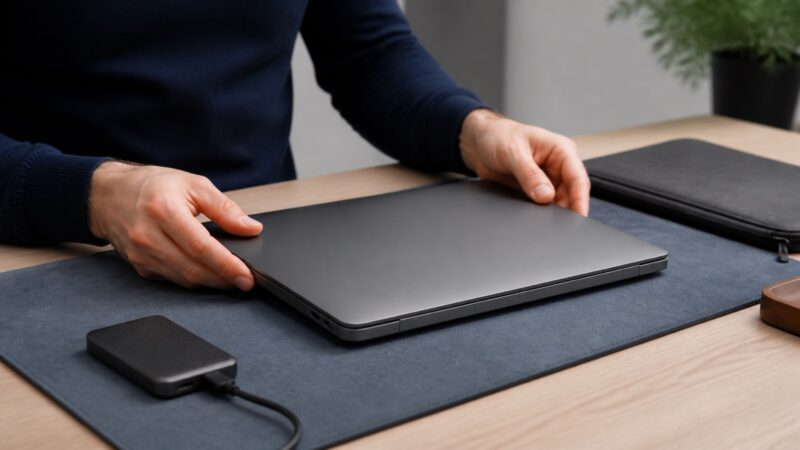
ノートパソコンを落とした時は、外側の傷が小さくても内部の状態まで無事とは限りません。HDD搭載機では、動作中の衝撃が記録面やヘッドへ影響する可能性があります。SSDには可動部がありませんが、基板、コネクター、はんだ、バッテリー、液晶やヒンジが衝撃を受けることはあります。「SSDだから落としても安全」とは言い切れません。
持ち上げる前に変形・熱・においを確認する
まず床や机に置いた状態で、筐体の大きな変形、割れ、バッテリー部分の膨らみ、液体の付着、煙、異臭、強い発熱がないかを離れて確認します。危険が疑われる場合は持ち上げたり充電したりせず、周囲に燃えやすい物を置かないようにします。安全が判断できない機器は、一般ごみとして扱わず専門窓口へ相談してください。
安全に触れられる場合も、画面を何度も開閉してヒンジを確かめたり、変形した端子へケーブルを押し込んだりしません。角、底面、ヒンジ、端子、液晶の割れを外側から撮影します。落下した高さ、床の材質、落下した向き、電源が入っていたか、直後に音がしたかも記録します。
落下後の試運転は条件を厳しくする
落下後に電源が切れているなら、重要データが唯一のコピーである限り、確認のための起動は避けるのが安全側の判断です。特にHDD搭載機、動作中に落とした機器、異音がある機器は、通電で損傷が進む可能性を考えます。起動できるか確かめたい気持ちより、元の状態を保つことを優先します。
すでに電源を入れてしまい、カチカチ、ガリガリ、一定間隔の繰り返し音、起動と停止の反復が出たら、そこで中止します。ファイルが一瞬見えた場合も、全フォルダーを開いて確認したり、大量コピーを繰り返したりしません。読み取りが不安定なドライブでは、専門的な複製を先に作ることがあります。
パソコン故障時の代表的なNG行為と相談先も、電源の反復や自己分解を避ける判断に役立ちます。落下で画面だけが壊れたように見えても、内蔵ストレージの状態を同時に確認する必要があるため、修理受付ではデータ優先であることを明確に伝えてください。
自然な起動不良は危険信号の有無で分ける
水濡れや落下の心当たりがない起動不良でも、電源ボタンを連打する前に症状を分けます。完全に無反応、ランプは点くが画面が暗い、メーカーのロゴで止まる、WindowsやmacOSの回復画面が出る、起動と再起動を繰り返す、といった違いです。症状が違えばデータ救出の経路も変わります。
異音・異臭・発熱・膨張があれば即中止する
カチカチ音、こするような音、焦げたにおい、煙、局所的な高温、筐体の膨らみ、ドライブの認識が出たり消えたりする状態は、自己診断を続けない合図です。原因を画面だけで断定できなくても、物理的な問題を否定できないため、電源と充電器を外し、安全な場所で状態を保ちます。
危険信号がなくても初期化・修復を急がない
回復画面に「このPCを初期状態に戻す」「ディスクを修復する」「フォーマットする」と表示されても、内容を理解せず実行しません。起動回復には役立つ処理でも、ファイルシステムやデータ領域へ書き込む場合があります。唯一のデータがあるなら、先に読み取りや複製が可能かを確認します。
BitLockerやFileVaultの回復キーを求められた場合は、暗号化されたデータを開くための情報が必要です。パスワードを推測して繰り返すより、Microsoftアカウント、Apple Account、会社の管理者、印刷した控え、パスワード管理アプリなど保管先を正常な別端末で探します。暗号化情報がないと、記憶装置が無事でも内容を読めないことがあります。
一度だけ外部接続を確認できる条件
水濡れ、落下、異音、異臭、発熱、変形がなく、データのバックアップが確認でき、単なる接続不良が疑われる場合に限り、電源を切った状態で外部機器を外す確認を検討できます。USBメモリ、外付けHDD、SDカード、ドックを外し、正しい純正または適合アダプターだけを使います。別機種の充電器を試すのは避けます。
それでも「一度だけ」は無条件の許可ではありません。最優先データが唯一で、ストレージの状態が分からないなら試しません。起動できた場合も、OS更新、診断、アプリ起動を始めず、容量の小さい最優先ファイルから正常な別媒体へコピーします。動作が極端に遅い、固まる、認識が途切れるなら停止します。
データ救出の可能性を下げやすい操作を知る
事故の種類を問わず避けたいのは、結果を予測できない操作を次々に試すことです。電源投入、強制終了、自動修復、復元ソフト、分解を重ねると、どの操作で状態が変わったか分からなくなります。試行回数を増やすより、変化する前の情報を残し、必要なデータに合う方法を一つ選ぶ方が重要です。
- 水濡れや落下後に電源・充電を繰り返す
- 異音があるHDDをUSBケースへ入れて何度も読む
- 初期化、フォーマット、chkdsk、自動修復を先に実行する
- 故障が疑われるドライブへ復元ソフトをインストールする
- 救出データを同じHDDやSSDへ保存する
- ドライヤー、ヒーター、直射日光で加熱する
- 液体を出すために本体を振る、強く傾ける
- 裏蓋やHDDを知識なく開け、端子や基板へ触れる
- 動画の手順を機種や症状を確かめず再現する
復元ソフトは、誤削除などの論理的な問題で、ドライブが安定して認識され、別の作業用パソコンと保存先を用意できる時に検討するものです。水濡れ、落下、異音、認識不良がある機器に使う方法ではありません。復元ソフトを自分で使うメリットと危険を読み、適用条件を外れるなら専門相談へ切り替えてください。
内蔵HDDの密閉部分を開けることも避けます。ほこりや指紋が付くだけで読み取りへ影響するおそれがあり、一般家庭の机は専用環境ではありません。SSDも基板を曲げる、端子を傷つける、静電気の影響を受ける危険があります。機種によってはストレージが基板直付けで、取り外し自体が前提になっていません。
ノートパソコンが起動しなくても救出経路は複数ある
本体が起動しなくても、データを得る経路は一つではありません。正常なバックアップから戻す、クラウドから取得する、本体の表示や電源部分だけを修復して読み出す、内蔵ストレージを安全な別環境で読む、記憶装置の複製を作ってから解析する方法があります。どれを選ぶかは障害の状態とデータの重要度で変わります。
バックアップと共有先を正常な端末から探す
まず、故障機へ触れずに確認できるコピーを探します。OneDrive、Google Drive、iCloud Drive、Dropboxなどのクラウド、会社のサーバーやNAS、外付けドライブ、メール添付、チャットへ送ったファイル、以前の端末です。同期サービスでは削除も同期されることがあるため、Web版のゴミ箱や版の履歴も確認します。
本体の故障とストレージの故障を分ける
液晶、キーボード、電源ジャック、充電器、基板の一部だけが故障し、HDDやSSDが読めるケースでは、本体を完全に直さなくてもデータへアクセスできる可能性があります。ただし、水濡れや落下では複数部品が同時に影響を受けることがあるため、外見や一つの症状だけでストレージが無事と判断しません。
ストレージを別環境で読む方法は機種を選ぶ
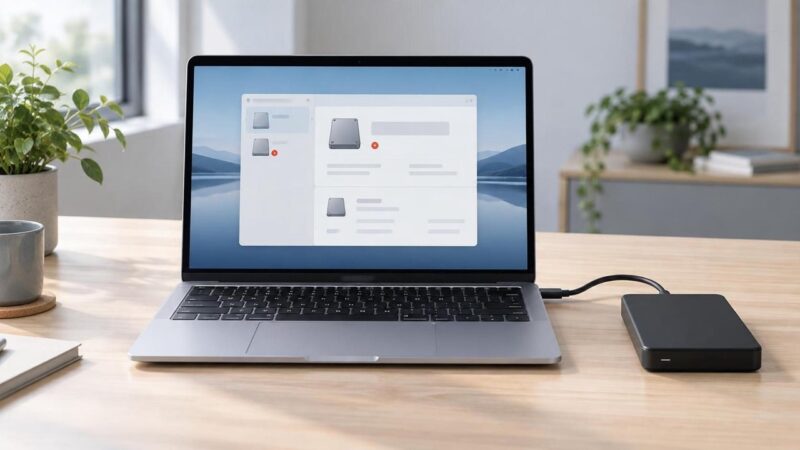
取り外せるHDDやSSDが安定して動く場合は、対応する別環境で読み出す選択肢があります。しかし、端子規格、暗号化、SSDの基板直付け、RAID、メーカー独自構成などの違いがあります。水濡れや異音がある状態で一般的なUSB変換器へつなぎ、何度も認識させようとするのは避けてください。
重い症状では複製を先に作る考え方がある
読み取りが不安定な記憶装置では、元ドライブから直接ファイルを探し続けるのではなく、書き込みを避けながら読める範囲を別媒体へ複製し、その複製からデータを確認する方法があります。専門設備や知識が必要な場合があり、家庭で同じ安全性を再現できるとは限りません。重要データが唯一なら、自己流の試行より相談を優先します。
修理へ出す前に「データ優先」を書面で伝える
パソコン修理は、本体を再び使える状態に戻すのが主目的です。データ救出は、元の記憶装置から必要なファイルを取り出すのが目的です。修理のためにSSD交換、OS再インストール、初期化が行われると、元データへアクセスできなくなる場合があります。受付で目的を分けて伝えなければ、起動回復が優先されることがあります。
依頼時には、「初期化しないでほしい」「ストレージ交換前に連絡してほしい」「修理よりデータを優先する」「元のHDDやSSDを返却してほしい」と具体的に書きます。メーカー保証の修理でもデータ保持を保証しない規約があります。大切なデータが唯一なら、保証修理へ送る前にデータ救出の可否を確認してください。
持ち込み、宅配、出張の違いは、パソコン修理を依頼する3つの方法で確認できます。水濡れや膨張した機器は、航空便や一般の宅配便で扱いに制限がある場合もあります。自己判断で梱包して送らず、機器の状態を先に伝え、業者と配送会社の案内に従ってください。
相談前に症状・機種・必要データをまとめる
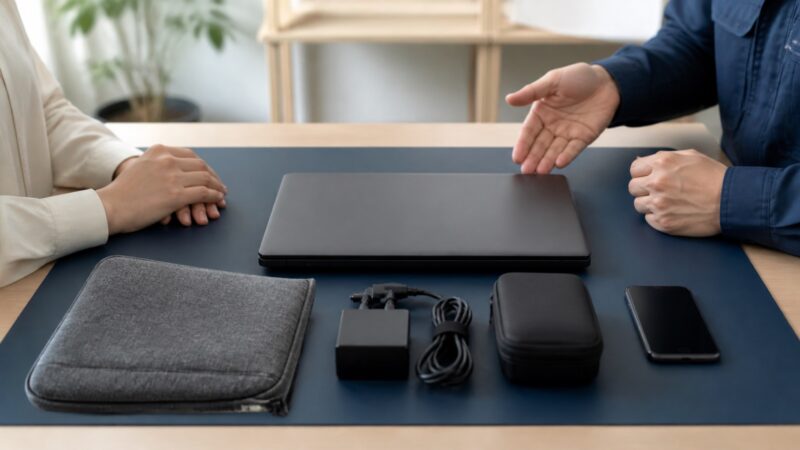
相談をスムーズにするには、メーカー名、正確な型番、購入時期、OS、HDDかSSDか分かる範囲、暗号化の有無、故障前の症状をまとめます。水濡れなら液体の種類・量・場所・時刻、落下なら高さ・床・向き・動作中だったか、起動不良ならランプ・画面・音の順に記録します。
必要なデータは「全部」だけでなく、フォルダー名、ファイル名、拡張子、保存場所、期間、優先順位まで伝えます。例として「デスクトップの顧客管理フォルダー」「先月以降の表計算ファイル」「家族写真の特定年月」のように指定します。優先順位が明確なら、限られた読み取り時間で重要データを先に確認できる場合があります。
- 診断料、見積料、キャンセル料はいくらか
- 復旧できなかった場合にも料金が発生するか
- データ救出と本体修理を分けて依頼できるか
- 元のHDDやSSD、交換部品を返却してもらえるか
- 復旧データの受け渡し媒体と費用は何か
- 個人情報、機密情報、データ消去をどう扱うか
- 作業中に追加費用が出る場合は事前連絡があるか
料金だけで決めず、説明が具体的か、物理障害を断定せず診断後の見積もりを示すか、不要な通電や分解を避ける方針かも確認します。複数の相談先を比べる時は、データ復旧業者の料金と特徴を比較した記事も入口になります。ただし、掲載情報や料金は変更されるため、依頼時に公式の最新条件を確認してください。
持ち運びと保管でも状態を変えない
安全が確認でき、持ち運び方法を相談先から案内された場合は、電源を切り、充電器と周辺機器を分け、柔らかい緩衝材で固定します。液体を出そうとして逆さにしたり、振ったりしません。落下機は、変形した部分へ圧力をかけず、ヒンジを開閉しない状態で保護します。
症状メモ、型番写真、付属品一覧、暗号化回復キーの所在を別に用意します。パスワードや回復キーを紙へ書いて機器と同梱するかは、業者の安全な受け渡し方法を確認してください。電話や一般メールへ無防備に送るのではなく、必要性と管理方法を聞いてから提供します。
バッテリーの膨張、異臭、発熱、水濡れがある機器は、密閉した袋へ入れたり、通常の荷物として発送したりしません。危険物に関する取り扱いは状態と配送方法で異なります。相談先と配送会社へ症状を正確に伝え、指定された梱包・持ち込み方法を守ってください。
救出後は同じ事故に備えてコピーを分散する
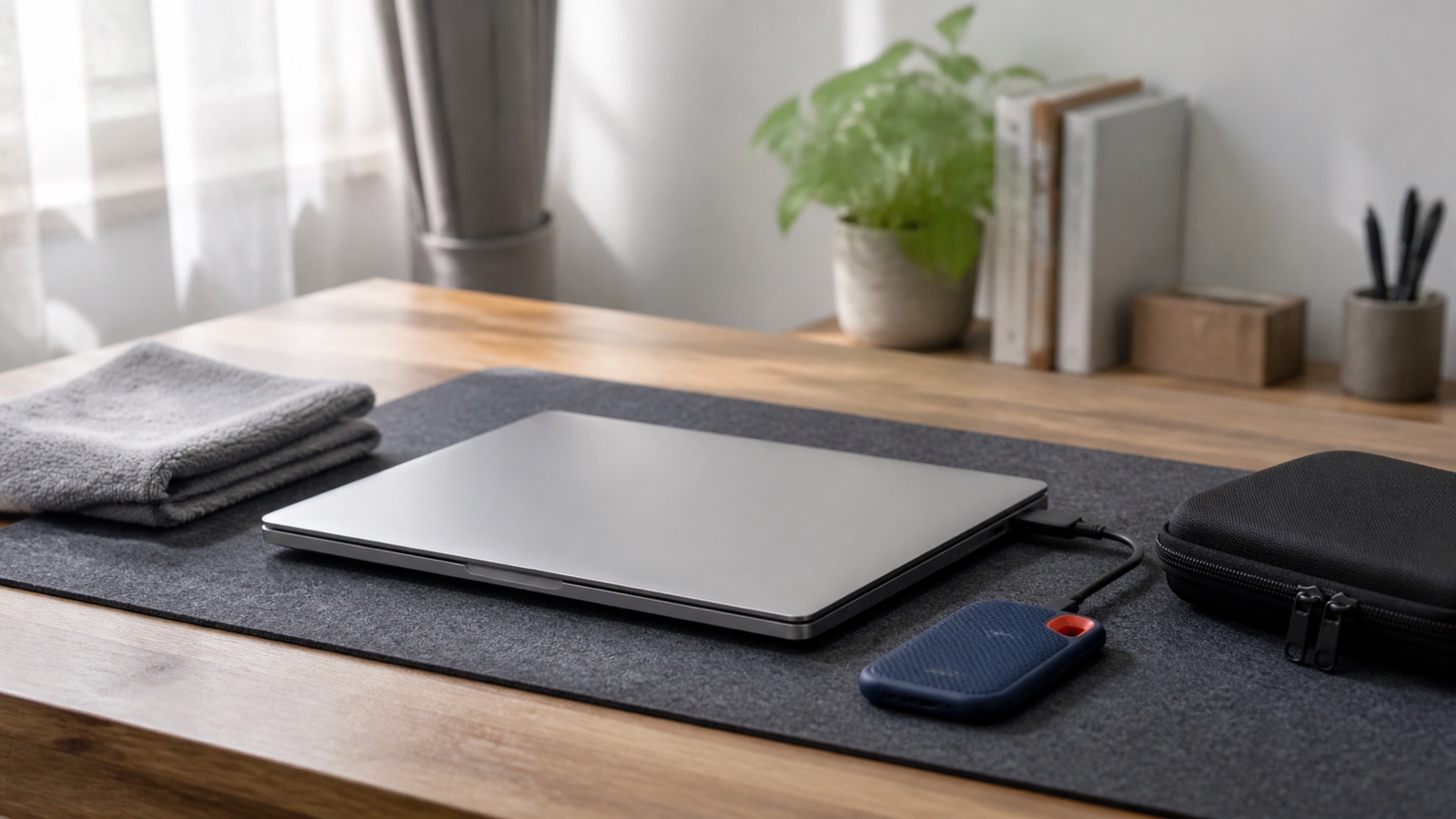
データを救出できたら、受け取った媒体一つだけを新しい唯一の保存先にしないでください。正常な別のHDDやSSD、信頼できるクラウド、NASなどへコピーし、重要ファイルが実際に開けるかを確認します。最低でも二つの異なる場所へ保管し、一方はパソコンへ常時接続しない形にすると、故障や誤削除の影響を分けやすくなります。
持ち運ぶノートパソコンでは、作業フォルダーをクラウドへ同期するだけでなく、定期的な世代バックアップを用意します。同期は便利ですが、削除や上書きも反映される場合があります。ゴミ箱や版の履歴がどの期間残るかを確認し、月に一度は別媒体のバックアップからファイルを開く復元テストを行います。
水濡れ対策として、飲み物はパソコンと同じ面に置かず、ふた付き容器を使います。移動時はスリープだけでなく必要に応じて電源を切り、防滴性と緩衝性のあるケースへ入れます。落下対策では、電源ケーブルを通路へ這わせない、机の端へ置かない、片手で画面側だけを持たないといった習慣が有効です。
暗号化を使う場合は、BitLockerやFileVaultの回復情報を、故障する可能性がある同じパソコンの中だけへ保存しません。アカウント管理画面、会社の管理システム、印刷物、パスワード管理ツールなど、正規の方法で別に保管します。バックアップ、暗号化、回復キーの三つを一緒に点検すると、事故後の選択肢を残せます。
よくある質問
少量の水なら乾かして起動してもよいですか
少量でも、内部へ到達した場所や液体の成分は外から判断できません。表面が乾いても内部が安全とは限らないため、重要データがあるなら自己判断で通電せず、液体の種類と時刻を伝えて相談してください。加熱、振る、米へ入れる方法も避けます。
落下後も普通に起動したらバックアップだけ取ればよいですか
異音、発熱、変形、認識の途切れがなく安定して動く場合は、負荷の大きい診断より先に、最優先データを別媒体へコピーします。ただし、HDD搭載機や動作中の落下では後から症状が出る可能性もあります。バックアップ後に専門点検を検討し、同じ機器だけへ保存し続けないでください。
メーカー修理へ出せばデータも救出されますか
修理の目的は本体の機能回復であり、データ救出が含まれるとは限りません。初期化やストレージ交換が行われる場合もあります。依頼前にデータ保持の規約を読み、データ優先、初期化前の連絡、元ストレージ返却の可否を書面で確認してください。
HDDとSSDで初動は変わりますか
HDDは可動部があり、落下や異音の影響を特に慎重に考えます。SSDは可動部がありませんが、水濡れ、基板損傷、端子不良、暗号化、コントローラー障害は起こり得ます。どちらも事故後の通電や自己分解を避け、機種と症状に応じて判断する点は共通です。
まとめ
ノートパソコンのデータ救出では、水濡れ・落下・起動不良を同じ手順で扱わないことが大切です。水濡れは通電と加熱を避け、落下は外見だけで無事と決めず、起動不良は危険信号と回復画面を分けます。共通する初動は、状態を変えず、発生状況を記録し、正常な別端末からバックアップを確認することです。
再作成できないデータがあるなら、パソコンを直す作業よりデータを守る判断を先にしてください。初期化、修復、復元ソフト、分解を自己判断で重ねず、必要データの優先順位と事故後の操作履歴を整理して相談します。救出後は複数の場所へコピーし、次の事故で唯一のデータを失わない仕組みまで整えましょう。