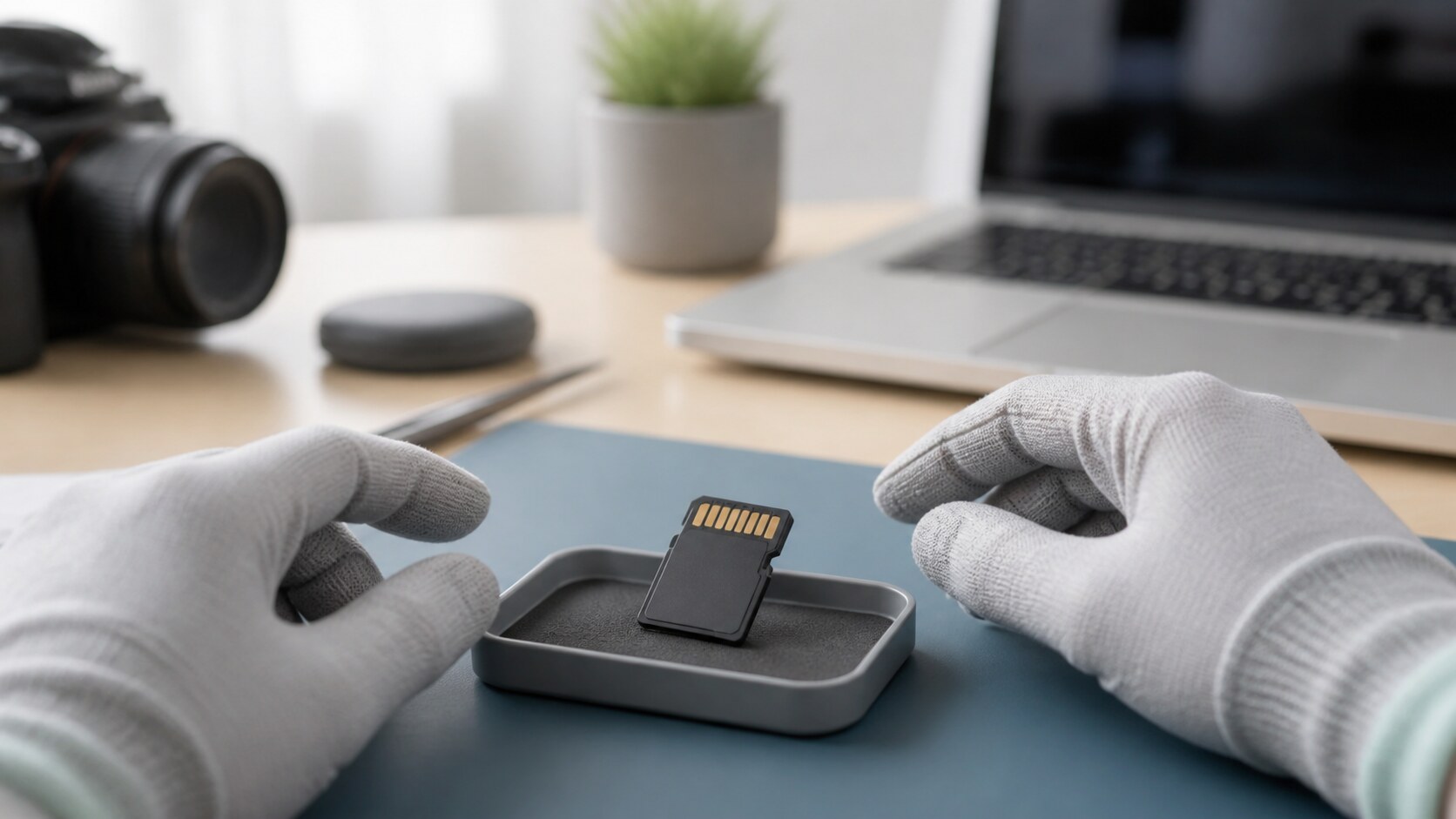
SDカードがカメラやパソコンで認識しなくなると、「何度か差し直せば読めるかもしれない」「フォーマットすれば直るのでは」と考えがちです。しかし、大切な写真や動画を残したいなら、最初に優先するのはカードを直すことではありません。新しい書き込みと無理な読み取りを止め、現在の状態を変えないことです。
SDカードの認識不良には、カードリーダーとの接触、ファイルシステムの破損、管理情報の不整合、メモリやコントローラーの故障など、異なる原因があります。見た目だけで原因を断定することはできず、同じ「認識しない」でも安全に確認できる範囲は違います。この記事では、写真の復元可能性を下げないために、何を止め、どの順番で状況を確認し、どこで専門相談へ切り替えるかを初心者向けに整理します。
目次
SDカードが認識しない時は復旧操作より書き込み停止を優先する
結論から言えば、認識しないSDカードでは「使い続けないこと」が最も重要な初動です。カメラへ戻して新しい写真を撮る、パソコンから初期化する、修復ツールを実行する、復元したファイルを同じカードへ保存するといった操作は避けてください。データそのものが残っていても、上書きや管理情報の変更が重なると、後から取り出せる範囲が狭くなる可能性があります。
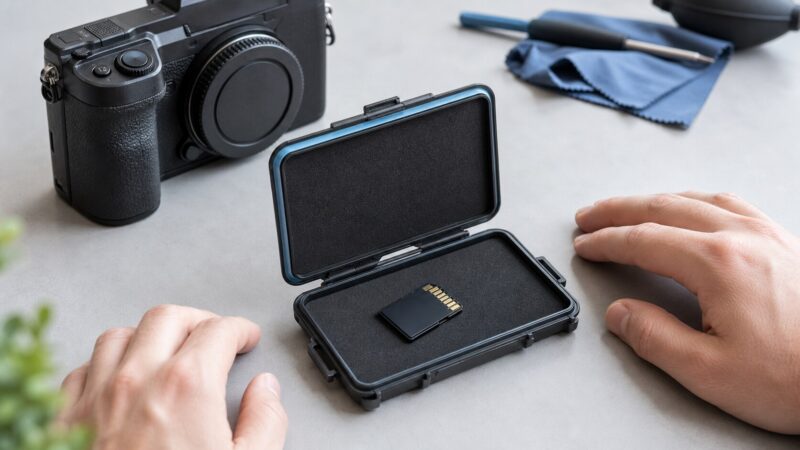
デジタルカメラでは、電源を切ってからカードを一度だけ取り出し、端子へ触れずに保護ケースへ入れます。カードを抜く前にアクセスランプが点灯している場合は、書き込み中の可能性があるため、機器の取扱説明に従って電源を切ってください。通電中に勢いよく抜くと、ファイル管理情報がさらに壊れるおそれがあります。
「一度だけ読めた」という状態も安心材料とは限りません。接続が切れたり、写真一覧の表示に極端に時間がかかったりするなら、読み取り自体がカードへ負担を与えている可能性があります。その場で全フォルダーを開くのではなく、読み取りを止め、症状を記録します。消失原因と操作履歴を整理する考え方は、データ消失の原因を見極める手順も参考になります。
最初の10分で止めたい6つの操作
まず、新しい撮影、削除、フォーマット、エラーチェック、修復、同じカードへの保存を止めます。スマートフォンやドライブレコーダーで使っていたmicroSDカードも同じです。機器が自動的に管理ファイルやサムネイルを書き込むことがあるため、確認目的で別の端末へ次々に挿す行為も安全とは言えません。
- カメラや録画機器で新しい写真・動画を記録しない
- 「フォーマットしますか」「修復しますか」に同意しない
- エクスプローラーやFinderで何度も開き直さない
- 接点を消しゴム、研磨剤、液体でこすらない
- 復元ソフトをカードへインストールしたり、復元先を同じカードにしたりしない
- 折れ、発熱、焦げ臭さがあるカードを再通電しない
保管時は、カードを紙へ直接貼り付けず、静電気や湿気を避けられるケースへ入れます。microSDカードを変換アダプターに入れていた場合は、どのアダプターと組み合わせていたかも分かるようにしてください。アダプター側の接触不良とカード本体の障害は分けて考える必要があるからです。
仕事の撮影、結婚式、旅行、子どもの行事など撮り直せないデータなら、確認回数を増やすほど安心できるわけではありません。むしろ、最初の状態を保ったまま相談できる方が、担当者が障害を切り分けやすくなります。いつ、どの機器で、何をした直後にエラーが出たかをメモしておきましょう。
「認識しない」を4つの症状に分ける
次に、表示された症状を分けます。第一は、カメラだけでカードエラーが出るものの、パソコンでは安定して容量とフォルダーが見える状態です。第二は、カード自体はドライブとして表示されるものの、「フォーマットする必要があります」「読み取れません」と出る状態です。第三は、容量が0バイト、極端に小さい容量、未割り当てなど不自然に表示される状態です。第四は、どの機器でもカードの存在自体が出ない、接続が頻繁に切れる、カードやリーダーが発熱するといった状態です。
第一の症状では機器側や互換性の問題も考えられますが、写真を別媒体へ一度だけコピーできるかを慎重に判断します。第二と第三は、ファイルシステムや管理情報の破損が疑われるため、フォーマットや修復を行いません。第四は、端子、基板、コントローラー、メモリなどの物理的な問題を含む可能性があり、自力での通電確認を繰り返さない方が安全です。
ここで重要なのは、症状名から原因を決めつけないことです。たとえば「フォーマット要求」は、写真がすべて消えたことを意味しません。一方、ドライブが一瞬表示されたからといって軽症とも限りません。表示内容、容量、接続の安定性、直前の出来事を組み合わせて判断します。
外観、機器側、別の保存場所の順で安全に確認する
安全な確認は、カードへ書き込まないものから始めます。まず明るい場所で、ケースの割れ、反り、欠け、変色、端子の大きな傷、ロックスイッチの脱落がないかを目視します。ここでは清掃や分解をしません。外装が割れている、端子が剥がれている、カードが熱い、濡れた直後である場合は、その時点で作業を止めます。
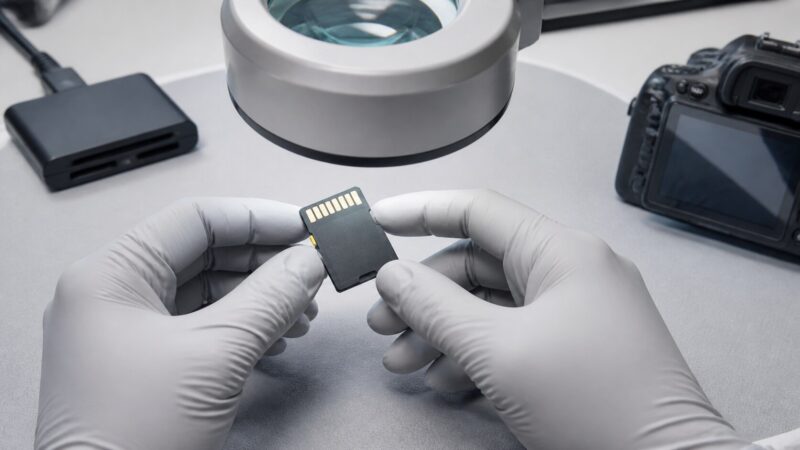
次に、元のカメラやカードリーダー側へ異物、端子曲がり、別カードでも起きる不具合がないかを確認します。ただし、問題のカードを複数の機器へ順番に挿して試すのではありません。正常な予備カードがあるなら、機器側がそのカードを認識するかで切り分けられます。問題のカードを使わずに確認できる点が大切です。
さらに、カメラ本体の内蔵メモリ、スマートフォンへの自動転送、クラウド、パソコンの取り込み先、家族との共有アルバム、編集ソフトのカタログ、以前作成したバックアップを探します。元カードへ触れずに必要な写真が見つかれば、危険な復旧操作を減らせます。別の保存場所が見つかった場合も、日時と枚数を照合し、必要な期間がそろっているかを確かめてください。
WindowsとmacOSで確認するなら読み取り中心に限定する
外観異常がなく、カードが安定して認識される場合に限り、パソコンで表示を確認します。Windowsではエクスプローラーだけでなく「ディスクの管理」、macOSではFinderだけでなく「ディスクユーティリティ」で、カードがどの容量として認識されているかを見ます。ただし、この段階で初期化、パーティション作成、消去、First Aid、チェックディスクなどの変更操作は実行しません。
容量が本来の値に近く、接続が切れず、フォルダーを開ける場合は、必要なファイルを別の正常なドライブへコピーできる可能性があります。コピー先はパソコン内蔵ストレージや外付けSSDなど、問題のSDカードとは別の媒体にします。ファイルの移動ではなくコピーを選び、最重要の小さな写真から確認するのが基本です。
一方、読み取り速度が急に0になる、同じファイルで停止する、カードが切断される、OS全体が固まる場合は中止します。全件コピーを何度もやり直すより、いつ、どのファイルで、どの症状が出たかを記録して相談材料にします。ファイル名だけ見えて内容が開けない場合も、一覧表示を成功と判断しないでください。
フォーマット要求に応じる前に知っておきたいこと
「使用するにはフォーマットする必要があります」という表示は、OSが現在のファイルシステムを正常に読めない時に出ます。フォーマットはカードを使える状態へ作り直す操作であり、写真を救出する操作ではありません。クイックフォーマット後も一部データが残る場合はありますが、管理情報が書き換わり、復元の手掛かりが減る可能性があります。
カメラ側の「カードを初期化してください」も同様です。復旧が目的なら、まず初期化せず、撮影機器の電源を切ります。誤って初期化した場合は、それ以上撮影せず、初期化した機器、日時、その後に撮影した枚数を記録してください。初期化した事実を隠すより、正確に伝えた方が復旧方法を選びやすくなります。
なお、書き込み禁止スイッチをロック側へ動かしても、すべての機器・リーダーで完全な書き込み防止が保証されるわけではありません。ロックは有効な補助ですが、それだけを理由に修復ツールを実行してよいとは考えないでください。大切なのは、変更を伴う操作を意識して避けることです。
復元ソフトを試せる条件と避ける条件
復元ソフトを試せるのは、カードが正しい容量で安定して認識され、異音や発熱、接続切れなどの物理異常がなく、失われたデータの重要度に対して自力作業のリスクを受け入れられる場合です。誤削除や軽い管理情報の不整合では候補になりますが、実行前に保存先を別媒体へ設定し、可能なら元カードを直接何度も走査しない運用を検討します。
カードが認識しない、容量表示がおかしい、接続が不安定、物理的に割れている、水濡れした、重要な業務データが唯一入っている場合は、ソフトの前に相談を優先します。ソフトがドライブを認識できなければ、繰り返し起動しても状況が改善するとは限りません。製品ごとの特徴はデータ復元ソフトの比較記事で確認できますが、「使える条件」を満たすかが先です。
自力復元では、見つかったファイル名やフォルダー構造が崩れることがあります。JPEGが開けても一部が灰色になる、動画の先頭だけ再生できる、RAW画像のプレビューだけ残るといったこともあります。結果の件数だけで成功と判断せず、必要な写真を実際に開き、別媒体へ保存できたかを確認してください。写真向けソフトを比較したい場合は、デジカメ写真の復元ソフトを選ぶ視点も補足になります。
写真や動画の重要度で「どこまで試すか」を変える
復旧方法は技術的な症状だけでなく、データの価値で変わります。撮り直せるテスト写真、同じ内容がクラウドにもある写真、唯一の家族写真、納品前の仕事データでは、許容できるリスクが違います。自力作業の費用が安くても、唯一の原本を悪化させれば取り戻せない損失になるためです。
判断しやすくするには、「必ず必要」「できれば必要」「代替あり」の3段階に分けます。必ず必要な写真が1枚でもあり、カードが不安定なら、最初から専門相談を検討します。代替があるカードなら、バックアップの完全性を確認したうえで、自力検証の範囲を決められます。依頼費用とデータ価値を同じ軸で考えないことが大切です。
仕事データでは、守秘義務、個人情報、納期も確認します。相談先がどの媒体に対応し、診断後にキャンセルできるか、復旧データをどのように納品し、作業後のデータをどう扱うかを事前に尋ねます。価格だけでなく、診断範囲と説明の明確さを比べるには、データ復旧業者を比較する際の確認項目が役立ちます。
使用機器によって変わるSDカード復旧の注意点
相談へ切り替える前に、SDカードを使っていた機器ごとの特徴も整理しておくと診断に役立ちます。同じカードでも、デジタルカメラ、ビデオカメラ、ドライブレコーダー、監視カメラ、スマートフォンでは、作られるフォルダーや動画形式、上書きの仕組みが異なるからです。機器名と用途が分かれば、必要なデータを探す範囲や正常性の確認方法を決めやすくなります。
デジタルカメラとビデオカメラの場合
JPEGだけでなくRAW画像、連写、4K動画、管理ファイルが含まれることがあります。写真のプレビューが見えてもRAW本体が壊れている場合や、動画が複数ファイルと管理情報で構成される場合があります。カメラ機種、記録形式、撮影日、動画の長さを伝え、必要な形式を実際に開ける状態まで確認してもらうことが重要です。デュアルスロット機なら、もう一方のカードへ同時記録されていないかも確認します。
ドライブレコーダーと監視カメラの場合
これらは古い映像から自動的に上書きする循環録画が一般的です。事故やトラブルの直後に録画を続けると、必要な時間帯が上書きされる可能性があります。機器の電源を安全に切り、カードを保管し、必要な日時をできるだけ正確に記録します。専用形式で保存される場合は、一般的な動画ファイルが見つからなくても、データがないと即断せず、使用機器を伝えてください。
スマートフォンとゲーム機の場合
microSDカードを端末の内部ストレージとして設定すると、暗号化され、別のパソコンやカードリーダーで内容を読めないことがあります。この状態は故障と同じではありません。元の端末が動くなら、端末側のバックアップ機能やクラウド同期を先に確認します。端末が壊れている場合は、カードだけでなく元端末との組み合わせが必要になる可能性を相談先へ伝えます。
相談前に「復旧してほしいデータ」を具体化する
データ復旧では、カード全体を読めるかという技術的な診断に加え、依頼者が必要とするファイルを特定する作業が欠かせません。撮影日が分かるなら日付範囲、写真ならJPEG・RAW、動画なら拡張子やおおよその長さ、仕事なら案件名やフォルダー名を整理します。「全部必要」だけでなく、最優先の数件を示すと、復旧結果を評価しやすくなります。
また、以前のコピーやSNSへ投稿した縮小画像、メール添付、編集ソフトの書き出し先も確認します。原寸の元データではなくても、代替として使えるものが見つかれば、復旧へ求める範囲を絞れます。家族や同僚が同じ場面を撮影していないかも確認しましょう。元カードを触らずに代替を探す作業は、復旧可能性を下げません。
相談先から復旧リストが提示されたら、ファイル名だけで判断せず、サンプル確認の方法、破損ファイルの扱い、動画の再生確認範囲を尋ねます。「何件見つかったか」と「必要なデータを正常に使えるか」は別の指標です。見積もり時点で成功条件を共有しておくと、納品後の行き違いを減らせます。
発送が必要な場合は、カードを元の機器へ戻さず、個別の保護ケースへ入れます。ケースが開かないよう固定し、衝撃や水分を避けられる梱包にします。カード表面へ直接シールを貼ったり、複数枚を同じ袋へ裸のまま入れたりしません。どのカードがどの機器のものかを外側のメモで対応付け、追跡できる配送方法と受領連絡の有無も確認してください。
専門相談へ切り替える基準と伝える情報
専門相談へ切り替える目安は、カードがまったく表示されない、0バイトや不正な容量になる、接続が切れる、読み取りが極端に遅い、発熱・変形・水濡れがある、初期化後に上書きした、暗号化や特殊な録画形式を使っている、データが唯一無二である場合です。これらは必ず物理障害だと断定できませんが、試行錯誤の回数を増やさない方が安全な状況です。
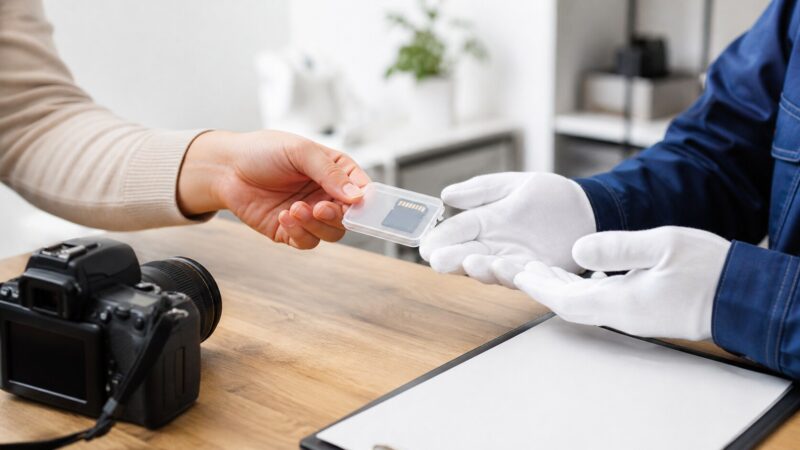
相談時は、カードの種類と容量、使用機器、最後に正常だった時刻、表示されたエラー、直前の出来事、実施した操作を伝えます。カードを落とした、濡らした、フォーマットした、復元ソフトを実行したといった情報も必要です。悪化を恐れて省略すると、担当者が適切な診断順序を選びにくくなります。
また、必要なフォルダー、撮影日、拡張子、カメラ機種、写真と動画の優先順位を整理します。全容量の復旧だけでなく、最重要データを優先できるかを相談できる場合があります。依頼前には、初期診断の費用、成功の定義、キャンセル条件、納期、返却媒体、元カードの返却、個人情報の扱いを確認しましょう。
復旧できた後は別媒体で検証して再発を防ぐ
復旧データを受け取ったら、元のSDカードへ戻さず、別の正常なストレージで確認します。フォルダー数とファイル数だけでなく、重要な写真を複数開き、拡大表示、RAW現像、動画再生、音声、撮影日時などを確かめます。コピーが1か所だけでは再び失う可能性があるため、確認済みデータは少なくとも2つの異なる保存先へ複製します。
問題が起きたカードは、復旧後にフォーマットして常用へ戻すより、原因が分からないなら交換を検討します。特に、接続切れや容量異常、発熱があったカードは撮影本番へ戻さない方が安全です。新しいカードは信頼できる販売元から購入し、使用機器でフォーマットし、短いテスト撮影とパソコンへの取り込みを確認してから本番へ使います。
撮影後は、カードを保管庫として使い続けず、早めにパソコンへ取り込み、さらに外付けストレージやクラウドへ複製します。コピー完了後に数枚を開いて検証し、必要なバックアップがそろってからカードを再利用します。安全な取り出し、機器の電源オフ、端子へ触れない保管も日常の予防になります。
SDカードのデータ復旧でよくある質問
別のカードリーダーへ一度だけ挿してもよいですか?
外観異常や発熱がなく、カードが元の機器では安定していた場合に、信頼できる正常なリーダーで一度だけ確認する余地はあります。ただし、読み取りが不安定、容量がおかしい、差すたびに状態が変わる場合は試しません。重要な写真が唯一入っているなら、確認より相談を優先します。
ロックスイッチを動かせばデータは戻りますか?
ロックスイッチは書き込み禁止をリーダーへ伝える仕組みで、消えた写真を復元したり、壊れた管理情報を直したりするものではありません。スイッチ位置の誤認でカメラが書き込み禁止エラーを出すことはありますが、認識不良や0バイト表示の解決策とは分けて考えます。
写真一覧が見えたらすべて復旧できたと考えてよいですか?
一覧のサムネイルやファイル名だけが残り、実データが破損している場合があります。別媒体へコピーした後、重要なJPEG・RAW・動画を実際に開いて確認してください。復旧結果の評価では、必要なファイルが正常に利用できることを成功条件にします。
まとめ|認識しないSDカードは状態を変えずに判断する
SDカードが認識しない時は、まず新しい撮影、フォーマット、修復、繰り返しの差し直しを止めます。外観異常を目視し、カードを使わずに機器側や別の保存場所を確認したうえで、安定認識できる軽症だけ読み取り中心の確認へ進みます。容量異常、接続切れ、発熱、破損、水濡れ、重要データでは無理に操作しません。
復元ソフトは万能ではなく、使える条件を満たす場合の選択肢です。カードを認識しないまま試行を重ねるのではなく、写真の重要度、症状、操作履歴を整理し、必要なら早めにSDカードへ対応できる専門窓口へ相談してください。初動で状態を変えないことが、残っている写真や動画を守るための現実的な第一歩です。