パソコンが起動しない、見慣れないエラーが出る、保存したはずのファイルが見つからない。このような場面で「とにかく修理へ出せば、パソコンもデータも元に戻る」と考える人は少なくありません。しかし、データ復旧とパソコン修理は、同じ故障した機器を扱っていても目的が違います。依頼する順番を誤ると、パソコンは使えるようになっても、大切な写真、仕事の書類、会計データ、メールの保存データなどが戻らないことがあります。
重要なファイルが本体の中にしかない場合は、まず操作を止め、データを守る方針を決めてから修理方法を選ぶことが大切です。特に、異音、水濡れ、落下、HDDやSSDを認識しない、初期化やフォーマットを求める表示がある場合は、何度も電源を入れたり自己分解したりせず、症状を記録して専門窓口へ相談してください。この記事では、初心者でも判断できるように、データ復旧と修理の違い、安全な依頼順序、相談前に確認する内容を順番に解説します。
目次
データ復旧とパソコン修理は目的と成果物が違う
結論からいえば、データ復旧の目的は「記録されていた情報を別の安全な媒体へ取り出すこと」、パソコン修理の目的は「機器を再び使える状態へ戻すこと」です。修理後に同じファイルが残るとは限らず、データ復旧後に元のパソコンが直るとも限りません。まずこの違いを分けて考えると、相談先と依頼順序を選びやすくなります。
| 比較する項目 | データ復旧 | パソコン修理 |
|---|---|---|
| 主な目的 | 必要なファイルを読み出して別媒体へ保存する | 故障部品や設定を直し、機器を使える状態にする |
| 成果物 | 復旧できたデータを保存した外付け媒体など | 動作確認されたパソコン本体 |
| 優先するもの | 元の記録領域をできるだけ変化させないこと | 起動、安定動作、部品交換、初期化後の再設定 |
| 注意点 | 状態によって復旧できる範囲が変わる | 初期化や記憶装置交換で元データが残らない場合がある |
たとえば、故障したHDDを新品へ交換してOSを入れ直せば、パソコンは起動するようになる可能性があります。一方、取り外したHDDにしか保存されていなかったデータは、新しいHDDへ自動的に移りません。反対に、必要なファイルを別の外付けドライブへ救出できても、故障した本体を引き続き使うには部品交換やOSの再設定が必要です。原因を整理する基礎は、データ消失の原因を論理障害と物理障害に分ける考え方も参考になります。
最初に決めるべきはパソコンよりデータの優先度
最初に「このパソコンを直したいか」だけではなく、「中のデータを失ったらどの程度困るか」を確認してください。重要データが端末内にしかなく、代わりがないなら、修理作業より先にデータ保全を考えます。ここでの保全とは、むやみにコピー操作を始めることではありません。状態を悪化させる操作を止め、バックアップの有無と症状を確認し、必要ならデータ復旧を先に相談することです。
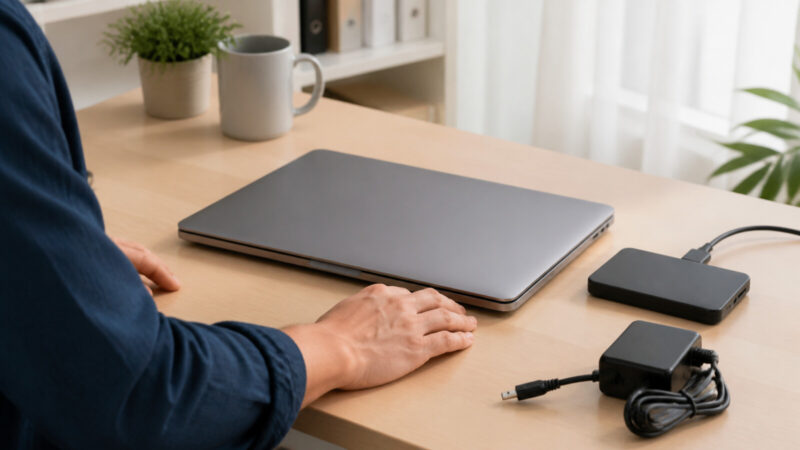
判断のため、別の端末からクラウドストレージ、共有サーバー、外付けHDD、USBメモリ、メール添付、古いパソコンを確認します。探しているファイルが別の場所に完全な形で残っていれば、データ復旧を省き、修理や買い替えへ進める場合があります。ただし、バックアップが見つかっても、更新日、ファイル数、実際に開けるかを確かめましょう。「保存したと思う」という記憶だけで初期化を許可すると、あとから不足に気づいても戻せないことがあります。
- 家族写真、顧客情報、会計資料、制作データなど、失った時の影響が大きいものを挙げる
- クラウドや外付け媒体に同じファイルがあり、最新状態で開けるか確認する
- パソコンを仕事で使う期限と、データ確認に必要な時間を分けて考える
- 本体の購入価格ではなく、失うデータの価値を基準に相談先を選ぶ
急いで業務を再開したい時は、故障した一台を無理に起動させるより、代替パソコンを用意してメールやクラウドの作業環境を先に整える方が安全です。故障端末を触る回数を減らしながら、データ復旧と本体修理を別工程として進められます。時間を優先することと、危険な操作を急ぐことは同じではありません。
修理を先に始めるとデータが失われることがある
修理を先に依頼すると必ずデータが消えるわけではありません。それでも、受付内容に「データを残す」「初期化前に連絡する」という条件がなければ、動作回復を優先した作業が行われる可能性があります。OSの再インストール、工場出荷状態への初期化、HDDやSSDの交換、診断ソフトによる負荷、更新作業などは、修理として合理的でも、元データの保護とは両立しない場合があります。
メーカー修理では、記憶装置を含む部品交換や初期化を前提に受付条件が決められていることがあります。購入店や一般の修理窓口でも、データ保全は保証対象外になっていることがあります。「見積もりだけ」のつもりでも、診断のために通電や検査が必要かもしれません。受付票や利用規約を読み、データ消去を伴う作業を行う前に連絡をもらえるか確認してください。
自分でできる操作にも注意が必要です。起動しないたびに電源ボタンを押す、異音がするHDDを別のパソコンへ何度も接続する、フォーマットを求められて実行する、回復機能を繰り返す、分解して内部のHDDを開けるといった行動は避けます。HDD内部を家庭環境で開封すると微細なほこりが入り、状態を悪化させるおそれがあります。パソコン故障時の代表的なNG行為と相談先も確認し、作業を増やす前に止まる判断をしてください。
症状別に変わる安全な依頼順序
安全な順番は症状によって変わります。共通する原則は、重要データが一つしかない状態で、元の記憶装置へ書き込みや負荷を加えないことです。次の目安は故障原因を断定するものではありません。自分で判断できない、または業務上どうしても失えないデータがある場合は、作業を始める前にデータ復旧へ対応できる窓口へ相談します。
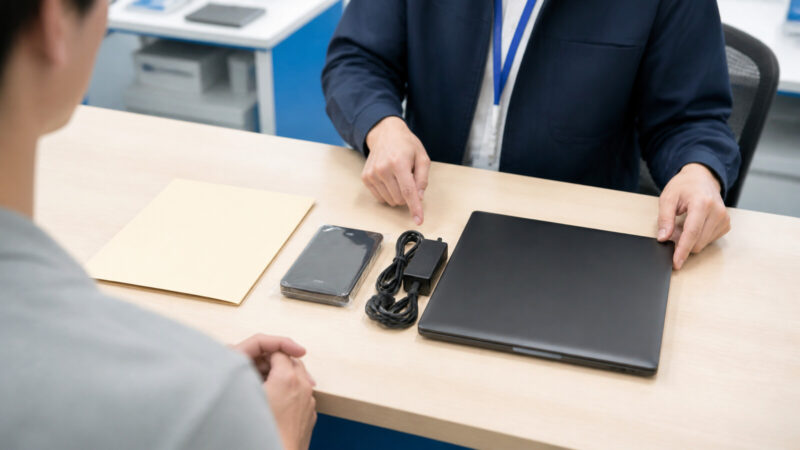
誤削除だけでパソコンが正常に動く場合
ファイルを誤って削除し、異音やフリーズがなく、記憶装置が正常に認識されている場合は論理的な問題の可能性があります。まずパソコンの使用を止め、ゴミ箱、クラウドの履歴、別のバックアップを確認します。復元ソフトを試す場合も、対象ドライブへ新しくインストールしたり、復元データを同じドライブへ保存したりしないことが重要です。条件と危険は復元ソフトを自分で使うメリットと危険で詳しく確認できます。
起動しないが異音・水濡れ・落下がない場合
画面が映らない、OSが起動しないという症状だけでは、記憶装置の故障か、電源、メモリ、画面など別の部品の故障かは断定できません。バックアップがなくデータが重要なら、受付時に「初期化しない」「記憶装置へ書き込まない」「データ保全を優先する」と伝えます。診断で記憶装置の状態に問題がないと確認できた後、必要なデータを別媒体へ複製し、その読み取りを確かめてから修理へ進むと安全です。
異音、水濡れ、落下、焦げたにおいがある場合
カチカチ、ガリガリなど普段と違う音が記憶装置付近から聞こえる、水がかかった、落下後から認識しない、焦げたにおいがする場合は、物理的な損傷の可能性を考えます。原因を断定せず、可能なら電源を切り、ACアダプターを外し、再通電や自己分解を避けます。水濡れした機器へドライヤーの熱風を当てたり、乾いたと思ってすぐ起動したりするのも避けてください。専門的な設備や判断が必要になることがあるため、一般修理を始める前にデータ復旧の相談を優先します。
記憶装置以外の故障が明らかに見える場合
充電器の断線や外付けモニターの不良など、データを保存する部品とは別の原因が明らかな場合は、通常の修理で解決できることがあります。それでも診断前の段階で断定せず、重要データのバックアップがないならその事実を伝えます。修理作業の途中で別の故障が見つかる場合に備え、初期化や記憶装置交換の前には連絡をもらう条件を受付票へ残してください。
相談先を選ぶ3つの基準
相談先は「近い」「安い」だけではなく、目的、症状、重要度で選びます。データ復旧専門の窓口は、読み出せない記憶装置からデータを取り出す工程を主目的にします。パソコン修理店は、電源、画面、キーボード、OSなどを含め、本体の動作回復を幅広く扱います。メーカーは純正部品を使った修理や交換に適していますが、データ保全の扱いは受付条件を必ず確認する必要があります。
- データ復旧と本体修理のどちらを主目的にしているか
「データも見ます」だけでなく、復旧を先に行えるか、復旧後に修理へ引き継げるかを確認します。 - 診断前後にどの操作を行うか説明があるか
通電、分解、記憶装置の取り外し、初期化、部品交換をどの段階で行い、依頼者の同意を取るかを聞きます。 - 料金と成功の定義が具体的か
診断料、作業料、部品代、返却媒体代、キャンセル料、復旧できたと判定する条件を分けて確認します。
「必ず復旧できる」「どのような故障でも大丈夫」といった断定だけで依頼先を決めないでください。データ復旧は機器の状態、損傷範囲、上書きの有無などに左右され、事前にすべてを保証できるものではありません。説明、見積もり、データの取り扱い、機密保持、返却方法まで確認します。候補を比べる入口として、データ復旧業者の料金と特徴を比較した記事も参考にしてください。掲載内容が現在の条件と同じとは限らないため、依頼時は各窓口の最新情報を直接確認しましょう。
見積もり前に確認する作業範囲と同意事項
見積金額だけでなく、「その金額でどこまで行うか」を確認することが重要です。初期診断だけなのか、データ抽出まで含むのか、復旧データを保存する媒体は別料金か、本体修理は別契約かを分けます。口頭で「データを残してほしい」と伝えるだけでなく、受付票やメールへ条件を残すと行き違いを減らせます。
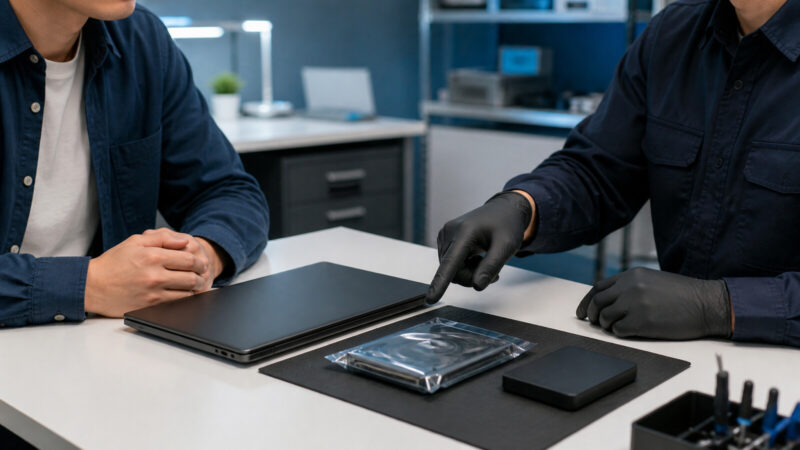
- 診断のために電源投入、スキャン、分解を行うか
- 初期化、OS再インストール、記憶装置交換の前に連絡があるか
- 元のHDDやSSDを返却してもらえるか、返却できない条件は何か
- 復旧データの保存先と、その媒体の費用・容量・暗号化方法
- 希望ファイルが開けることを、どの時点で確認できるか
- 復旧できなかった場合の診断料、作業料、送料、キャンセル料
- 個人情報や業務データを扱う際の保管、閲覧、消去、機密保持
復旧の「成功」という言葉も確認が必要です。フォルダー名だけ見える状態、ファイル名が変わっていても一部を取り出せた状態、指定した重要ファイルが実際に開ける状態では意味が違います。必要なファイルの種類、代表的なファイル名、おおよその保存場所、必要な期間を伝え、優先順位を共有します。個々のファイルが完全に使えるかは復旧後のアプリや内容確認が必要なこともあります。
相談前にまとめる情報と安全な引き渡し
相談前の準備は、自分で修理することではなく、症状を正確に伝えることです。いつまで正常だったか、直前に何をしたか、最初の異常、現在の状態、その後に行った操作を時系列でメモします。「起動しない」だけでなく、電源ランプ、ファン、画面、エラー表示、異音、におい、落下や水濡れの有無を分かる範囲で伝えます。音を確認するために再起動する必要はありません。すでに気づいた事実だけを記録します。
機種名や製造番号は外装の表示や購入記録で確認し、無理に分解しません。BitLockerなどの暗号化を使っている場合は、回復キーやログイン情報が必要になることがあります。ただし、パスワードをメール本文へ平文で送るのではなく、受け渡し方法を窓口へ確認してください。業務用端末なら、社内の情報管理担当者や契約先へ連絡し、持ち出しや第三者提供のルールにも従います。
持ち込み、宅配、出張にはそれぞれ向く状況があります。水濡れや衝撃の後は、端末を振ったり何度も向きを変えたりせず、電源が入らない状態を維持し、窓口の案内に従って運びます。宅配では、端末が箱の中で動かないよう緩衝材を使い、外付け部品や付属品を送る範囲を確認します。方法ごとの特徴は持ち込み・宅配・出張修理の違いも参考になります。
復旧データを確認してから本体修理へ進む
データ復旧を先に行った場合は、「何か取り出せた」という報告だけで直ちに本体修理へ進まず、必要なデータが別媒体に保存されていることを確認します。フォルダー構成、ファイル数、更新日を見て、代表的な文書、写真、表計算、会計データなどが対応するアプリで開けるか確かめます。復旧データを唯一の一式にせず、可能なら別の媒体や安全なクラウドへもう一つコピーします。
- 復旧結果の一覧と、復旧できなかった範囲を確認する
- 優先度の高いファイルを複数開き、内容と更新日を確かめる
- 復旧データを別の安全な場所へ複製する
- 元の記憶装置を残す必要があるか判断する
- その後に本体の部品交換、初期化、OS再設定へ進む
- 修理完了後は復旧データをコピーし、定期バックアップを設定する
古いパソコンでは、修理費と買い替え費用を比較する必要もあります。データを安全に確保できれば、本体を直す、買い替える、業務用の代替機へ移行するという選択を落ち着いて行えます。逆に、データが確保できていない段階では、価格だけで初期化や記憶装置廃棄へ同意しないことが大切です。修理とデータ復旧を分ける考え方は、単に費用を増やすためではなく、取り返しのつかない損失を先に避けるための順序です。
依頼順序を決めるための短時間チェック
故障直後は情報が少なく、冷静に比較するのが難しいものです。その時は原因を当てようとせず、次の五つを順番に確認してください。一つ目は、必要なデータが別の場所にあるか。二つ目は、そのコピーが最新で実際に開けるか。三つ目は、異音、水濡れ、落下、焦げたにおいがあるか。四つ目は、すでにフォーマット、回復処理、復元ソフトなどを試したか。五つ目は、仕事や手続きで必要になる期限です。これだけでも、相談時に伝える情報が整理されます。
完全なバックアップがあり、元の端末に未保存の重要データがないなら、本体修理または買い替えを優先しやすくなります。バックアップがない、または内容を確認できないなら、初期化や部品交換へ同意する前にデータ復旧の必要性を確認します。異音や事故の痕跡がある場合は、短時間だけ起動して確認するのではなく、電源操作を増やさず相談します。迷った時は「修理できるか」より、「この作業をすると元データへどのような変化が起きるか」を質問してください。
期限が迫っていても、故障端末だけで解決しようとしないことが重要です。請求書は取引先から再送してもらう、メールはサーバー側を確認する、クラウド上の資料は別端末で開く、業務は代替機で続けるなど、復旧を待たずにできる対応を分けます。こうすると、データ復旧業者へ無理な即日作業を求めたり、焦って何度も通電したりする必要が減ります。必要なファイルの優先順位も「全部」ではなく、今日必要、今週必要、保管目的という段階で伝えられます。
小規模事業者は業務継続と情報管理も同時に確認する
仕事用パソコンの故障では、データ復旧率だけでなく、業務停止、顧客情報、社内規程も考える必要があります。まず故障端末をネットワークから外すべき状況かを管理担当者へ相談し、共有サーバーやクラウドに影響がないか確認します。マルウェア感染が疑われる場合は、正常な端末へ不用意に外付けドライブを接続しないでください。感染の調査とデータ保全は別の観点が必要になるため、症状と直前の操作を正確に伝えます。
顧客名簿、個人番号、医療・法律・会計に関するデータなどを外部へ預ける場合は、機密保持、作業場所、再委託の有無、復旧作業中の複製、作業後の消去方法を確認します。担当者の口約束だけでなく、契約条件や書面で確認できる窓口が安心です。復旧後の媒体も、誰が受け取り、どこへ保管し、いつ業務環境へ戻すかを決めます。暗号化されたデータは回復キーがなければ内容を確認できない場合があるため、鍵の管理者も早めに特定します。
業務再開後は、今回の故障をきっかけにバックアップ方法を見直します。作業中のデータだけでなく、メール、会計ソフトの専用データ、ブラウザーの設定、ライセンス情報も対象にします。自動バックアップが動作していること、復元手順を担当者が理解していること、バックアップ先が故障端末と同時に失われないことを定期的に確認してください。バックアップは作成しただけでは不十分で、実際に戻せることを試すまでが運用です。
データ復旧とパソコン修理でよくある質問
修理店ならデータ復旧も同時にできますか?
店舗によって対応範囲が違います。店内で論理的な復旧に対応する場合、専門設備を持つ提携先へ送る場合、本体修理だけを行う場合があります。「データ復旧対応」と書かれていても、異音や水濡れなど物理的な損傷へ対応できるとは限りません。誰が、どこで、どの作業を行うか、データ復旧と本体修理の見積もりが分かれているかを確認してください。
先に修理へ出してしまったら、もう復旧できませんか?
修理内容と記憶装置の状態によります。すぐに受付窓口へ連絡し、初期化、交換、廃棄などを止められるか確認してください。すでに交換済みなら、元のHDDやSSDが残っているか、返却可能かを尋ねます。復旧可能性を断定することはできませんが、追加作業を止め、元の記憶装置を確保することが次の判断につながります。
バックアップがあればデータ復旧は不要ですか?
必要なファイルが完全にそろい、実際に開けるなら、復旧作業を省ける場合があります。ただし、バックアップの日付、保存対象、同期状態を確認してください。クラウド同期は削除も同期されることがあり、バックアップと同じとは限りません。最新版に足りないデータがある場合は、その差分の重要度を判断してから修理へ進みます。
フォーマットしてくださいと表示されたら実行してよいですか?
中のデータが必要なら、すぐにフォーマットしないでください。表示だけで原因を断定することはできず、実行するとファイル管理情報が書き換わり、復旧条件が変わる可能性があります。接続を繰り返したり、複数の修復機能を順番に試したりせず、表示内容と直前の状況を記録して相談します。
データ復旧後のパソコンはそのまま使えますか?
データが取り出せたことと、本体や記憶装置が継続使用できることは別です。故障原因を診断し、必要な部品交換やOS再設定を行い、安定動作を確認してください。損傷した可能性のあるHDDやSSDを唯一の保存先として再利用せず、復旧データは健全な別媒体へ保存します。
まとめ|大切なファイルがあるならデータを先に守る
データ復旧はファイルを救出する工程、パソコン修理は機器を使える状態へ戻す工程です。目的が違うため、重要データが本体内にしかない時は、修理より先にデータの優先度とバックアップを確認します。異音、水濡れ、落下、認識不良、フォーマット表示がある場合は無理な操作を避け、症状を記録して相談してください。
安全な基本順序は、操作を止める、バックアップを確認する、データ復旧の必要性を判断する、作業範囲と料金へ同意する、復旧データを別媒体で開いて確かめる、その後に本体修理または買い替えへ進む、という流れです。復旧できるかを事前に断定することはできませんが、依頼順序と受付条件を整えることで、修理のために大切なデータを失うリスクを減らせます。