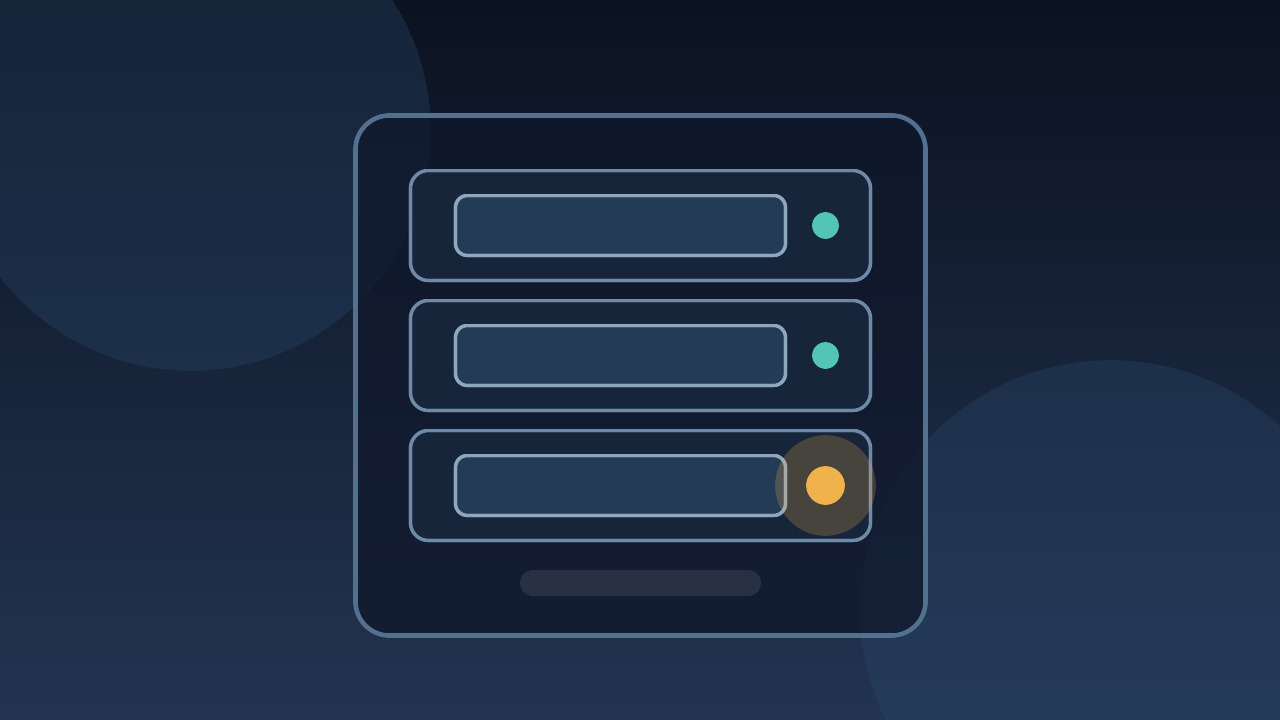
Windowsの「記憶域スペース」で、記憶域プールや物理ディスクに「警告」と表示されると、すぐに修復、最適化、ディスク交換を実行したくなるかもしれません。
しかし、必要なデータがそのプールにしかない場合は、構成を直す操作より先に、現在の状態を記録してデータを別媒体へ退避することが重要です。
記憶域スペースは、複数の物理ディスクをまとめて一つ以上の仮想ディスクとして使う仕組みです。
画面に同じ「警告」が出ていても、ディスク一台の通信不良、容量不足、冗長性の低下、修復待ちなど原因は異なり、操作によっては全ドライブへ読み書きが発生します。
この記事では、Windowsの記憶域プールが警告になった時に、何を止め、何を記録し、どの順番でデータを救出するかを初心者向けに説明します。
個別のコマンドを実行する前に、原本を変えない判断と自力作業の中止基準を理解してください。
目次
記憶域プールが警告なら修復よりデータ退避を優先する
結論からいうと、記憶域プールに警告が出たら、通常利用と新しい書き込みを止め、読める重要データを正常な別媒体へコピーします。
修復ボタンを押してプールを正常表示へ戻すことは、データ救出と同じではないからです。
記憶域スペースの修復では、残っているディスクからデータや冗長情報を読み、新しいディスクや空き領域へ再配置する場合があります。
弱っているディスクが混じっていると、長時間の読み取り中にエラーが増え、いま読めるファイルまで開けなくなるおそれがあります。
まず、動画編集、バックアップ、同期ソフト、共有フォルダへの保存、仮想マシンなど、対象プールへ書き込む処理を止めます。
同じパソコンを使い続ける必要があるなら、保存先を別の正常なディスクへ切り替え、対象プールへ一時ファイルや履歴が作られないようにします。
- 「修復」「最適化」「ドライブの追加」をすぐ実行しない
- 異常な物理ディスクを推測だけで取り外さない
- プールや仮想ディスクを削除して作り直さない
- フォーマット、初期化、chkdskを先に行わない
- 復旧したファイルを同じプールへ保存しない
- 警告画面を閉じる前に写真やスクリーンショットを残す
RAIDや記憶域スペースは、複数台で動いていてもバックアップではありません。
データ復旧前にバックアップと保存場所を確認する手順を参考に、クラウド、外付けディスク、別PC、NASなどに同じデータがないか先に確認してください。
物理ディスク・プール・仮想ディスク・ボリュームを分けて考える
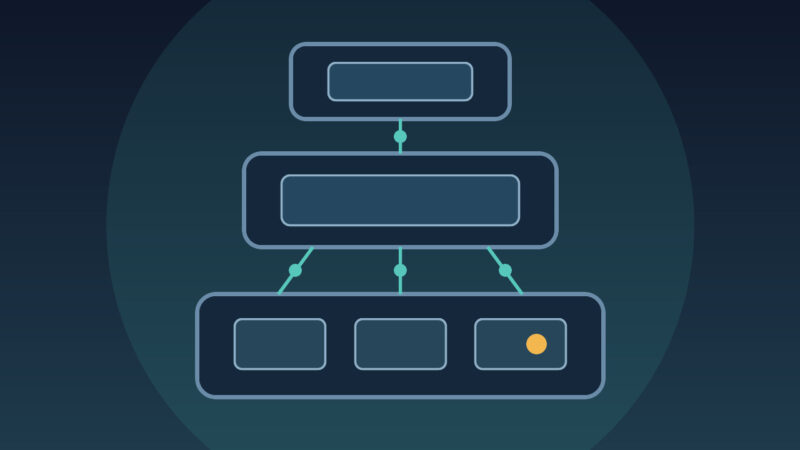
記憶域スペースのトラブルは、四つの層に分けると判断しやすくなります。
最下層が実際のHDDやSSD、その上に記憶域プール、仮想ディスク、ドライブ文字が付くボリュームがあります。
| 層 | 役割 | 確認する内容 |
|---|---|---|
| 物理ディスク | 実際にデータを記録するHDD・SSD | 接続、異音、容量、状態、識別情報 |
| 記憶域プール | 複数ディスクをまとめる領域 | 正常・警告、空き容量、参加ディスク |
| 仮想ディスク | シンプル・ミラー・パリティで作る論理領域 | 回復性、OperationalStatus、HealthStatus |
| ボリューム | Windowsで使うドライブとファイルシステム | ドライブ文字、NTFS/ReFS、読み取り可否 |
たとえば、エクスプローラーでドライブが開けなくても、プールと仮想ディスクは認識されている場合があります。
逆に、ドライブが一時的に開けても、物理ディスクの一台が通信切断を繰り返し、冗長性が失われている場合もあります。
「警告」という一語だけで故障箇所を決めず、どの層に異常があるかを確認します。
この整理をせずディスクを交換すると、実際にはケーブルやUSBケースの問題だったり、まだ必要な構成情報を持つディスクを外したりする危険があります。
最初の10分で書き込みを止めて状態を記録する
警告を見つけた直後は、直す時間ではなく、変化する前の状態を残す時間です。
作業する人を一人に決め、別の利用者が共有フォルダへ保存したり、管理者が修復を始めたりしないよう周知します。
- 警告が出た日時と、その直前に行った操作を記録する
- 記憶域スペース画面全体と各ディスクの状態を撮影する
- パソコン、外付けケース、USBハブ、電源装置の接続を撮影する
- 物理ディスクの台数、型番、容量、接続方式を控える
- 開けるドライブと開けないドライブ、必要フォルダを一覧にする
- 異音、切断、速度低下、強い発熱、エラー文を記録する
- 自動バックアップ、同期、ウイルススキャンなどの書き込み処理を止める
ディスクの順番が重要になるため、外付けケースのベイ位置やSATAポートを動かす前に写真を残します。
ラベルを付ける場合も、元の位置、型番、製造番号が対応するよう記録し、後で別のディスクと混ざらないようにしてください。
停電、Windows更新、ケーブル交換、ケース移動、容量追加、ディスク交換の直後なら、その事実も重要です。
単なる接続問題か、ディスク自体の劣化か、構成変更の途中かを判断する材料になるため、成功した操作だけでなく失敗した操作も残します。
Windows画面とPowerShellは読み取り確認に限定する
状態確認は、まず「設定」やコントロールパネルの記憶域スペース画面で行います。
警告文、推奨される操作、プール名、物理ディスク名、使用量、回復性の種類を記録し、修復や削除のボタンは押しません。
PowerShellを使う場合は、管理者画面を開いただけで安全と考えず、コマンドの目的を確認します。
情報表示を目的とするGet-PhysicalDisk、Get-StoragePool、Get-VirtualDisk、Get-Volumeなどで、FriendlyName、HealthStatus、OperationalStatus、サイズ、接続状態を控える方法があります。
一方、Repair-VirtualDisk、Repair-Volume、Optimize-StoragePool、Reset-PhysicalDisk、Remove-PhysicalDiskなどは、名前どおり状態を変更する可能性があります。
検索結果からコピーしたコマンドを一括実行せず、必要データの保全、対象名、構成、影響範囲が確認できるまで保留してください。
- 画面の警告全文は省略せず残す
- 各層の名前と状態を同じ時点で取得する
- 物理ディスクの型番・容量・接続状態を対応させる
- 出力結果を対象プールではなく別媒体へ保存する
- 不明なコマンドは実行せず、公式情報と現在の構成を照合する
状態表示は診断の一部であり、データの完全性を保証するものではありません。
HealthStatusが正常でもファイルの読み取りエラーが起きることがあり、警告でも必要ファイルが読める場合があるため、表示と実症状を合わせて判断します。
「警告」「切り離し」「通信切断」は同じ状態ではない
記憶域プールの警告には、冗長性が低下した状態、ディスクが一時的に見えない状態、空き容量が不足した状態、修復が必要な状態などが含まれます。
表示名はWindowsの版や接続方式で異なるため、警告だけを見てディスク故障と断定しません。
通信切断はケーブルやケースも確認する
USB接続の複数ベイケースでは、HDDが正常でも、電源不足、USBケーブル、変換基板、ハブ、スリープ復帰で一台だけ消えることがあります。
ただし、差し直しを繰り返すと構成認識が変化するため、異音がなく、元の接続を記録できている場合に限り、最小限の確認にとどめます。
切り離し済みの表示は勝手に初期化しない
物理ディスクが切り離し済み、使用停止、認識不能などと表示されても、Windowsの「ディスクの管理」で初期化しません。
記憶域スペースの構成情報を持つディスクは、単体の通常ディスクとして読めないことがあり、初期化すると識別に必要な情報が変わるおそれがあります。
異音や切断反復は画面確認より通電停止を優先する
カチカチ、カコンという異音、回転の立ち上がり失敗、焦げ臭さ、接続と切断の反復がある場合は、長い診断を続けません。
HDDが認識しない時の確認手順と危険な操作も参考に、通電回数を増やさず専門相談へ切り替えます。
シンプル・ミラー・パリティで残る余裕が異なる
データを救出できる可能性と、修復を急いではいけない理由は、記憶域スペースの回復性によって異なります。
名前だけで安全と判断せず、実際の列数、コピー数、物理ディスク台数、異常台数を確認します。
| 回復性 | 特徴 | 警告時の注意 |
|---|---|---|
| シンプル | 複数ディスクへ分散し、冗長性がない | 一台の欠損でも広い範囲が読めない可能性 |
| 双方向ミラー | データを二つのコピーとして保持 | 残るコピーへ負荷を集中させない |
| 三方向ミラー | 三つのコピーを保持する構成 | 正常台数と列構成を確認して判断 |
| パリティ | データと冗長情報を分散 | 修復時に広範囲の読み書きが発生しやすい |
シンプルは容量効率が高い一方、ディスク故障への冗長性がありません。
壊れた一台だけを除けば残りが通常のフォルダとして読めるとは限らず、ファイルの一部が複数ディスクへまたがっている可能性があります。
ミラーやパリティも、バックアップの代わりにはなりません。
誤削除、ランサムウェア、ファイル破損、電源障害、ケース故障、複数台障害はコピー側にも影響するため、「冗長だから修復を実行してよい」とは判断できません。
NASのRAIDと考え方が近い部分はありますが、管理する仕組みと構成情報は異なります。
RAID崩壊時にリビルドを急がない理由も参考にしつつ、Storage Spaces固有の層と状態を記録してください。
読める重要データを正常な別媒体へ順番にコピーする
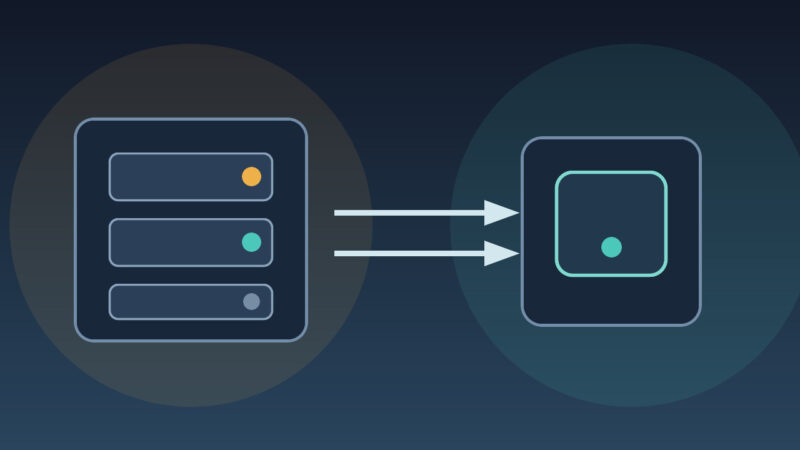
ドライブが安定して読め、異音や切断がないなら、修復前に必要データを正常な別媒体へコピーします。
全データの完全コピーにこだわって長時間読み続けるより、代替できないファイルから優先することが大切です。
- 業務台帳、契約書、会計、制作原稿など代替不能な小さいファイル
- 家族写真、研究データ、顧客資料など再取得できないフォルダ
- 進行中の案件や直近更新分
- メール、データベース、仮想マシンなど整合性確認が必要なデータ
- 再ダウンロードできるアプリや公開資料
コピー先は、対象プールとは別の物理媒体にします。
同じプール内の別フォルダや別ドライブ文字は、実際には同じ物理ディスク群へ書き込む可能性があり、退避先にはなりません。
一度に大量の並列コピーを行うと、すべてのディスクへ負荷がかかり、エラー時に何が完了したか分かりにくくなります。
小さなまとまりでコピーし、ファイル数、容量、エラー、開始・終了時刻を記録します。
コピー中に速度が急落する、読み取りエラーが増える、ドライブが消える、異音や強い発熱が出る場合は中止します。
同じファイルを何度も読み直すより、残っている状態で相談へ切り替える方が安全な場合があります。
修復ジョブ・最適化・新しいディスク追加を急がない
Windowsが修復を推奨しても、必要データが一つしかないなら、先にバックアップの有無と現在の読み取り可否を確認します。
修復ジョブは、問題のある領域を読むだけでなく、正常と判断されたディスクや追加ディスクへデータを再配置するため、途中で状況が変わる可能性があります。
最適化も、単なる表示整理ではありません。
物理ディスク間のデータ配置を調整する処理になり得るため、警告中や不安定な接続中に行うと、読み取りと書き込みの範囲が広がります。
新しいディスクを追加すれば自動的に安全になるとも限りません。
追加先を間違える、容量やセクター形式が合わない、元の異常ディスクが修復中に停止する、USBケース側の帯域や電源が不足するなど、別の問題が重なることがあります。
- 修復対象の仮想ディスクと物理ディスクを特定できているか
- 重要データの別媒体コピーが完了しているか
- バックアップから戻せる範囲が分かっているか
- 異常ディスクが安定して読み取れるか
- 修復中に止まった場合の記録と中止基準があるか
- 電源、ケーブル、ケースが長時間処理に耐えられるか
修復が途中で止まった場合は、同じ処理を連続実行しません。
進捗、エラー全文、開始前後の状態、追加したディスクを記録し、元の構成を変えない方法へ戻れるか確認します。
物理ディスクを交換する前に識別情報と構成を確認する
交換前に最も大切なのは、異常と表示された物理ディスクと実物を正しく対応させることです。
容量やメーカーが同じディスクが複数ある場合、ベイ番号だけで判断せず、型番、製造番号、FriendlyName、接続ポートを照合します。
警告の原因がHDD本体ではなく、USB-SATA変換基板、ケース電源、ケーブル、ポートの場合、正常なディスクを交換しても解決しません。
反対に、本当に劣化したディスクを何度も別ポートへ接続すると、通電と再認識の回数が増えます。
SMART警告がある場合は、数値だけで交換の緊急度を決めず、異音、読み取り速度、切断、エラーの増加を合わせて見ます。
HDDのSMART警告が出た時のデータ救出で、クローンやコピーを始める前の判断も確認してください。
- 実物の型番・製造番号とWindows表示を対応させる
- 元のベイ位置、ケーブル、ポートを写真で残す
- 交換ディスクの容量、接続方式、用途を確認する
- 取り外した原本ディスクを初期化・再利用しない
- 修復完了とデータ検証を別の工程として扱う
交換後にプールが正常と表示されても、ファイルがすべて正常とは限りません。
重要ファイルを開く、容量と件数を照合する、ハッシュやアプリケーションの検証機能を使うなど、データ側の確認を行います。
異音・切断反復・複数台異常なら自力修復を止める
自力作業を止める基準は、Windowsの表示だけではありません。
物理症状とデータの重要度を優先し、作業するほど状態が悪化する兆候があれば、コピーや診断の完走にこだわらないでください。
- カチカチ、擦れる音、回転の立ち上がり失敗がある
- 物理ディスクが接続と切断を繰り返す
- 二台以上が警告、切り離し、認識不能になっている
- ファイルコピー中に読み取りエラーが急増する
- プール構成や元のディスク順が分からない
- すでにディスクを交換、初期化、修復して状態が変わった
- 業務停止や法的保存が関係する重要データである
特にシンプル構成や複数台異常では、一台ごとの扱いが全体へ影響します。
分解、基板交換、冷却、衝撃、何度もの再起動など、根拠のない方法を試さず、現在の構成を保ったまま相談します。
「パソコンを直す」ことと「データを先に取り出す」ことでは、作業順が異なります。
データ復旧とパソコン修理の違い・依頼順序を確認し、機器の再利用より必要データを優先するか決めてください。
データ復旧へ相談する前に情報を一つにまとめる
相談時に構成と経緯が分かると、不要な通電や確認を減らせます。
警告画面だけでなく、物理ディスク、プール、仮想ディスク、ボリュームの対応を一つのメモへまとめます。
- Windowsの版、PCや外付けケースのメーカー・型番
- 物理ディスクの台数、容量、型番、製造番号、元の位置
- シンプル・ミラー・パリティなどの回復性
- 警告全文、HealthStatus、OperationalStatus
- 最後に正常だった日時と警告に気づいた日時
- 停電、更新、増設、交換、落下、移動など直前の出来事
- 修復、最適化、初期化、chkdskなど実行済みの操作
- 必要なフォルダ、ファイル形式、概算容量、優先順位
- バックアップの場所、最終更新日、復元確認の結果
業者を比較する時は、料金だけでなく、複数ディスク構成への対応、診断中の原本管理、見積もり後の追加費用、復旧結果の確認方法、秘密保持、返却方法を確認します。
データ復旧業者の料金と特徴を比較した記事も判断材料にしてください。
必要データを「全部」とだけ伝えるより、最優先フォルダ、業務期限、再取得できるものを分けた方が、救出方針を決めやすくなります。
原本ディスクは初期化せず、取り外した場合は静電気や衝撃を避け、元の位置が分かる状態で保管します。
救出後はプール再構築とバックアップを分けて行う
必要データの救出と検証が終わってから、記憶域プールを修復するか、新しいディスクで作り直すかを判断します。
古い構成をそのまま使い続ける場合も、警告原因がディスク、接続、電源、ケース、容量設計のどこにあったかを確認します。
復旧したファイルは、元プールへすぐ戻さず、まず正常な別媒体で開けるか確認します。
写真や文書だけでなく、メール、会計データ、データベース、仮想マシンなどは、対応するアプリケーションで整合性を検証してください。
- 救出結果のファイル数・容量・重要フォルダを確認する
- 新しい構成を正常なディスクと安定した接続で作る
- 必要データをコピーし、利用側でも開けるか検証する
- プールとは別に定期バックアップを作る
- 別媒体またはクラウドへもう一つコピーを保管する
- 復元テストと警告確認を定期的に行う
ミラーやパリティは、ディスク故障時の停止を減らす仕組みであり、誤操作やマルウェアから過去のデータを戻す仕組みではありません。
世代を持つバックアップ、切り離して保管するコピー、クラウドの履歴などを組み合わせてください。
Windowsの記憶域プール警告でよくある質問
警告でもドライブを開けるなら使い続けてよいですか?
通常利用は続けず、異音や切断がない範囲で重要データを別媒体へ優先コピーします。
開けることは安全の保証ではなく、冗長性が失われたまま一台へ負荷が集中している場合があります。
パソコンを再起動すれば警告は消えますか?
一時的な通信不良なら表示が変わることはありますが、原因を確認せず再起動を繰り返すのは避けます。
再起動前に警告、ディスク状態、接続、必要データを記録し、物理症状があれば通電継続を止めてください。
新しいHDDを追加してからコピーすれば安全ですか?
新しいHDDを同じプールへ追加すると、データ再配置や修復が始まる可能性があります。
救出用のコピー先は同じプールへ追加せず、独立した正常な外付けディスクや別PCの保存先を使います。
chkdskを実行してもよいですか?
必要データの保全前には勧められません。
chkdskはファイルシステムの整合性を修正する処理であり、物理ディスクやプール構成の故障を直すものではなく、変更された情報が復旧判断へ影響する場合があります。
警告のディスクだけクローンすれば戻りますか?
一台の複製だけで戻るとは限りません。
記憶域スペースは複数ディスクの構成情報とデータ配置を使うため、元の台数、順番、回復性、他ディスクの状態を記録して全体として判断します。
まとめ|記憶域プールを直す前に構成と重要データを守る
Windowsの記憶域プールが警告になった時は、修復ボタンを押す前に通常書き込みを止め、物理ディスク、プール、仮想ディスク、ボリュームの状態を記録します。
異音や切断がなく安定して読めるなら、代替できないデータから独立した正常媒体へコピーしてください。
修復、最適化、ディスク追加、初期化、chkdskは、状態を変える可能性があります。
複数台異常、異音、切断反復、読み取りエラー、構成不明がある場合は、自力操作を増やさず、元のディスク順と操作履歴を保って相談することが大切です。
警告を消すことではなく、必要なデータを安全に取り出し、正常な別媒体で確認することを完了条件にします。
その後に新しい構成と独立したバックアップを作れば、同じ警告が起きても落ち着いて復元できる環境へ変えられます。