USBメモリを開いてファイルは見えるのに、保存、削除、名前変更をしようとすると
「書き込み禁止」や「読み取り専用」と表示されることがあります。
この時、最初に読み取り専用を解除しようとするのは安全とは限りません。
ファイルを読める状態は、大切なデータを別の正常な媒体へ確保できる機会でもあります。
結論からいうと、必要なファイルが一つでもあるなら、解除、修復、フォーマットより先に
別のHDDやSSDへコピーし、コピー先で開けることまで確認してください。
読み取り専用は、OSの設定やファイルシステムの違いだけでなく、USBメモリの劣化、
コントローラーの保護動作、接触不良などでも起こります。原因を決めつけず、
「読める間に保全する」「異常があれば止める」の順で進めることが重要です。
この記事では、初心者がデータを上書きせずに確認できるよう、症状の分け方、
安全なコピー、WindowsとmacOSの切り分け、中止・相談の基準を順番に解説します。
目次
USBメモリが読み取り専用になったら解除よりコピーを優先
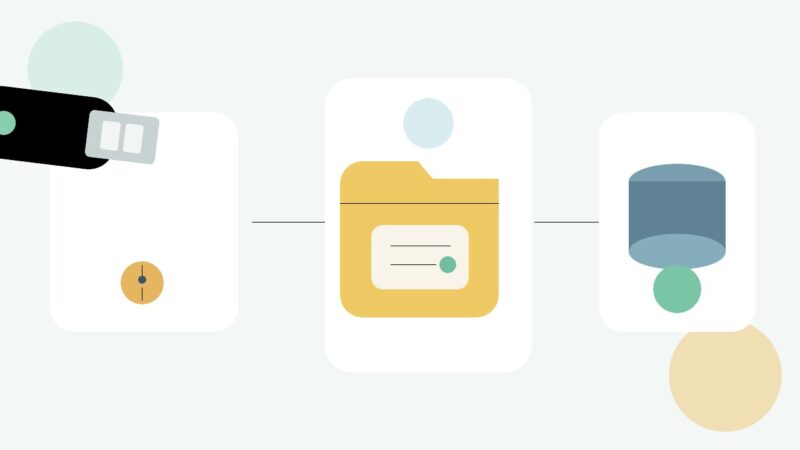
読み取り専用になっていても、フォルダーを開き、ファイルを正常に読めるなら、
最優先は解除ではなくコピーです。書き込めないことと、読み出せないことは別の症状です。
USBメモリを直して再利用する作業と、保存されているデータを救出する作業も分けて考えます。
再利用のための変更は原本の状態を変えますが、別媒体へのコピーは原本を変更せずに進められます。
たとえば仕事の資料、家族写真、会計データが見えているなら、重要度の高いものから
正常な内蔵ドライブや外付けSSDへコピーします。コピー先は問題のUSBメモリ以外にしてください。
コピー後はファイル名が並んだだけで安心せず、代表的な文書、写真、動画を実際に開きます。
重要ファイルはサイズも比べ、可能なら別の端末でも内容を確認すると見落としを減らせます。
別の場所に同じデータがあるか分からない場合は、データ復旧前に確認したいバックアップと保存場所も確認すると、USBメモリへ触れる回数を減らせます。
読み取り専用・書き込み禁止の症状を5つに分ける
「読み取り専用」という言葉だけでは原因を特定できません。
最初に、どの操作で、どの端末に、どの表示が出たかを分けて記録してください。
- ファイルは開けるが、新規保存だけできない
- 保存、削除、名前変更のすべてができない
- Windowsだけ書き込み禁止になり、別の端末では書ける
- Macだけ読み取り専用になり、Windowsでは通常どおり使える
- 認識と切断、極端な遅延、0バイト表示も同時に起きる
一つ目から四つ目は、権限、ファイルシステム、OS側設定、アダプターなどの影響を含みます。
五つ目は媒体の劣化や接触不良も疑われるため、確認を増やさず停止する判断が必要です。
エラーメッセージは閉じる前に画面を撮影します。発生日時、使用したパソコン、
最後に正常に書き込めた時期、直前の取り外し方もメモすると、後の切り分けに役立ちます。
読み取り専用から、表示されない、フォーマットを求められる、容量が0バイトになる症状へ変わったら、
USBメモリが認識しない時の安全な確認手順へ切り替え、差し直しを繰り返さないでください。
WindowsとMacの両方で使っていた場合は、最後に正常に書き込めたOSと、
取り外し前に行った操作も記録します。ファイルシステムの違いを判断する材料になります。
症状が出る直前に大容量コピー、強制終了、停電、セキュリティ設定の変更があった場合も、
解除操作を始める前にメモしてください。後から試行順を再現しやすくなります。
コピー前に正常な保存先と安定した環境を用意する
安全なコピーには、問題のUSBメモリより十分な空き容量がある正常な保存先が必要です。
同じUSBメモリの別フォルダーへ移動しても、媒体故障や誤操作への備えにはなりません。
保存先には、内蔵SSD、健康状態に問題のない外付けHDD・SSD、管理された共有先などを選びます。
復旧途中の別媒体、空き容量が少ないドライブ、同期状態が不明なフォルダーは避けます。
ノートパソコンは電源へ接続し、スリープを一時的に避け、不要なアプリを閉じます。
USBハブを使っている場合は、端子へ無理な力がかからない安定した置き方を優先します。
ただし、USBメモリ本体が熱い、端子が曲がっている、焦げ臭い、触れると接続が切れる場合は、
直挿しや別ポートの確認も行わず取り外します。環境を整えても物理異常は安全になりません。
コピー先には日付を含む新しいフォルダーを作り、原本と混ざらない名前にします。
救出中、確認済み、未確認を分けると、同じファイルを何度も読み直す負担を減らせます。
重要データからコピーして内容を検証する
コピーは、代替できない小さなファイルから始めます。契約書、会計資料、制作物の原本など、
失う影響が大きいものを優先し、容量の大きな動画や再入手できるデータは後にします。
最初からUSBメモリ全体を一括コピーすると、読みにくい一つのファイルで処理が止まり、
まだ正常に読める重要ファイルを確保できないことがあります。フォルダー単位で少量ずつ進めます。
- 最重要フォルダーを一つ選ぶ
- 少量を正常な別媒体へコピーする
- コピー先で複数のファイルを開く
- ファイルサイズと更新日時を原本表示と比べる
- 問題がなければ次のフォルダーへ進む
文書はページの途中、写真は拡大表示、動画は冒頭だけでなく中間付近も確認します。
ファイルが開くことと、内容が完全であることは同じではないためです。
コピー先で開けないファイルがあっても、問題のUSBメモリ上で上書き保存しないでください。
「修復して保存」を選ぶ場合も、コピー先にある複製だけを対象にします。
コピー済みファイルをUSBメモリから削除して空きを作る必要もありません。
削除は書き込み操作であり、読み取り専用の原因調査とデータ保全の両方を複雑にします。
コピー結果を一覧化して二つ目の保存先を作る
一回のコピーが終わったら、救出できた範囲を一覧にします。
フォルダー名、コピー日時、エラーの有無、内容確認の結果を簡単に残してください。
一覧がないまま作業を続けると、同じフォルダーを何度も読み、
まだ確保していない重要データを見落とすことがあります。
比較はファイル数だけでなく、代表的なファイルのサイズと更新日時も見ます。
詳しい人が対応できる場合は、コピー先でハッシュ値を記録すると同一性の確認に役立ちます。
ただし、原本のUSBメモリ全体へ検証ツールを何度も走らせる必要はありません。
不安定な媒体では、検証のための連続読み取り自体が負担になるためです。
最初の保存先で重要ファイルを確認できたら、そこから二つ目の保存先へ複製します。
二つ目のコピーは問題のUSBメモリからではなく、正常に読める一つ目の保存先から作ります。
クラウドへ保存する場合も、USBメモリを直接同期対象にせず、
正常な保存先へ確保したファイルをアップロードします。同期による削除や名前変更を原本へ戻さないためです。
ファイル名が重複する時は、自動置換や上書きを選ばず、別フォルダーへ残します。
整理と重複削除は救出後の複製上で行い、原本と最初のコピーは変更せず保管してください。
コピーが遅い・止まる・0バイトになる時の中止基準
読み取り専用でも、安定して読めるとは限りません。コピー速度が急に落ちる、同じ位置で止まる、
接続音が繰り返す場合は、データを守るために作業を中止してください。
- ファイルやフォルダーが突然消える
- 容量やファイルサイズが0バイトになる
- コピー中にUSBメモリが切断される
- 触れられないほど発熱する、においがする
- 端子を押さえないと認識を維持できない
- 同じ読み取りエラーが繰り返し表示される
この状態で再試行を続けても、成功率が単純に上がるわけではありません。
フラッシュメモリや制御部品が劣化している場合、通電と読み取りの継続が負担になります。
エラーが出たファイル名、コピー済みの範囲、経過時間、異音や発熱の有無を記録します。
その後は安全に取り外せる状態なら取り外し、端子へキャップを付けて静電気や湿気を避けます。
重要データが残っているのに認識が不安定なら、パソコン修理より先にデータ保全を相談します。
データ復旧とパソコン修理の依頼順序を確認し、初期化を伴う修理へそのまま進めないことが大切です。
読み取り専用の解除を原本で急がない理由
インターネット上には、属性変更、レジストリ編集、ディスク修復、フォーマットなど、
書き込み禁止を解除する方法が多数あります。しかし、どれもデータ救出とは目的が異なります。
設定だけが原因なら解除できる場合がありますが、媒体側が故障を検知して保護状態になった場合は、
設定変更で直らないことがあります。むしろ、原因確認のための再接続や書き込み試験が増えます。
また、フォーマットはファイルシステムを作り直す操作であり、ファイルを別媒体へ確保する操作ではありません。
解除できないからフォーマットする、という順番は大切なデータがある媒体では避けてください。
すでにフォーマットを実行した場合は、追加の保存や再フォーマットを止め、
USBメモリを誤ってフォーマットした後の初動を確認します。
解除の検証は、必要データを二つ以上の場所へ確保し、内容を確認した後に行います。
それでも原本を長期利用するのではなく、再発確認用の消耗品として扱う方が安全です。
Windowsで確認する安全な順番
Windowsでは、まずUSBメモリではなくコピー先を用意し、データ保全を終えます。
次に、エクスプローラーでドライブの容量、ファイルの表示、読み出しの安定性を記録します。
ファイルやフォルダーのプロパティにある「読み取り専用」は、表示方法が分かりにくく、
ドライブ全体の書き込み禁止を直接示していない場合があります。チェック表示だけで断定しません。
会社や学校のパソコンでは、セキュリティ製品や管理ポリシーがUSBへの書き込みを禁止することがあります。
同じUSBメモリを許可された別端末で確認し、端末固有か媒体固有かを分けます。
「このディスクは書き込み禁止になっています」と出る場合も、保存済みデータが読めるならコピーが先です。
DiskPartの属性変更やレジストリ編集は、保全後に管理者または詳しい担当者が行う検証にします。
ディスクの管理で未割り当て、RAW、0バイト、不自然な容量が見える場合は、
ボリューム作成、初期化、ドライブ文字の試行を急がず停止します。単純な属性問題ではない可能性があります。
Windowsのエラーチェックやchkdskは、ファイルシステムを修正する処理です。
データの取り出し前に原本へ実行せず、必要なら複製上で検討してください。
macOSで確認する安全な順番
Macでだけ読み取り専用になる場合は、USBメモリのファイルシステムを確認します。
Windowsで使われるNTFSは、macOSの標準環境では読み取り中心になることがあります。
この場合、USBメモリが故障しているとは限りません。データをMacの正常な保存先へコピーし、
Windows端末でも状態を確認すれば、OSの対応差と媒体異常を分けやすくなります。
「情報を見る」の共有とアクセス権が変更できない時も、すぐに権限操作を繰り返さないでください。
ドライブ形式、所有者、管理端末の制限、暗号化の有無で対応が変わります。
ディスクユーティリティのFirst Aidは、読み取り専用を解除するためのスイッチではありません。
ファイルシステムを検査・修復するため、唯一の原本に対してコピー前に実行しないことが安全です。
NTFSへ書き込むための追加ソフトを急いで導入すると、原因の切り分けが増えます。
まず読めるデータを確保し、その後に用途へ合うexFATなどへの移行を検討します。
本体スイッチ・変換アダプター・故障を切り分ける
一部のUSBメモリには、書き込みを禁止する物理スイッチがあります。
また、SDカードをUSBアダプターへ入れている場合は、アダプター側のLOCKスイッチが影響します。
スイッチを確認する時は、USBメモリを取り外し、外観を目で見るだけにします。
固いスイッチへ強い力をかけたり、端子やケースを分解したりしないでください。
別のカードリーダーや変換アダプターへ交換してよいのは、発熱、折損、接続切れがなく、
データのコピーが終わっている場合です。確認回数を一回ずつ記録し、同じ試行を繰り返しません。
USBメモリ内部のコントローラーが、NANDフラッシュの劣化を検知して読み取り専用にする製品もあります。
ただし、画面表示だけで保護動作と断定はできません。コピー後も再利用を前提にしないことが重要です。
購入時より容量表示が不自然、保存後にファイルが壊れる、同じ名前のデータが消える場合は、
偽装容量や深刻な故障も考えます。容量テストは全領域へ書き込むため、保全前には実行しません。
復元ソフトやクローン作成を検討する条件
ファイルを普通に読めてコピーできるなら、最初から復元ソフトを使う必要はありません。
まず通常のコピーで重要データを確保し、不足しているファイルがあるかを整理します。
削除済みファイルも必要、フォルダー構成が壊れている、コピーできない領域がある場合は、
復元ソフトやイメージ作成を検討します。ただし、対象は可能なら原本ではなく作業用複製です。
復元ソフトを問題のUSBメモリへインストールしたり、復元先を同じUSBメモリにしたりしてはいけません。
新しい書き込みで、回収したい領域を上書きする可能性があるためです。
読み取りエラー、切断、発熱がある媒体は、一般的なソフトで全領域を何度もスキャンしません。
長時間の連続読み取りが状態を悪化させる可能性があるため、専門設備での判断を優先します。
自力作業の利点だけで判断せず、原本へ書き込まないこと、復元先を分けること、
異常時には試行を止めることを基準にしてください。
専門相談へ切り替える症状と渡す情報
代替できないデータがある場合、自力確認の回数を増やさないことも重要な判断です。
読み取り専用に加えて物理異常や認識不良があるなら、解除より専門相談を優先します。
- 端子や基板が曲がっている、ケースが割れている
- 水濡れ、落下、強い衝撃の直後に症状が出た
- 発熱、焦げ臭さ、変色がある
- 認識と切断を繰り返す、容量が変わる
- 重要ファイルのコピーで読み取りエラーが続く
- 暗号化されており回復情報が不明
相談時には、製品名と容量、使っていたOS、ファイルシステムが分かれば伝えます。
いつから読み取り専用になったか、その後に試した操作、必要なファイルの種類と優先順位も整理します。
すでにコピーできた範囲と、まだ不足している範囲を分けて伝えると、不要な再読み取りを避けやすくなります。
エラー画面の写真や操作メモも、原因を断定するためではなく作業履歴として役立ちます。
依頼先を選ぶ時は、診断後の料金、キャンセル条件、データの返却方法、機密情報の扱いを確認します。
データ復旧業者を比較する時の確認項目も判断材料になります。
復旧後のUSBメモリ再利用とバックアップ
データをコピーできても、読み取り専用になった原因が媒体劣化なら、解除後の再利用は安心できません。
重要データ用には新しい媒体を用意し、問題のUSBメモリは交換するのが安全です。
再利用テストを行う場合も、必要データを二か所以上へ確保し、内容を検証した後に限ります。
テスト用の不要ファイルだけを使い、異常が再発したら廃棄またはメーカー確認へ切り替えます。
USBメモリは持ち運びには便利ですが、唯一の保管場所には向きません。
作業中の受け渡し媒体と長期保管先を分け、パソコン本体と別のバックアップを持ちます。
- 重要ファイルはUSBメモリだけに置かない
- 定期的に別媒体とクラウドへ複製する
- 取り外し前に保存処理が終わったことを確認する
- 端子へ横方向の力がかからないよう保管する
- 異常を一度でも記録した媒体は重要用途から外す
バックアップは「コピーしたつもり」ではなく、別の場所で開けることまで確認して完成です。
復旧直後こそ、次に同じ症状が起きても困らない保存方法へ切り替えてください。
USBメモリの読み取り専用でよくある質問
読み取り専用ならデータは壊れていないのでしょうか
読み取り専用という表示だけで、すべてのデータが正常とは判断できません。
コピー先で文書、写真、動画を開き、重要ファイルの内容を確認してください。
書き込み禁止を解除すれば元どおり使えますか
OS設定や物理スイッチが原因なら解除できる場合がありますが、媒体劣化では再発する可能性があります。
先にデータを確保し、重要用途には新しいUSBメモリを使う方が安全です。
Macでだけ読み取り専用になるのは故障ですか
必ずしも故障ではありません。NTFSなど、macOSが標準で書き込みに対応しにくい形式があります。
まずMacへデータをコピーし、Windowsでの状態とドライブ形式を確認してください。
コピー中にエラーが出ても何度か試してよいですか
同じ位置で止まる、切断する、発熱する場合は繰り返さないでください。
コピー済み範囲とエラーを記録し、重要データが残るなら専門相談へ切り替えます。
フォーマットすれば読み取り専用は直りますか
設定や故障状態によっては直らず、保存データの管理情報だけを変えてしまうことがあります。
必要データを別媒体へ確保し、内容を確認するまでフォーマットしないでください。
専門業者へ相談する前に分解してよいですか
分解、端子の曲げ戻し、はんだ付けは避けてください。状態を悪化させるだけでなく、
作業履歴が分かりにくくなります。外観写真と症状、試した操作を記録してそのまま相談します。
まとめ|解除前にコピーし、異常があれば止める
USBメモリが読み取り専用になった時は、直すことより、読めるデータを守ることが先です。
正常な別媒体へ重要ファイルからコピーし、コピー先で内容を確認してください。
Windowsの属性変更、macOSの権限操作、修復、フォーマットは、データ保全後の検証です。
原本しかない段階で解除方法を次々に試すと、原因の切り分けと復旧判断を難しくします。
コピーの遅延、切断、0バイト、発熱、端子異常があれば、その時点で作業を中止します。
症状と操作履歴、必要データの優先順位を整理し、安全なデータ救出へ切り替えましょう。