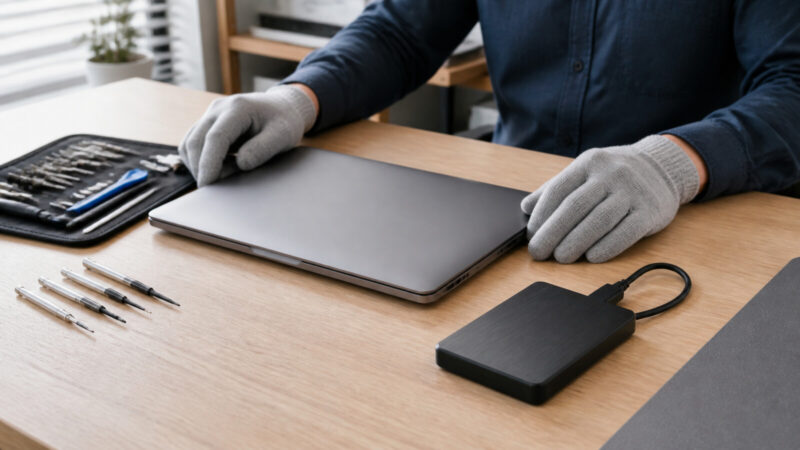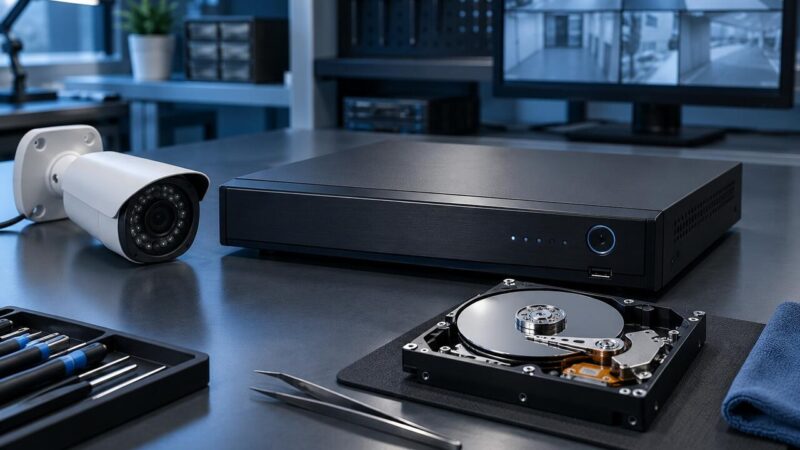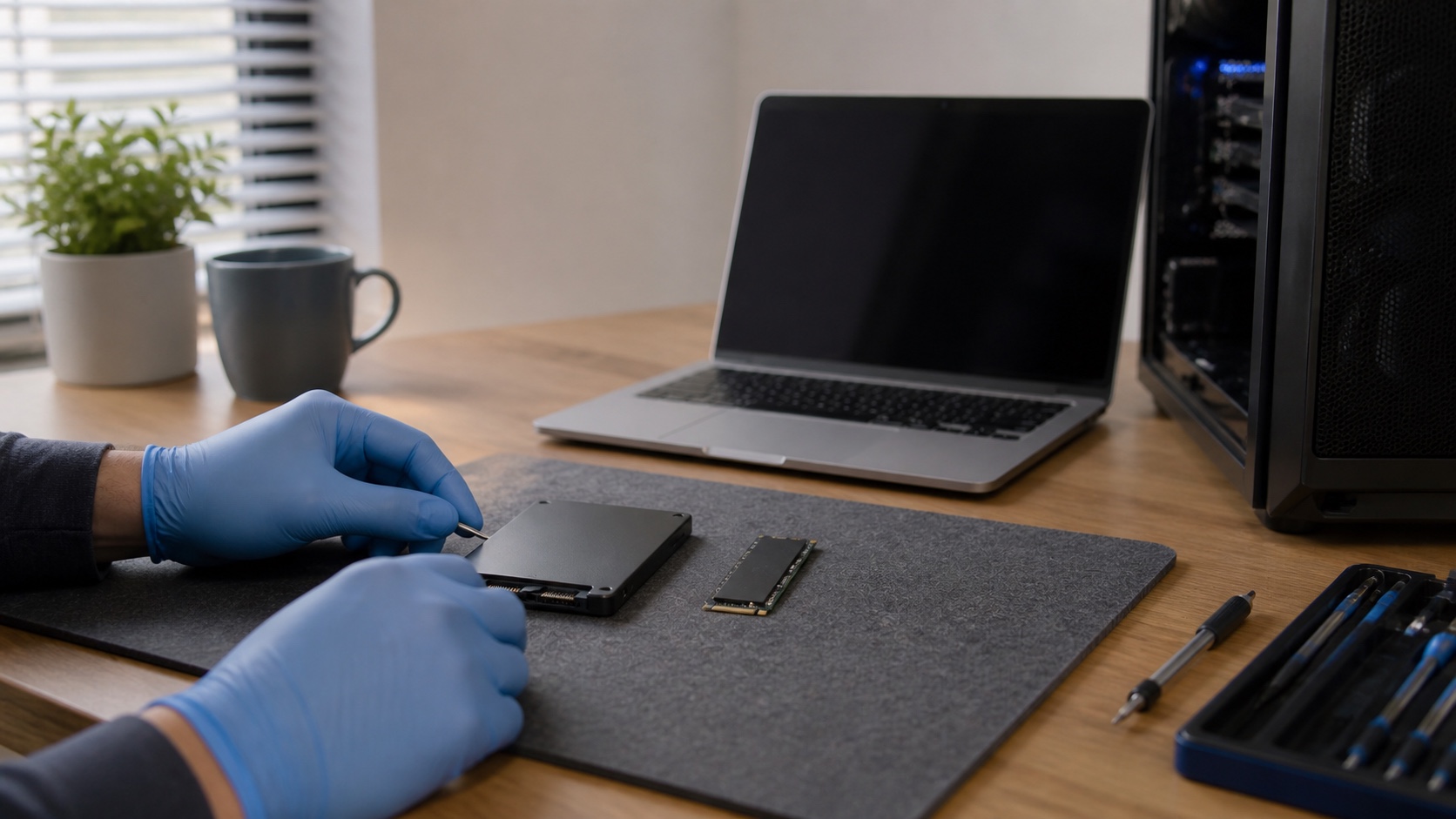
SSDに保存していた写真や仕事の書類を誤って削除した、外付けSSDをつないでも表示されない、SSD搭載パソコンが突然起動しなくなった。このような時、HDDと同じつもりで再起動や復元ソフトを繰り返すのは危険です。SSDは高速で静かですが、削除後の領域を整理するTRIMという仕組みや、内部でデータ配置を管理するコントローラーの働きがあり、通電中に状態が変わる場合があります。
結論として、必要なデータが一つしかないなら、まず保存・更新・初期化・修復・復元ソフトの導入を止めてください。異常な発熱、焦げたにおい、落下や水濡れ、認識したり消えたりする症状がある場合は、原因を自分で断定せず、再通電や分解を避けます。この記事では、SSDデータ復旧とHDDデータ復旧の違い、TRIMの意味、症状別の初動、自分で試してよい範囲、相談前に整理する情報を初心者向けに解説します。
目次
SSDデータ復旧とHDDデータ復旧は何が違うのか
SSDとHDDはどちらもファイルを保存する記憶装置ですが、内部構造が異なります。HDDは回転する円盤へ磁気で記録し、磁気ヘッドで読み書きします。SSDはNANDフラッシュメモリという半導体へ記録し、コントローラーがデータの場所、書き換え回数、エラー訂正などを管理します。SSDには回転部品がないため無音で動くのが普通で、HDDのようなカチカチ音を手掛かりに状態を判断できません。
復旧の観点で大きい違いは、ファイルの削除後も同じ場所へそのまま残り続けるとは限らない点です。HDDでは、削除直後で上書きがなければ、管理情報をたどって内容を読み出せることがあります。SSDでは、OSから不要と通知された領域を内部処理で整理することがあり、時間や通電状態、機種、接続方法、暗号化によって復旧できる範囲が変わります。「削除した直後だから必ず戻る」「電源を切れば必ず残る」とは断定できません。
また、SSDのコントローラーが故障すると、メモリチップ自体に情報が残っていても、通常の接続ではデータの並び方を正しく読めない場合があります。単純にチップを外せば読めるとは限らず、暗号化や独自の変換情報も関係します。データ消失を論理的な問題と機器側の問題に分ける基本は、データ消失の原因を論理障害と物理障害に分ける考え方も参考になります。
| 比較項目 | SSD | HDD |
|---|---|---|
| 記録方式 | 半導体メモリとコントローラー | 磁気ディスクとヘッド |
| 動作音 | 通常は無音 | 回転音があり、異音が手掛かりになる場合がある |
| 削除後の変化 | TRIMや内部整理の影響を受ける場合がある | 上書きまで元データが残る場合がある |
| 故障時の特徴 | 突然認識しなくなる、容量が不自然、接続が不安定 | 異音、回転しない、読み取りが極端に遅い |
TRIMとガベージコレクションが復旧へ与える影響
TRIMとは、OSがSSDへ「この論理領域のデータはもう使わない」と知らせる仕組みです。SSDは同じ場所へ直接上書きするのが苦手なため、不要領域をあらかじめ整理できると、次の書き込みを効率化できます。普段の速度や寿命の管理には役立ちますが、誤削除したファイルを戻したい場面では、削除後の内容が読み出せなくなる要因の一つです。
ガベージコレクションは、SSD内部で有効なデータをまとめ、不要になったブロックを再利用しやすくする処理です。TRIMの通知と内部整理は同じものではなく、動作時期も製品や環境で異なります。OS上でファイルを削除した瞬間に全内容が必ず消去されるわけでも、電源を切るまで絶対に残るわけでもありません。利用者が画面だけを見て結果を確認することは難しいため、重要データなら推測で操作を続けないことが大切です。
削除後にパソコンを使い続けると、新しいファイル、ブラウザーのキャッシュ、Windows Update、アプリのログ、一時ファイルなどが書き込まれます。さらにSSDへ通電している間に内部処理が進む可能性もあります。だからこそ「復元ソフトを探すため同じパソコンでインターネットを使う」「対象SSDへソフトをインストールする」「復元結果を同じSSDへ保存する」といった行動は避けます。停止は復旧を保証する方法ではありませんが、追加の変化を減らすための基本です。
データ消失に気づいたら最初の10分で行うこと
最初の行動は、原因を直すことではなく、状態をこれ以上変えないことです。ファイルが見つからない、誤って削除した、SSDが消えたと気づいたら、新規保存、アプリの更新、OSの再インストール、デフラグ、初期化、フォーマットを止めます。作業中の画面にエラー文が出ているなら、スマートフォンで撮影してから操作を終了します。エラーを再表示するために何度も起動する必要はありません。
- 書き込みを止める
保存、ダウンロード、更新、復元ソフトの導入を中止します。 - 症状を記録する
最後に正常だった時刻、直前の操作、エラー、落下、水濡れ、発熱、においを記録します。 - 別の端末からバックアップを確認する
クラウド、NAS、外付けドライブ、メール添付、共有フォルダーに同じデータがないか探します。 - 重要データを具体化する
必要なフォルダー、ファイル名、更新時期、業務期限を一覧にします。 - 危険症状があれば通電しない
異常発熱、焦げたにおい、水濡れ、接続の瞬断がある場合は再接続を避けます。
パソコンが正常に動いていて単なる誤削除に見える場合でも、対象がOSを入れている内蔵SSDなら、シャットダウンまでの間にも書き込みが発生します。通常の終了操作ができるなら速やかに終了し、フリーズや異常発熱がある時は無理な長時間操作を続けません。業務端末では独断で分解せず、社内担当者や保守契約先へ「データ優先」と伝えてください。
症状別に変わる安全な判断
SSDの症状は、誤削除、認識不良、起動不能、物理的な事故に分けて考えると整理しやすくなります。ただし、画面の症状だけで原因を断定することはできません。正常に見えてもSSD内部でエラーが増えている場合があり、起動しなくてもSSD以外の電源やメモリが原因の場合があります。重要データがあるなら、試行回数を増やすより、どの操作まで行ったかを記録する方が役立ちます。
ファイルを誤削除した
ゴミ箱、クラウドのごみ箱、バージョン履歴、Windowsのファイル履歴などを、できれば別端末から確認します。見つからなければ使用を止めます。対象SSDが正常に認識され、異常がなく、失っても許容できるデータである場合に限り、自分で復元ソフトを検討できますが、SSDではTRIMの影響により見つからないことがあります。
SSDを認識しない、容量や名前が不自然
別のUSB端子やケーブルを一度だけ確認できる外付けSSDと、分解が必要な内蔵SSDでは対応が異なります。内蔵SSDを何度も付け外ししたり、複数の変換アダプターで通電したりしないでください。容量がゼロ、不自然に小さい、接続と切断を繰り返す場合は、初期化せず相談を優先します。
パソコンが起動しない
回復画面、BIOS、メーカー診断が表示されても、修復や初期化をすぐ実行しないでください。SSD以外の部品が原因なら、データを保ったまま確認できる場合があります。修理窓口には「初期化やSSD交換の前に連絡してほしい」「データ保全を優先したい」と書面で伝えます。代表的な注意点はパソコン故障時のNG行為と相談先も確認してください。
水濡れ、落下、焦げたにおい、異常発熱がある
物理的な損傷の可能性を考え、電源と充電器を外し、再通電や自己分解を避けます。ドライヤーで加熱する、冷凍庫へ入れる、基板を洗う、SSDケースを開けるといった行為は行いません。水濡れ後は乾いたように見えても内部に液体や腐食が残る場合があります。原因を断定せず、端末の状態を保って専門窓口へ相談してください。
SATA・NVMe・外付けSSDを見分ける
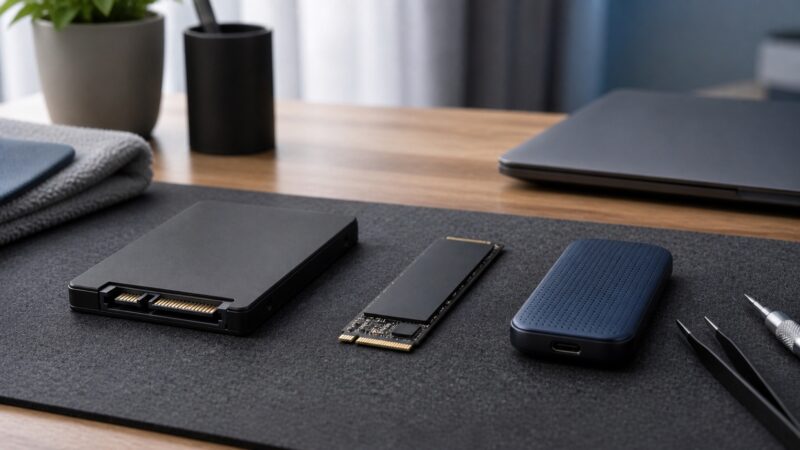
相談時には、SSDの種類と接続方法が分かると案内が具体的になります。2.5インチSATA SSDは薄い長方形のケースに入り、HDDと似たSATA端子で接続されます。NVMe SSDは細長い基板状のM.2が多く、パソコンの基板へ直接固定されています。外付けSSDはUSBケーブルやUSB Type-Cで接続し、内部にSATAやNVMeのSSDが入っている製品もあります。
形だけで規格を断定する必要はありません。パソコンや外付けSSDの型番、購入時の注文履歴、箱や説明書を確認し、分かる範囲を伝えれば十分です。M.2という形状でも通信方式がSATAの場合があり、NVMeと互換でないことがあります。合わないケースや変換アダプターへ無理に差し込むと、端子や基板を傷めるおそれがあります。
ノートパソコンではSSDが基板へ直接はんだ付けされ、利用者が取り外せない機種もあります。薄型機では裏蓋を開けるだけでもバッテリーやケーブルを傷つける可能性があります。保証、社内資産、暗号化、封印シールの条件も確認し、取り外しを前提にしないでください。外付けSSDは、本体だけでなく付属ケーブルや直前に使ったUSBハブの情報も一緒に整理します。
自分で復元ソフトを試してよい条件と中止条件
復元ソフトは、すべてのSSD障害へ使える万能工具ではありません。検討できるのは、SSDが安定して正しい容量で認識され、異常発熱や接続切れがなく、単純な誤削除や軽い論理的問題が疑われ、失ったデータの重要度が低い場合です。それでもTRIMや暗号化の影響で、一覧にファイル名が出ても中身を正常に開けないことがあります。
- 対象SSDへ復元ソフトをインストールしない
- 検索結果や復元ファイルを対象SSDへ保存しない
- スキャン中に切断、フリーズ、異常発熱が起きたら中止する
- 同じ種類のソフトを何本も順番に試さない
- 業務データ、唯一の家族写真、法的保存が必要な資料では自己作業を優先しない
復元ソフトを使う利点と危険は、復元ソフトを自分で使うメリットとデメリットで詳しく解説しています。記事を読んでも、対象SSDと保存先の違いを説明できない、途中で異常が起きた時に判断できない場合は、作業を始めない選択が安全です。無料診断や試用版でファイル名が見えたことも、完全に復旧できる保証にはなりません。
初期化・修復・クローン作成を急がない
Windowsが「ドライブを使うにはフォーマットする必要があります」と表示しても、必要なデータがあるなら実行しません。ディスクの管理で未割り当てと表示されても、新しいボリュームを作成しないでください。チェックディスク、スタートアップ修復、OS再インストール、SSDのファームウェア更新も、データの状態を変える可能性があります。修復はパソコンを使えるようにする作業であり、失われたファイルを保全する作業とは限りません。
障害が疑われる記憶装置では、元媒体へ負荷をかけずに全体を複製し、複製側で解析する考え方があります。ただし、不安定なSSDのクローン作成は、読み取り回数、電源管理、エラー時の再試行など専門的な判断が必要です。家庭用のバックアップソフトで何度もコピーを繰り返すと状態が悪化することがあります。正常なSSDの予防的なクローンと、障害SSDの保全用イメージ取得を同じ手順で考えないでください。
復旧が終わった後の正常な環境でバックアップを整える際は、Windowsでバックアップ用クローンを作る考え方も参考になります。ただし、古い記事では対応OSやソフトの条件が現在と異なる場合があるため、利用前に公式情報を確認してください。障害発生中のSSDへそのまま適用する手順ではありません。
暗号化SSDでは回復キーとアカウント情報が重要
WindowsのBitLocker、macOSのFileVault、メーカー独自の暗号化、外付けSSDのパスワード機能を使っている場合、データを読み出せても復号に必要な情報がなければ内容を確認できないことがあります。暗号化は大切な保護機能なので、復旧を急いで無効化や初期化を行わないでください。回復キー、Apple AccountやMicrosoftアカウント、管理者が保管するキーの所在を、別端末から確認します。
会社支給端末では、回復キーが組織の管理画面へ保存されている場合があります。個人端末でも、印刷物、USBメモリ、クラウドアカウント、購入時の設定記録に残っていることがあります。キーを探すために故障端末を何度も起動する必要はありません。復旧窓口へ伝える時も、パスワードや回復キーをメール本文へ平文で送らず、安全な受け渡し方法を確認します。
暗号化の有無が分からない場合は、パソコンの機種、OS、ログイン方法、会社管理の有無を伝えます。「PINでログインしていた」「Microsoftアカウントを使っていた」「外付けSSDを接続すると専用アプリが開いた」といった情報も手掛かりになります。暗号化されているから復旧不能、回復キーがあれば必ず復旧可能、という単純な判断はできません。
相談前に整理する情報と安全な引き渡し
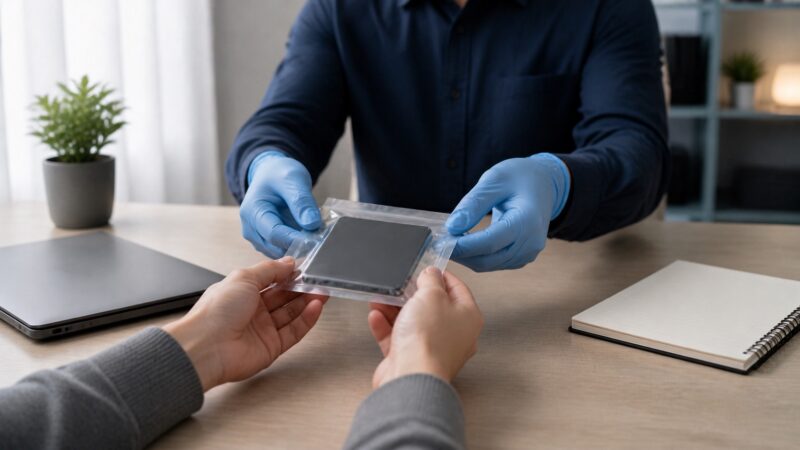
相談の準備は、自分で原因を確定することではありません。最後に正常だった日時、最初の異常、直前に行った操作、その後に試したことを時系列でまとめます。SSDやパソコンの型番、容量、SATA・NVMe・外付けの別、OS、暗号化の有無、保証や保守契約も分かる範囲で記録します。エラー画面の写真がすでにあれば添えますが、撮影のため再起動はしません。
- 必要なフォルダー名、代表的なファイル名、ファイル形式、最終更新時期
- 仕事の締め切りや家族行事など、復旧希望の優先順位
- 削除、初期化、アップデート、落下、水濡れ、停電など直前の出来事
- 再起動、ケーブル交換、復元ソフト、修復コマンドなど実施済みの操作
- BitLockerやFileVault、外付けSSDパスワードの利用状況
- 診断料、成功条件、返却媒体、キャンセル料、元SSD返却の条件
SSD単体を外して渡せる機種でも、静電気や端子損傷を避けるため、むき出しで持ち歩きません。帯電防止袋がなければ、窓口へ梱包方法を確認してください。水濡れした端末は乾燥剤と密閉すれば安全と自己判断せず、状態を伝えて指示を受けます。ノートパソコン一体で診断が必要な場合もあるため、先に分解しないことが大切です。
依頼先は料金だけでなく、SSDの対応範囲、診断で行う通電や分解、暗号化データの扱い、機密保持、復旧ファイルの確認方法を比べます。候補を探す入口として、データ復旧業者の料金と特徴を比較した記事も参考になります。掲載内容や料金は変わるため、依頼時には各窓口の最新条件を直接確認してください。「必ず復旧できる」という断定だけで決めないことも重要です。
復旧後はファイルを確認してからSSDを再利用する
復旧結果を受け取ったら、ファイル数や容量だけでなく、優先度の高いファイルが実際に開けるか確認します。写真は表示できるか、表計算や会計データは対応アプリで開けるか、動画は途中まで再生できるかを代表例で確かめます。ファイル名やフォルダー構成が変わっている場合もあるため、重要ファイルの一覧と照合してください。
故障や不安定動作があったSSDは、初期化できたからといって重要データの保存先へすぐ戻さない方が安全です。診断結果と保証条件を確認し、必要なら新品へ交換します。復旧データは一つの外付けドライブだけに置かず、パソコン本体、別の外付け媒体、信頼できるクラウドなど、役割の異なる複数箇所へ保存します。少なくとも一つは普段のパソコンと切り離して保管すると、故障やマルウェアの影響を分けやすくなります。
バックアップは作成しただけで終わりではありません。定期的に更新されているか、別端末から開けるか、暗号化キーを紛失していないかを確認します。仕事のデータでは、誰が復元テストを行い、どの時点へ戻せるかも決めます。SSDの速度を生かしつつ、故障や誤操作が一度起きても唯一のコピーを失わない設計に変えることが再発防止です。
SSDデータ復旧でよくある質問
電源を切ればTRIMは必ず止まりますか
電源が切れている間はSSD内部の通電処理は進みませんが、削除通知や内部整理がすでに行われた可能性があります。また、機種やOS、接続方法によって動作が異なるため、停止すれば必ず復旧できるとはいえません。それでも追加の書き込みや通電を減らすため、重要データなら早めに使用を止めるのが基本です。
外付けSSDはケーブルを替えてもよいですか
異常発熱、焦げたにおい、水濡れ、落下がなく、ケーブル不良が疑われる場合は、適合する正常なケーブルと別のUSB端子で一度だけ確認する選択肢があります。認識と切断を繰り返す、容量が不自然、パソコンが固まる場合は中止します。合わない電源や変換機器を使わず、重要データなら確認前に相談してください。
SSDから異音がしないなら物理的な問題はありませんか
いいえ。SSDはもともと回転部品がないため、故障してもHDDのような異音が出ないことがあります。突然認識しない、接続が途切れる、異常に熱い、容量が不自然といった症状も判断材料です。音がしないことだけで正常とは判断せず、操作を増やさないでください。
一部のファイルが見えるなら先にコピーしてよいですか
SSDが安定しており、異常がなく、データの重要度が低い場合は、小さく重要なファイルから別媒体へコピーできることがあります。ただし、コピー中に速度低下、切断、フリーズ、発熱が起きたら中止します。唯一の業務データや家族写真があるなら、読み取り回数を使う前に専門窓口へ相談する方が安全です。
まとめ|SSDは操作を増やす前に停止と情報整理を優先する
SSDデータ復旧では、HDDと同じ感覚で「削除後も上書きまでは残る」と考えないことが大切です。TRIM、ガベージコレクション、コントローラー、暗号化により、削除後や認識不良時の状態は外から分かりにくくなります。保存、更新、初期化、修復、再起動、復元ソフトの導入を止め、別の端末からバックアップを確認してください。
自分で試すのは、SSDが安定して認識され、異常がなく、失っても許容できるデータの場合に限ります。異常発熱、焦げたにおい、水濡れ、落下、接続の瞬断、容量の異常がある時や、唯一の重要データがある時は、再通電や自己分解を避けます。SSDの種類、症状、暗号化、必要ファイル、実施済み操作を整理して相談すれば、不要な試行を減らし、データを優先した判断につなげられます。