USBメモリをパソコンへ挿したまま手や荷物をぶつけ、金属のコネクタが曲がったり、本体から折れたりすることがあります。
中のデータが必要なら、「一度だけ読めるかもしれない」と差し直す前に、USBメモリを通電しない状態へ戻してください。
外からは端子だけの変形に見えても、内部ではコネクタの固定部、細い信号線、基板の銅箔、コントローラー周辺まで力が伝わっている場合があります。
無理に挿すと端子同士が触れて短絡したり、残っていた配線が完全に剥がれたりして、データを読み出す条件を悪くするおそれがあります。
この記事では、USBメモリのコネクタが曲がった・折れた・ぐらつく時に、何を止め、どの順番で記録し、どう保管して相談するかを初心者向けに解説します。
曲げ戻し、テープ固定、接着剤、はんだ付けを自己判断で行わない理由や、すでに通電した場合の対応も整理します。
目次
曲がった・折れたUSBメモリは差し直さない
結論からいうと、コネクタの変形、ぐらつき、外装とのずれ、基板の露出が一つでも見えるUSBメモリは、パソコンへ差し直しません。
認識するかを確かめる行為そのものが通電と機械的な力を加えるため、確認ではなく追加損傷になる可能性があるからです。
USB端子には電源と信号の接点が狭い間隔で並んでいます。
金属部が斜めになった状態でポートへ押し込むと、接点の位置がずれ、想定していない部分へ電気が流れたり、PC側のポートも傷めたりするおそれがあります。
- 端子を指や工具で真っすぐに戻さない
- 角度を変えながら何度も差し込まない
- 手で押さえたまま通電しない
- テープや輪ゴムで固定して接続しない
- 接着剤で固めてから挿さない
- 外れた金属部や樹脂片を捨てない
外観に異常がなく、単に認識しないUSBメモリとは初動が異なります。
変形が見えない場合の症状分類はUSBメモリが認識しない時の確認手順を参考にできますが、物理破損がある場合は別ポートや別PCを試す段階へ進まないでください。
コネクタ破損で起こり得る二次損傷を知る
USBメモリのコネクタは、データを保存している部品そのものではありません。
しかし、電源と信号を基板へ届ける入口なので、破損した状態で通電すると、修復できる可能性があった接続部から別の電子部品へ影響が広がることがあります。
| 見える症状 | 内部で考えられる状態 | 安全な判断 |
|---|---|---|
| 金属端子が斜め | 固定部や接点へねじれが加わっている | 挿さずに角度を撮影する |
| 端子がぐらつく | はんだ接合や基板の銅箔が剥がれている可能性 | 動かさず容器へ入れる |
| 端子が完全に分離 | 信号線や固定部が切れている可能性 | 外れた部品も一緒に保管する |
| 基板にひび・欠け | 配線や部品へ破断が及んでいる可能性 | 通電せず専門相談を優先する |
実際の故障箇所は、外観だけでは断定できません。
コネクタを交換すれば読める場合もあれば、基板の配線補修、電源回路の確認、コントローラーやメモリーチップを扱う作業が必要になる場合もあります。
大切なのは、端子の見た目を直すことではなく、保存データへ安全にアクセスできる読み取り経路を作ることです。
USBメモリの再利用よりデータ救出を優先し、損傷範囲を広げない状態で引き渡します。
最初の5分で行う記録と保全
破損に気づいた直後は、修理方法を検索しながら本体を触り続けるより、現状を残すことが先です。
事故の向き、最後に正常だった時点、通電回数を記録すると、相談先が損傷の広がり方と作業順を判断しやすくなります。
- USBメモリをPCから取り外し、再接続しない
- 曲がった方向が変わらないよう平らな場所へ置く
- 全体、端子の上面・下面・側面をスマートフォンで撮る
- いつ、何にぶつけ、どの向きへ力が加わったか書く
- 破損後に差した回数、認識音、発熱やにおいを記録する
- 外れた金属片や樹脂片を別の小袋へ入れて一緒に保管する
撮影のために端子を回したり、外装を外したりする必要はありません。
見える範囲をそのまま記録し、撮れない部分は無理に動かさず、「確認していない」と伝える方が安全です。
水濡れ、焦げ臭、火花、異常発熱があった場合は、乾いたように見えても通電しません。
落下や衝撃後の媒体では、異常が見えない部分にも力が及ぶため、落下後の外付けHDDで通電を止める判断と同じく、再現確認より状態保全を優先します。
損傷状態を外観で4段階に分ける
外観確認の目的は、自分で故障診断を確定することではありません。
再接続を避けるべき物理破損があるか、運搬時にどこを固定すべきか、相談先へ何を伝えるかを整理するために行います。
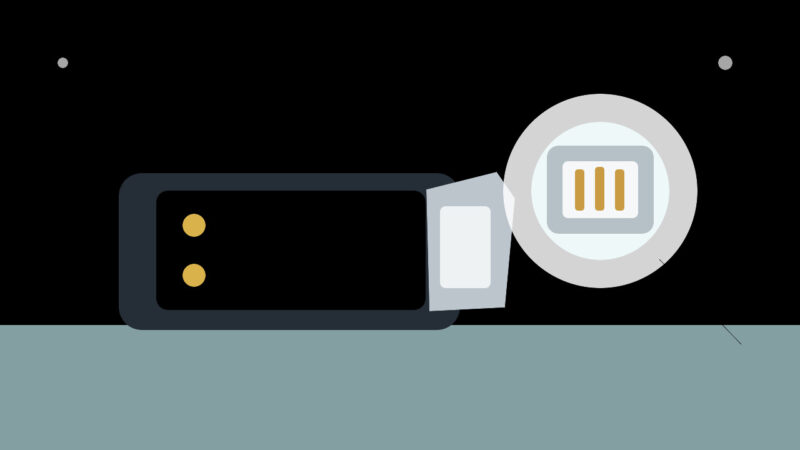
- 軽いずれに見える状態:金属部と外装の中心が合わない、挿入角度が明らかに傾いている
- ぐらつく状態:触れなくても隙間があり、持ち上げるだけで端子位置が変わる
- 分離した状態:端子が本体から外れ、基板や細い接点が露出している
- 基板まで損傷した状態:ひび、欠け、部品の脱落、焦げ、変色が見える
どの段階でも、データが重要なら「軽そうだから一回だけ」と挿さない判断が基本です。
とくに、端子を支える金属の爪だけでなく、基板側の接合点が浮いている場合、差し込み時の力で配線を剥がす可能性があります。
キャップ、スライド部、外装だけが壊れ、金属端子と基板が完全に固定されているように見える場合もあります。
ただし外装の役割には絶縁と固定も含まれるため、露出した基板を手で持って試すのではなく、正常時の写真や型番と現在の状態を相談先へ送って判断を仰ぎます。
曲げ戻し・押さえ付け・接着を避ける理由
コネクタが少し曲がっただけに見えると、ペンチで戻す、机へ押し当てる、手で支えながら挿す方法を考えがちです。
しかし、外側の金属ケースを動かす力は、内部の接点や基板にも伝わります。
一度曲がった金属を戻すと、見た目が真っすぐでも微細な亀裂や位置ずれが残ることがあります。
挿入できたことと、安全に電源・信号が通ることは別であり、接触が不安定なまま通電すると認識と切断を繰り返す場合があります。
- ペンチは端子をつぶし、接点間隔を変える可能性がある
- テープは角度を正確に固定できず、接続中にずれる
- 輪ゴムや指で押さえる方法は、力と接触が安定しない
- 瞬間接着剤は接点へ流れ、後の補修や観察を妨げる
- 金属テープは短絡の原因になり得る
- 削る・磨く作業は破片や静電気を増やす
自己修理で一時的に認識しても、コピー中に接触が切れれば、読み取りエラーやファイルの不完全なコピーが起こり得ます。
「認識した瞬間があった」という情報は役立つため、無理に再現せず、画面表示や接続音を記録して相談時に伝えてください。
はんだ付け修理が簡単とは限らない
動画や写真では、外れたUSB端子をはんだ付けして直す作業が簡単に見えることがあります。
実際には、端子の種類、基板の層、剥がれた銅箔、隣接部品、電源線と信号線の状態を見ながら、通電前に導通や短絡を確認する必要があります。
家庭用のこてで長く加熱すると、接合部だけでなく周辺部品や基板へ熱が伝わります。
はんだが隣の接点へ橋渡しされたり、剥がれたパターンの位置を誤ったりすると、通電時にコントローラーを傷める可能性があります。
| 確認項目 | 作業で必要になる判断 |
|---|---|
| 固定部 | 機械的な力を受ける爪と信号接点を分けて扱う |
| 基板パターン | 銅箔の剥離や断線がないか拡大して確認する |
| 電源・信号線 | 接続前に短絡と導通を測る |
| 温度管理 | 周辺部品へ熱を与えすぎない |
| 読み取り環境 | 不安定時にすぐ停止できる状態で別媒体へ救出する |
データが不要で、電子工作の練習用として試す場合と、唯一の原本を扱う場合はリスクが違います。
代替できない資料や写真があるなら、作業経験のない状態で練習を兼ねてはんだ付けしないでください。
一度だけ認識確認をしてよい条件はほとんどない
端子が曲がる・折れるという明確な物理破損がある場合、一般的な認識不良のように別ポートや別PCを順番に試す条件は整っていません。
接続先を変えても、壊れたコネクタと基板へ加わる力や電気的な危険は変わらないからです。
例外を自己判断で作らず、少なくとも端子と基板の固定、接点の位置、短絡の有無を確認できる人へ相談してください。
外装だけの破損と判断できた場合でも、露出部を絶縁・固定し、読み取り中の切断へ備えた環境が必要です。
- 仕事の原本、家族写真、契約書など代替不能なデータがある
- 破損後に一度でも火花、焦げ臭、発熱があった
- 端子が本体に対して動く
- 基板、接点、細い配線が見える
- 破損後の接続で認識と切断を繰り返した
- PC側USBポートにも変形や焦げがある
上のどれかに当てはまれば、認識確認を追加せず、その時点で保管へ切り替えます。
データが必要か不明な場合も、確認できるまでは必要な原本として扱う方が、後から選択肢を失いにくくなります。
外れた部品を捨てずに保管・運搬する
USBメモリ本体だけでなく、外れたコネクタ、金属カバー、樹脂片、キャップも一緒に保管します。
元の向きや固定位置を確認する手掛かりになり、部品の変形状態から事故時の力の方向を判断できる場合があるためです。
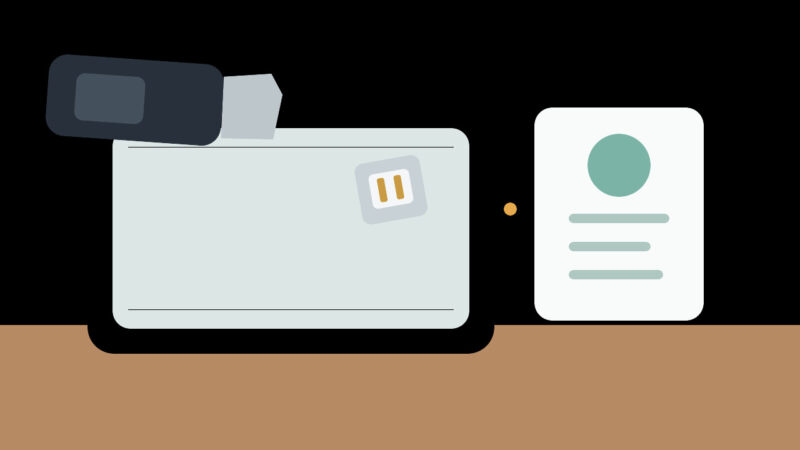
- 本体を無理に組み直さず、その形のまま置く
- 外れた小部品は別の小袋へ入れる
- 本体は静電気対策袋または清潔な非導電性容器へ入れる
- 容器の中で動かないよう柔らかい緩衝材を周囲へ置く
- 重い物を上に載せず、高温・多湿・直射日光を避ける
- 事故の日時と通電履歴を書いたメモを添える
粘着テープを破損部へ直接貼ると、接点へ糊が残ったり、剥がす時に部品を動かしたりします。
固定が必要なら本体へ貼り付けず、容器の中で周囲の緩衝材を使って動きを抑えます。
冷蔵庫や冷凍庫へ入れる、乾燥のためにドライヤーを当てる、接点復活剤を吹くといった処置は行いません。
温度差による結露、熱、薬剤残留が加わるため、乾いた室温で安定して保管します。
故障箇所によって必要なデータ救出作業は変わる
コネクタ破損という見た目が同じでも、必要な作業は一つではありません。
金属端子の固定だけが外れた場合、信号線の接合部が切れた場合、基板の銅箔ごと剥がれた場合、基板にひびが入った場合では、読み取り経路の作り方が異なります。
端子周辺を補修して安定した接続を作れる場合は、USBメモリとして一時的に認識させ、正常な別媒体へデータをコピーする方法が考えられます。
一方、コントローラーや基板まで損傷している場合は、単純な端子交換では認識せず、部品や配線を個別に評価する必要があります。
メモリーチップを基板から取り外して読み取る方法が話題になることもありますが、チップ内のデータ配置、誤り訂正、暗号化、コントローラー固有の変換処理を再構成しなければならない場合があります。
チップが残っているから必ず簡単に復元できる、端子が折れただけだから安価に済むとは断定できません。
そのため、相談先には外観写真だけで確約を求めるより、現物確認後に作業範囲と費用が変わる条件を説明してもらいます。
診断で原本へ何を行うか、読み取りに成功した場合はどの媒体へ保存するか、元の部品を返却するかまで確認すると、依頼後の認識違いを減らせます。
相談先へ伝える情報と依頼目的
相談時は「USBメモリが壊れた」だけでなく、物理破損の経緯と、必要なのが機器の再利用ではなくデータの取り出しであることを伝えます。
同じ外観でも、事故後の通電回数や必要データの重要度によって、優先する作業が変わります。
- メーカー、型番、公称容量、購入時期
- スライド式、キャップ式、小型タイプなどの形状
- ぶつけた、落とした、引っ掛けた時の向きと強さ
- 破損後に接続した回数と、その時の表示・音・発熱
- 曲げ戻し、テープ、接着、はんだ付けを試したか
- 必要なフォルダ、ファイル形式、データ量、期限
- BitLockerなど暗号化やパスワードの有無
- 別のPC、クラウド、メールにコピーが残っていないか
写真を送る場合は、端子の正面だけでなく、本体との角度が分かる側面、基板の露出、外れた部品も撮ります。
ただし撮影のために部品を差し込んだり、裏返すたびに端子を動かしたりしないでください。
希望データには優先順位を付けます。
業務文書、会計データ、家族写真など最優先のものと、再取得できる資料を分けると、読み取りが不安定な場合にも重要な範囲から確認できます。
修理店とデータ復旧相談先の違い
USBメモリの端子交換を受ける修理店でも、作業目的や設備は異なります。
機器を再び使えるようにする修理と、元データを状態を変えずに別媒体へ救出する作業は、優先順位が同じとは限りません。
大切なデータが唯一の原本なら、作業前に「通電前の短絡確認を行うか」「基板パターン剥離へ対応できるか」「読み取り結果を別媒体へ保存するか」を確認します。
端子を交換した後に初期化や動作確認をする手順では、データ保全の目的と合わない場合があります。
データ復旧とパソコン修理の依頼順でも、まず何を残したいかを明確にする重要性を説明しています。
今回も「USBメモリを直して返してほしい」ではなく、「中の指定データを別媒体へ救出したい」と伝えることが判断の基準になります。
- 診断だけで通電するのか、事前に外観と短絡を確認するのか
- コネクタ交換だけでなく配線・基板損傷へ対応できるか
- 復旧できたファイルの確認方法と返却媒体
- 診断後のキャンセル料、部品代、追加費用の条件
- 元のUSBメモリと外れた部品が返却されるか
- 機密データの管理、保管期間、消去方針
料金や成功率だけで判断せず、物理破損したUSBメモリをどの順番で扱うかを具体的に聞きます。
複数社を比べる時は、データ復旧業者の料金・特徴を比較する記事も、確認項目を整理する材料になります。
すでに差し直した・通電した場合の停止手順
破損後に差し直してしまっても、追加の試行を止めることには意味があります。
「一度挿したから同じ」と考えて、角度を変えながら認識するまで繰り返さないでください。
- 現在接続中なら、火花・焦げ臭・強い発熱がない範囲でPCの操作を止める
- 認識している場合は新規保存、修復、フォーマットを開始しない
- 画面のエラー、ドライブ名、容量が見えれば記録する
- 読み取りが不安定ならコピーやスキャンを開始しない
- 安全に外せる状態なら取り外し、以後は通電しない
- 試した回数、PC、USBポート、表示の変化を時系列で書く
フォーマット要求が表示されても実行しません。
誤ってフォーマットまで進めた場合は、USBメモリをフォーマットした後の停止と復元判断を確認し、新しいファイルの保存や複数ソフトでのスキャンを止めます。
火花、焦げ臭、煙、PC側ポートの異常があった場合は、USBメモリだけでなく接続したPC側も以後使用しない判断が必要です。
別の大切な機器へ挿して再現確認せず、発生した現象をそのまま相談先へ伝えてください。
データが読めた場合は重要なものから別媒体へコピーする
破損後にすでに接続しており、USBメモリが安定して認識され、ファイルを開ける場合は、診断や整理より必要データの確保を優先します。
ただし、端子を指で押さえなければ読めない、少し触れると切れる、発熱する状態ではコピーを続けません。
- コピー先として正常な内蔵ディスクまたは別の外付け媒体を用意する
- 代替できない小容量のファイルから選ぶ
- 一度に全体を選ばず、フォルダを小さく分ける
- コピー先でファイルを開き、内容と容量を確認する
- 成功・失敗・未確認を一覧へ記録する
- 切断、速度低下、読み取りエラー、発熱が出たら停止する
コピー結果を同じUSBメモリへ戻したり、復元ソフトの保存先を問題のUSBメモリにしたりしません。
一時的に読める状態は、修復作業を試す機会ではなく、正常な別媒体へ原本を退避できる限られた機会と考えます。
大量の動画やアーカイブから始めると、長時間の通電中に状態が変わり、重要な小さな文書を残せない場合があります。
まず必要性の高いもの、次に再作成が難しいもの、最後に容量の大きなものという順で進めてください。
復旧後に元のUSBメモリを再利用しない
必要データを取り出せても、コネクタが破損したUSBメモリを重要データの保存先へ戻さないでください。
端子を交換して一時的に読めたことは、基板や周辺部品が今後も安定して使える保証ではありません。
救出先のファイルは、種類ごとに開けるか確認し、容量や件数も照合します。
その後、別のHDD・SSD・クラウドなどへもう一つコピーを作り、一つの保存先だけに依存しない状態へ移します。
- 救出した文書、画像、動画を実際に開く
- フォルダごとの件数と容量を記録する
- 重要データを二つ以上の別媒体へ保存する
- 元のUSBメモリは作業完了まで保管する
- 確認後は物理的に壊れた媒体として再利用しない
- 持ち運び用媒体にも定期バックアップを用意する
USBメモリは小型で便利ですが、挿したまま横方向の力が加わりやすい媒体です。
短い延長ケーブルを使う、接続中に持ち運ばない、ノートPCをバッグへ入れる前に外すなど、コネクタへ力を掛けない運用も再発防止になります。
USBメモリのコネクタ破損でよくある質問
少し曲がっただけなら一度挿してもよいですか?
大切なデータがあるなら挿さない方が安全です。
見た目の曲がりが小さくても、固定部、接点、基板パターンへどこまで力が伝わったかは外観だけで分かりません。
手で真っすぐに戻せば読めますか?
形が戻っても、安全な配線や接触が戻るとは限りません。
曲げ戻す途中で残った配線を切る可能性もあるため、現在の角度を撮影し、そのまま保管してください。
接着剤で固定してから挿す方法はどうですか?
接着剤が接点や基板へ流れると、観察や補修を妨げます。
固定角度が正しくても短絡の有無は確認できないため、原本へ接着剤を使わないでください。
端子が完全に取れてもデータは残っていますか?
コネクタが外れても、メモリーチップ内の情報が直ちに消えるとは限りません。
ただし基板の破損範囲、コントローラー、暗号化などで条件が変わるため、復旧可否を外観だけで断定はできません。
外れた金属端子は捨ててもよいですか?
捨てず、本体とは別の小袋へ入れて一緒に保管してください。
元の向き、端子形状、破断位置を確認する手掛かりになる場合があります。
修理できれば元のUSBメモリを使い続けられますか?
データ読み出しのための一時的な接続が成功しても、長期利用の安全性とは別です。
救出後はファイルを検証して別媒体へ二重保存し、破損したUSBメモリは重要用途へ戻さない判断が安全です。
まとめ|差し直さず、現在の形と通電履歴を残す
USBメモリのコネクタが曲がった、折れた、ぐらつく時は、認識確認のための差し直しを行いません。
端子だけの問題に見えても、固定部、信号線、基板パターン、周辺部品まで力が伝わっている可能性があります。
最初に全体と破損部を撮影し、事故の向き、破損後の通電回数、表示、発熱やにおいを記録します。
曲げ戻し、テープ、接着剤、無経験のはんだ付けは避け、本体と外れた部品を動かないよう別々に保護してください。
相談時は、USBメモリの再利用より中のデータを別媒体へ救出したいことを明確に伝えます。
コネクタ交換だけでなく、基板配線、短絡、読み取り中の不安定さへ対応できるかを確認することが重要です。
すでに差し直していても、今から追加の通電を止め、行った操作を時系列で残せます。
大切なのは成功するまで試すことではなく、現在残っている情報と部品を変化させず、適切な読み取り環境へ引き渡すことです。