以前使っていた外付けSSDをWindowsへ接続した時、「ディスクを初期化する必要があります」や「不明・初期化されていません」と表示されることがあります。
データが必要なら、GPTまたはMBRを選んで初期化する前に、画面を閉じて状態を記録してください。
「初期化されていません」は、SSDが空であることや、新品であることを証明する表示ではありません。
USBケーブル、外付けケースの変換基板、パーティション情報、セクタの読み取り、SSD本体など、複数の原因でWindowsが構成を解釈できない時にも現れます。
この記事では、外付けSSDを初期化せずに確認する順番、通電を止める症状、ディスクの管理で見る項目、GPTとMBRを推測で選ばない理由を初心者向けに解説します。
初期化を押してしまった場合や、一時的にファイルが見えた場合の行動も整理します。
目次
外付けSSDが未初期化でも初期化ボタンを押さない
結論からいうと、以前データを保存していた外付けSSDでは、未初期化と表示されても初期化を実行しません。
初期化はデータを探して別媒体へ救出する操作ではなく、Windowsが使うディスク管理情報を新しく書き込む操作だからです。
初期化の画面ではGPTとMBRの選択を求められますが、どちらかを選べば元のファイルが開くわけではありません。
元のパーティション構成を読み取れない状態へ、新しい構成情報を追加することになり、後の調査で区別すべき情報が増えます。
- 「ディスクの初期化」画面ではキャンセルを選ぶ
- ディスクの管理で新しいシンプルボリュームを作らない
- エクスプローラーのフォーマット要求も閉じる
- chkdskや「ドライブの修復」を実行しない
- 復元結果を問題のSSDへ保存しない
- 認識するまで抜き差しや再起動を繰り返さない
新品のSSDを初めて使う場合は初期化が通常の準備になることがあります。
しかし、「以前ファイルを保存した」「別のPCやMacで使っていた」「中古品で履歴が分からない」のどれかに当てはまるなら、新品と同じ扱いをしないでください。
同じ外付けディスクでも、エクスプローラーに「フォーマットする必要があります」と出る症状とは確認できている層が異なります。
その表示が中心なら、外付けHDDにフォーマットが必要と表示された時の対処も比較してください。
「初期化」と「フォーマット」は別の操作
安全な判断には、初期化、パーティション作成、フォーマットの違いを知ることが重要です。
Windowsの画面では続けて案内されるため一つの作業に見えますが、それぞれ別の管理情報を書き換えます。
| 操作 | 主な役割 | 必要データがある時の判断 |
|---|---|---|
| ディスクの初期化 | GPTまたはMBRの管理方式を設定する | 元の構成が不明なら実行しない |
| パーティション作成 | ディスク上に利用する領域を作る | 未割り当てへ新規作成しない |
| フォーマット | NTFS・exFATなどのファイルシステムを作る | 既存データの救出前に実行しない |
| ドライブ文字の割り当て | Windowsから開く入口を設定する | 既存ボリュームが確認できる時だけ検討する |
初期化だけならファイル本体の全領域が即座に消去されるとは限りません。
それでも安全という意味ではなく、先頭や末尾付近の管理情報が変わり、元のパーティションを判定する手掛かりへ影響する可能性があります。
初期化の後に新しいボリュームを作り、クイックフォーマットし、さらにファイルを保存すると、変更範囲は増えていきます。
データ救出では「どこまで操作したか」が重要なので、途中で気づいた時点で止め、操作順と選んだ項目を記録してください。
ディスクの管理に「未割り当て」や「0B」と出る場合も、言葉だけで同じ原因とは判断できません。
表示の違いを先に整理したい場合は、HDDの0バイト・未割り当て表示を確認する手順も参考になります。
最初に発熱・焦げ臭・切断反復を確認する
画面を見る前に、外付けSSDとケースが安定して動いているかを確認します。
SSDはHDDのような回転音がないため、静かであることだけでは正常と判断できず、発熱、におい、切断の反復が重要な中止基準になります。
- 接続すると数秒ごとに認識と切断を繰り返す
- SSDまたは外付けケースが触れ続けにくいほど熱い
- 焦げたにおい、変色、端子のぐらつきがある
- 落下、水濡れ、強い衝撃の直後から認識しない
- 接続するとWindows全体が固まり操作できない
- 容量や機器名が確認のたびに変わる
これらが一つでもあれば、別のポートやPCを順番に試すより、最後に分かる範囲だけ記録して通電を止めます。
再接続のたびに一瞬だけ見える状態でも、安定した読み取りができないなら、コピーやスキャンを続ける条件は整っていません。
外付けSSDでは、SSD本体だけでなくUSB-SATA変換やUSB-NVMe変換を行うケース側が不安定な場合もあります。
ただし原因を確かめるためにケースを何度も分解すると、端子破損、静電気、保証条件の変更を招くため、初心者が最初に行う確認ではありません。
認識経路を5段階に分けて確認する
未初期化表示の切り分けでは、「見える・見えない」ではなく、Windowsがどの段階まで認識しているかを分けます。
確認順は、USB機器、変換ケース、物理ディスク、パーティション、ボリュームの五段階です。
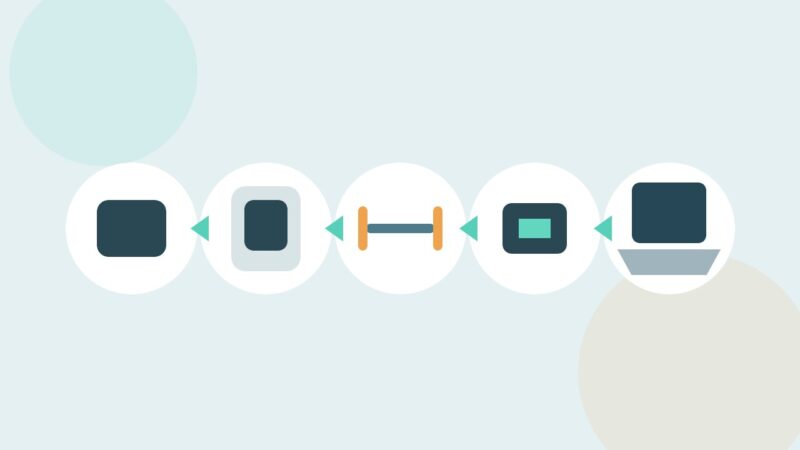
| 段階 | 確認する場所 | 分かること |
|---|---|---|
| USB機器 | 接続音、デバイスマネージャー | PCがUSB接続を検出しているか |
| 変換ケース | 製品名、USB大容量記憶装置 | ケースまでは応答しているか |
| 物理ディスク | ディスクの管理 | 容量とディスク番号を読めるか |
| パーティション | 領域表示 | GPT・MBRや領域情報を解釈できるか |
| ボリューム | エクスプローラー | ファイルシステムとドライブを開けるか |
デバイスマネージャーにケース名だけが出て、ディスクの管理で容量が0Bまたは「メディアなし」になる場合、Windowsは外側の変換機器までしか正しく読めていない可能性があります。
この状態で初期化を選んでも、元データを開ける方向には進みません。
物理ディスクの容量は正しいのに「不明・初期化されていません」と出る場合は、接続経路が一定範囲まで動いていても、パーティション情報を解釈できていません。
元の形式がWindowsのNTFS・exFATとは限らず、MacのAPFS、Linuxのファイルシステム、暗号化、特殊な機器で作った構成も考慮します。
ディスクの管理で見る項目と表示別の判断
ディスクの管理は、操作ボタンを押す場所ではなく、現在の表示を記録する場所として使います。
ディスク番号だけでなく、状態、容量、領域、ドライブ文字、オンライン・オフラインを一枚のスクリーンショットに残してください。
- 「ディスク1」などの番号と、SSDの公称容量に近い値
- 「不明」「初期化されていません」「オンライン」の表示
- 領域全体が未割り当てか、一部の領域が残っているか
- 0B、メディアなし、正しい容量のどれか
- 既存ボリューム名、ファイルシステム、ドライブ文字の有無
- 右クリック前の画面と、表示されたエラー全文
正しい容量が表示される場合でも、管理情報の破損、セクタサイズの変換、ケースの互換性など複数の可能性があります。
一方、0Bやメディアなしは、ソフトだけでパーティションを探せる前提が崩れているため、初期化や復元ソフトを試す段階ではありません。
領域全体が未割り当てでも、直前に自分でパーティションを削除した場合と、突然その表示になった場合では調査の入口が違います。
誤削除が分かっている場合は、Windowsでパーティションを削除した時のデータ復旧にある停止手順も確認してください。
「オフライン」と表示される時は、単なる設定だけでなく、署名の衝突や別ディスクとの関係がある場合があります。
オンライン化を繰り返す前に、元はどのPCで使い、クローンや複製ディスクを同時接続していないかを記録します。
ケース・ケーブル・USBポートを一度だけ確認できる条件
外付けSSDが安定し、発熱や切断がなく、データの重要度に対して自力確認を続ける判断をした場合だけ、接続経路を一項目ずつ確認します。
目的を決めずに複数のケーブル、ハブ、PCへ総当たりするのではなく、一回ごとの変化を記録してください。
- USBハブを外し、PC本体の対応ポートへ直接接続する
- 外付けケースの規格に合う正常なケーブルを一本だけ試す
- バスパワー不足が疑われる時は製品指定の電源条件を確認する
- 同じ画面で容量と機器名が変わったかを記録する
- 改善しない、切断する、熱くなる場合はそこで終了する
USB Type-Cは端子の形が同じでも、対応するデータ速度や給電条件が同じとは限りません。
充電用ケーブル、規格外の延長、相性のあるハブを挟むと、ケースだけ認識してSSDの読み取りが安定しない場合があります。
別ケースへの交換は、SSDの種類とキー形状、SATAかNVMeか、ケースの対応容量、セクタ変換の有無を理解している時だけ検討します。
元ケースが特定の暗号化やセクタ変換を行う製品では、SSDだけを別ケースへ移すと、正常でも元の構成を読めないことがあります。
GPTとMBRを推測で選ばない
初期化画面でGPTとMBRの説明が出ても、現代のPCだからGPT、古いSSDだからMBRと推測して選ばないでください。
必要データがある時は、新しい方式を決めるより、元の方式と構成を保全することが先です。
GPTは大容量ディスクやUEFI環境で一般的に使われ、ディスク先頭と末尾に管理情報を持ちます。
MBRは従来の方式で、先頭付近にパーティション情報を持ちますが、この一般論だけでは問題のSSDが元々どちらだったかは判断できません。
テレビ録画、ゲーム機、NAS、暗号化製品、Mac、Linux、業務用装置で使ったSSDは、Windowsが通常のデータディスクとして理解できない構成の場合があります。
Windowsで初期化を求められたことだけを理由に、壊れている、空である、GPTにすれば直るとは断定できません。
- 最後に正常に使えた機器とOS
- SSDの容量、メーカー、型番
- 元の外付けケースと接続方式
- BitLockerや製品独自暗号化の有無
- クローンや複製を作った履歴
- 発生直前の停電、強制取り外し、更新、落下
SSD固有のTRIMと通電継続へ注意する
SSDでは、未初期化表示への対処に加えて、通電中に内部処理が進む可能性へ注意します。
特にパーティション削除、フォーマット、ファイル削除も伴う場合は、HDDと同じ感覚で長時間スキャンや再起動を続けないでください。
TRIMは、OSが不要になった領域をSSDへ通知し、内部の整理を助ける仕組みです。
ガベージコレクションはSSD内部でデータ配置を整理する働きであり、削除後や初期化後の状態では、通電している間にも復元条件が変わる可能性があります。
SSDデータ復旧とTRIMの初動を解説した記事では、HDDとの構造差、SATA・NVMe・外付けSSDの見分け方、復元ソフトを試せる条件を詳しく説明しています。
今回は、その考え方を「初期化されていません」というWindows表示へ当てはめます。
初期化を押してしまった場合はそこで止める
誤って初期化を実行しても、その後の操作を増やさないことが重要です。
「もう初期化したから同じ」と考えて、新しいシンプルボリューム、フォーマット、ファイルコピーまで続けないでください。
- 新しいシンプルボリュームの作成画面を閉じる
- フォーマット、chkdsk、エラーチェックを実行しない
- GPTとMBRのどちらを選んだか記録する
- 実行した時刻と、その後に行った操作を順番に書く
- ディスクの管理の現在表示を一度だけ保存する
- SSDを安全に取り外し、追加の通電を避ける
初期化後に領域が未割り当てと表示されても、新しい領域を作る前なら、元の構成を調べる余地が残る場合があります。
復旧可能性は元の構成、SSDの状態、その後の書き込みで変わるため、必ず戻るとも、すべて消えたとも画面だけでは断定できません。
フォーマットまで進めた場合は、クイックか通常か、NTFSかexFATか、完了したか途中で止めたかも記録します。
復元ソフトを複数順番に試すより、まず原本を変化させない状態へ戻し、重要ファイルと必要なフォルダを整理してください。
復元ソフトやクローンを試す前に条件を確認する
復元ソフトを起動する前に、SSDが安定して同じ容量で認識され、読み取り中に切断せず、保存先を別媒体へ用意できるかを確認します。
未初期化、0B、メディアなし、頻繁な切断の状態では、ソフトがSSDを正しく読み取れる前提がありません。
復元ソフトは、問題のSSDへインストールせず、検索結果も同じSSDへ保存しません。
内蔵システムSSDから外した媒体を扱う場合でも、作業用PCの自動修復、検索インデックス、ウイルス対策ソフトなどがアクセスする可能性を考えます。
クローンやイメージ作成は、原本への再読み取りを減らすために役立つ場合があります。
しかし、読み取りエラーを適切に扱える手段、同容量以上の保存先、接続が切れた時の再開方法が必要で、初心者向けの単純なファイルコピーとは異なります。
- 正しい容量と機器名が毎回安定して表示される
- 発熱、焦げ臭、切断、極端な速度低下がない
- 原本へ書き込まない設定を理解している
- 同容量以上の正常な別媒体を用意している
- 復元結果をさらに別の場所へ保存できる
- 中止条件と再開しない条件を先に決めている
一時的に読めた時は重要データから別媒体へ救出する
ケーブルを見直した後などにSSDが一時的に開けた場合は、診断を続けるより必要データの救出を優先します。
コピー先は問題のSSDとは別の正常なHDD、SSD、NASなどにし、十分な空き容量を確認してください。

- 業務原本、家族写真、制作データなど代替不能なもの
- 現在進行中の案件や期限があるファイル
- 小容量でコピー完了を確認しやすい重要フォルダ
- 大容量の動画、仮想ディスク、アーカイブ
- 再取得できるインストーラーやキャッシュ
フォルダ全体を一度に選ぶと、読めない一つのファイルで処理が止まり、どこまでコピーできたか分からなくなることがあります。
重要度と容量で小さく分け、コピー先でファイル名、容量、更新日時、実際に開けるかを確認します。
一度読めたからといって、SSDへ書き戻したり、同じ外付けケースをそのまま業務へ戻したりしません。
救出中に速度が急に落ちる、切断する、エラーが増える、温度が上がる場合は停止し、未救出の重要ファイルを記録します。
専門相談へ切り替える基準と準備
自力確認を止める基準は、エラー表示の難しさだけではなく、媒体の不安定さとデータの重要度で決めます。
0B、メディアなし、切断反復、異常発熱、ケース交換後も不安定、暗号化情報が不明といった場合は、追加操作の前に相談する方が安全です。
- 代替できないデータが一つしかない
- 正しい容量が表示されない、または表示が変動する
- 初期化やフォーマット後に追加書き込みをした
- 接続するとPCが固まり、正常に取り外せない
- 外付けケースの暗号化やセクタ変換が疑われる
- BitLockerなどの回復情報が必要になる可能性がある
- 複数の復元ソフトやケースをすでに試した
相談前には、SSDとケースのメーカー・型番・容量、使用していたOS、最後に正常だった日時、発生直前の出来事をまとめます。
ディスクの管理の画像、選んだGPT・MBR、実行した操作、必要データの種類と優先順位も役立ちます。
相談先には「SSDを使える状態へ直したい」のか、「中のデータを別媒体へ救出したい」のかを明確に伝えます。
機器の再利用とデータの保全では作業順が異なるため、データ復旧とパソコン修理の違い・依頼順も確認してください。
見積もりでは、診断後のキャンセル条件、復旧できたファイルの確認方法、返却媒体、元SSDとケースの返却、暗号化情報の扱いを確認します。
復旧率や成功を断定する表現だけで決めず、調査範囲と費用が変わる条件を具体的に聞くことが大切です。
復旧後はSSDをすぐ再利用しない
必要データを救出できた後も、原因を切り分ける前にSSDを初期化して本番利用へ戻さないでください。
SSD本体、外付けケース、ケーブル、給電、取り外し手順のどこに問題があったか分からないまま使うと、同じ症状が再発する可能性があります。
まず救出先のファイルを検証し、別のバックアップを確保します。
その後で、必要なら元SSDを消去して診断し、容量、S.M.A.R.T.情報、長時間の読み書き、切断、温度などを確認しますが、診断結果だけで将来の安全を保証することはできません。
再利用するなら重要データの唯一の保存先にせず、別媒体またはクラウドと組み合わせたバックアップを用意します。
外付けSSDは持ち運びや高速コピーに便利ですが、接続中の抜け、ケース故障、紛失も含めて一台だけに依存しない運用が必要です。
外付けSSDの未初期化表示でよくある質問
初期化しないとSSDは使えないのですか?
新品で空のSSDなら、初期化とフォーマットが利用準備になることがあります。
以前データを保存していたSSDでは、元の構成を読めない理由を確認し、必要データを救出してから再利用手順を考えてください。
GPTとMBRはどちらを選べばデータが戻りますか?
どちらも復旧ボタンではありません。
元の構成が不明な状態で選ぶと管理情報を書き換えるため、必要データがある場合はキャンセルし、使用履歴と現在表示を記録します。
別のUSBポートへ差し替えてもよいですか?
発熱、焦げ臭、落下、水濡れ、切断反復がなく、同じ容量で安定している場合に限り、ハブを外して本体ポートへ一度だけ試す余地があります。
改善しない場合や表示が不安定になる場合は、成功するまで繰り返さないでください。
初期化を押したらデータはすべて消えましたか?
画面だけで全消失とは断定できませんが、安全とも言えません。
新しいボリューム作成やフォーマットを続けず、GPT・MBRの選択、時刻、その後の操作を記録して追加書き込みを止めます。
Macで使っていたSSDをWindowsへつなぐと未初期化になりますか?
APFSなどWindowsが標準で扱わない構成では、通常のWindows用ボリュームとして開けない場合があります。
Windowsで初期化せず、元のMac、暗号化、ケース、ファイルシステムの情報を確認してください。
復元ソフトでスキャンだけなら安全ですか?
スキャンは読み取り中心でも、長時間通電と広範囲のアクセスが発生します。
容量が正しく安定して見え、切断や発熱がなく、原本へ書き込まず別の保存先を用意できる条件がなければ開始しません。
まとめ|初期化より先に認識段階と操作履歴を残す
外付けSSDが「不明・初期化されていません」と表示されても、必要データがあるなら初期化、GPT・MBR選択、新しいボリューム、フォーマットを先に行いません。
この表示は空の証明ではなく、Windowsがディスク構成を解釈できない時にも現れます。
最初に発熱、焦げ臭、切断反復を確認し、異常がなければUSB機器、変換ケース、物理ディスク、パーティション、ボリュームの順で記録します。
正しい容量か、0Bか、メディアなしか、以前どの機器で使ったかによって次の判断が変わります。
一時的に読めた場合は、重要データから正常な別媒体へコピーし、内容まで検証します。
不安定な場合、初期化後に追加操作をした場合、代替できないデータがある場合は、試行回数を増やさず専門相談へ切り替えてください。
大切なのは、SSDを今すぐ使える状態へ戻すことと、元データを守ることを分けることです。
初期化画面ではキャンセルを選び、現在の表示、接続構成、操作履歴を残すことが、安全なデータ救出の第一歩になります。